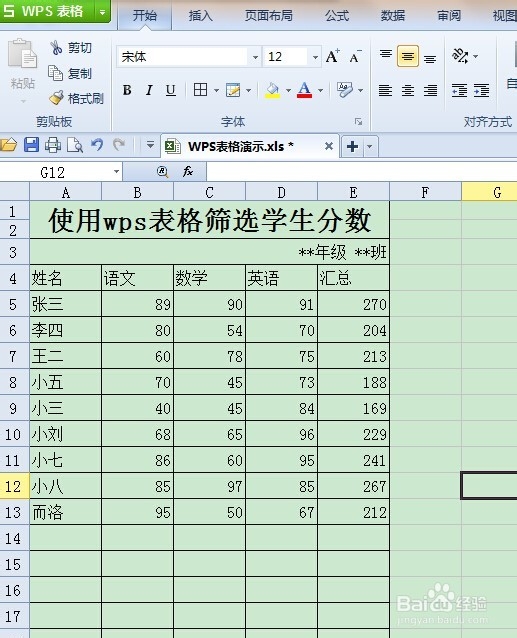
1、打开需要做筛选分数的WPS表格或excel;
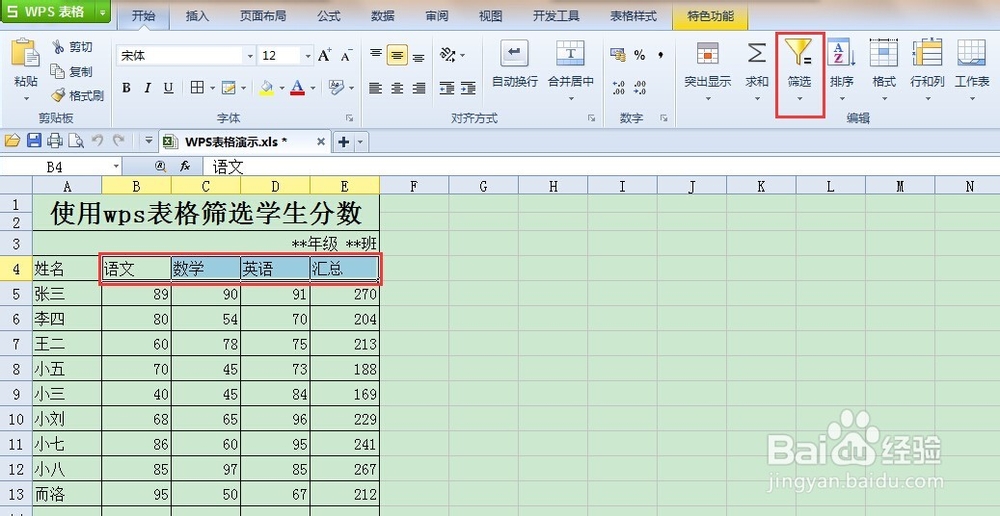
2、选中需要筛选的区域(语文、数学、英语),并点击“筛选”按钮;
这里要注意,必须要先选中要做筛选的区域,否则无法进行下一步。
3、点击“筛选”按钮后表格中出现下拉菜单箭头,点击“汇总”项下拉箭头,弹出如下图对话框;
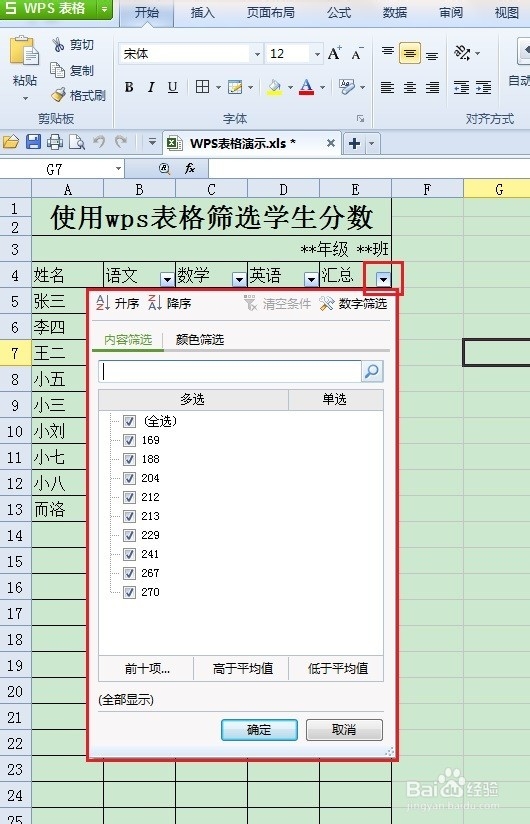
4、可以选择“高于平均值”或“低于平均值”直接按钮进行简单筛选;

5、同时可以使用“数字筛选”按钮选择多种筛选方法;

6、比如大于等于250的学生筛选,点击“大于或等于”选项弹出如下图对话框,输入250点击“确认”按钮;

7、比如同时筛选大于或等于250和小于或等于200的学生,如下图;
“与”和“或”的区别:“与”是同时满足两个条件;“或”是满足条件1的显示,满足条件2的也显示;

8、根据上述操作步骤你可以自定义筛选你需要的数据;
如果这篇文章对你有帮助,请点击"手型"按钮、"投票"按钮并选择您的观点。