联想ThinkPadE540设置U盘启动

 时间:2026-04-30 10:15:44

1、 具体的方法如下: 

      按下电源键,并迅速按F1进入bios模式,


联想ThinkPadE540设置U盘启动

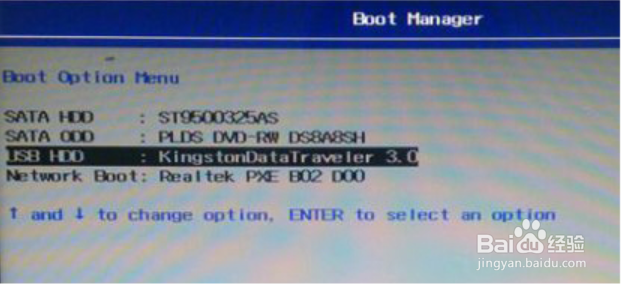
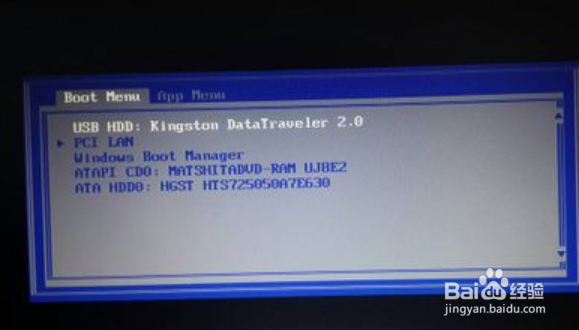
2、然后进入Startup—》Boot(回车),

使用减号“-”把USB HDD Kingstom DT microDuo 2.0上移到第一位,

注:由于U盘型号不同,名字也不一样,总之把U盘放到第一步启动。
联想ThinkPadE540设置U盘启动

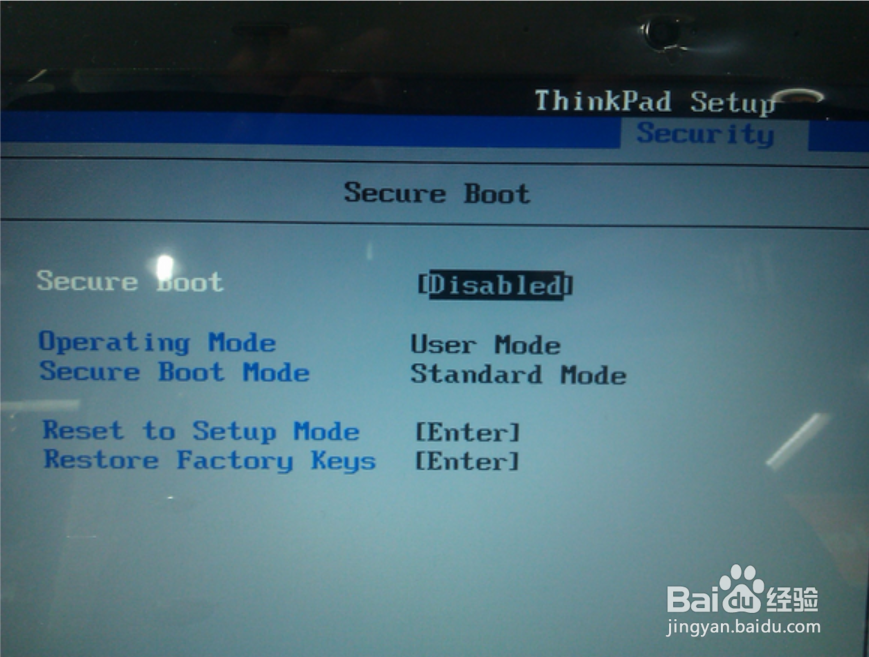
3、进入Security—》Secure Boot—》Disabled,     


联想ThinkPadE540设置U盘启动

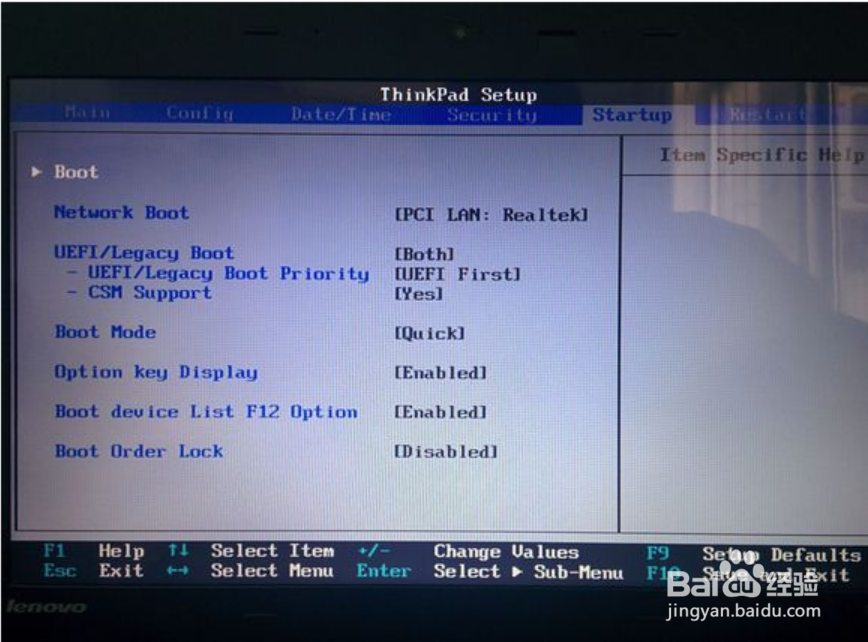
4、再进入Startup—UEFI/Legacy Boot选项,

UEFI/Legacy Boot选项选择成Both,

UEFI/Legacy Boot Priority选择成UEFI First,


联想ThinkPadE540设置U盘启动

5、最后再按F10(Fn+F10)选择Y保存退出,重启电脑,自动进入安装界面,按照提示安装系统
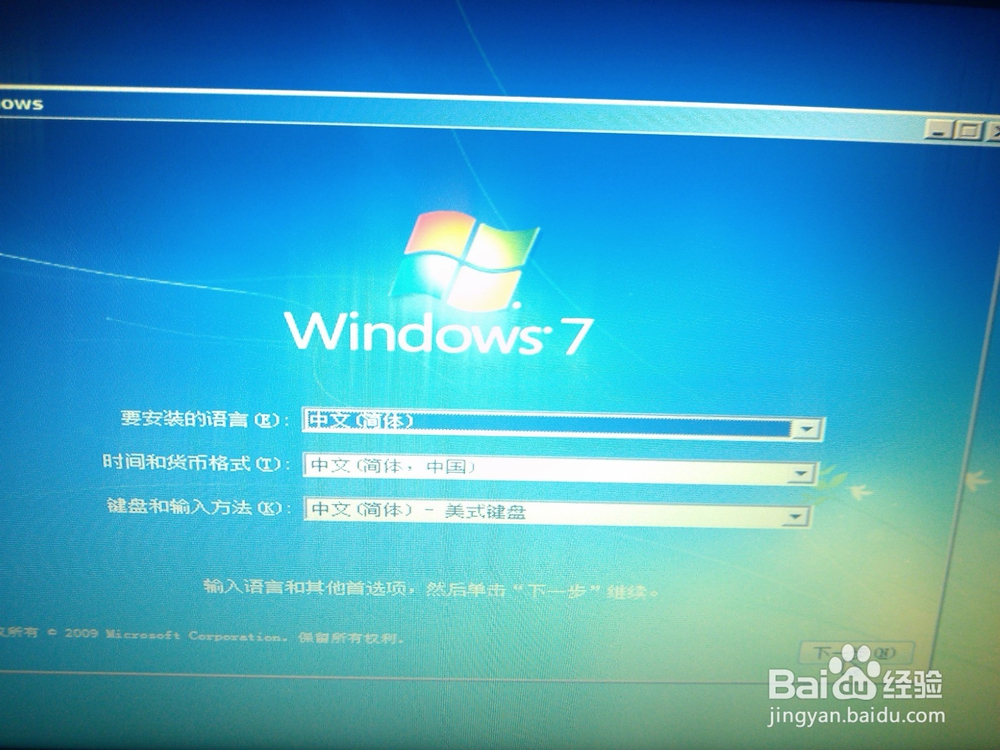
联想ThinkPadE540设置U盘启动

  • Win10系统关闭SSD硬盘碎片整理功能的方法
  • win10重新启动一直转圈
  • 群晖如何设置用户的配额
  • Win10怎么进入高级启动选项
  • 联想g480怎么进入bios
  • 热门搜索
    使命召唤战区怎么下载 毛蟹怎么洗 上火牙痛怎么快速止痛 阿古朵怎么玩 兔肉怎么做好吃 维修基金怎么算 吃鸡怎么改名字 虾干怎么做好吃 地三鲜怎么做 8大写怎么写