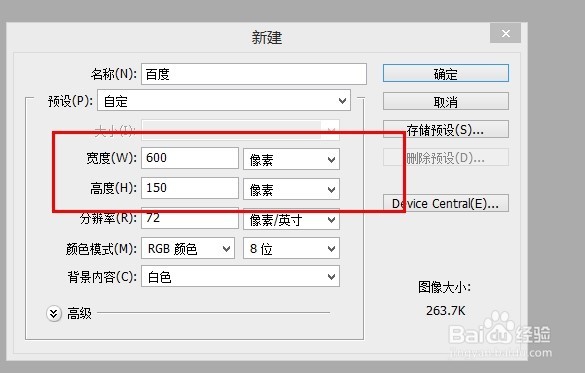
1、打开PS,新建一个600*150像素的图像
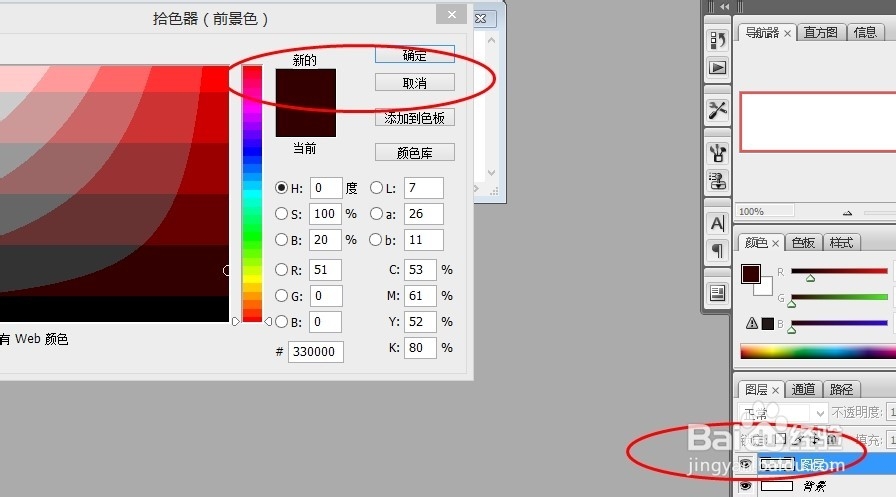
2、新建图层,设置前景色
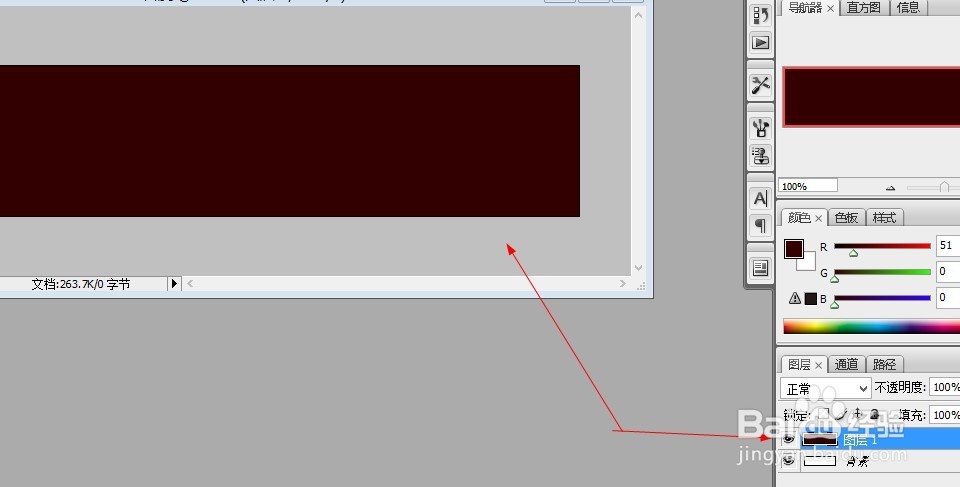
3、按下ALT+Backspace快速填充图层
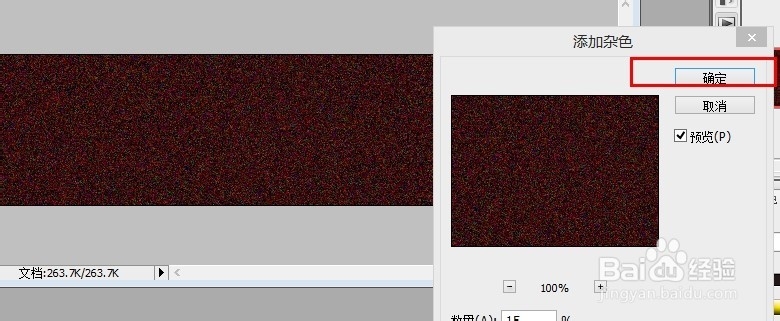
4、滤镜--杂色--添加杂色
5、滤镜-模糊-动感光波

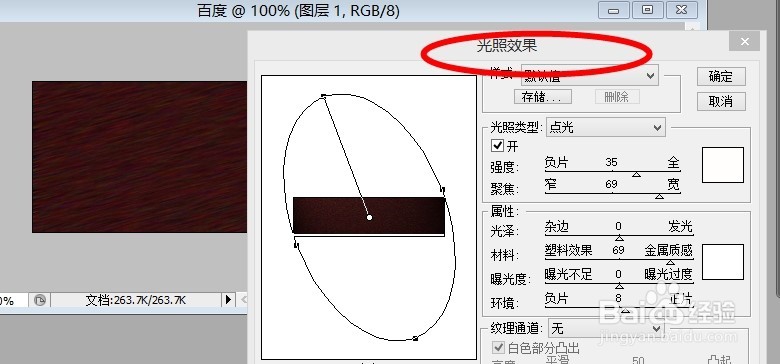
6、滤镜--渲染--灯光效应
7、字体--横向文字蒙板工具--CTRL+Enter

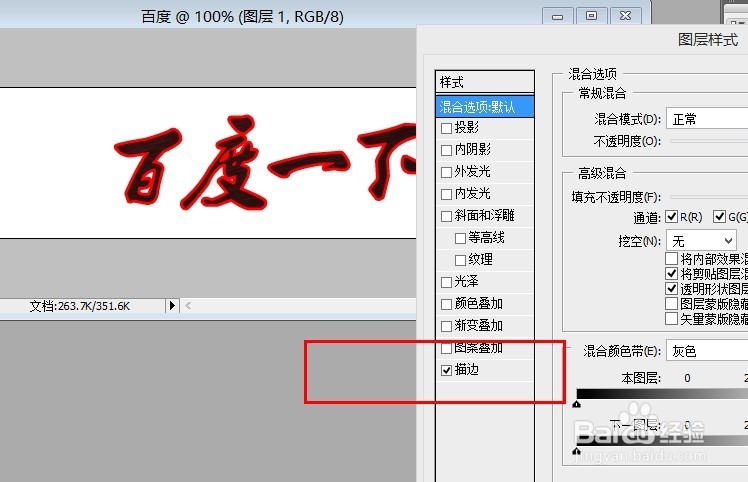
8、反向选择--DEl删除其余部分
时间:2026-04-28 07:15:55
1、打开PS,新建一个600*150像素的图像
2、新建图层,设置前景色
3、按下ALT+Backspace快速填充图层
4、滤镜--杂色--添加杂色
5、滤镜-模糊-动感光波
6、滤镜--渲染--灯光效应
7、字体--横向文字蒙板工具--CTRL+Enter
8、反向选择--DEl删除其余部分
