使用ps合并图片的步骤 拼图方法

 时间:2026-02-12 13:08:27

1、打开ps软件,然后使用ps的<文件>-<打开>命令将需要拼合的图片打开。

(这里使用了两张图片进行拼合)

使用ps合并图片的步骤 拼图方法

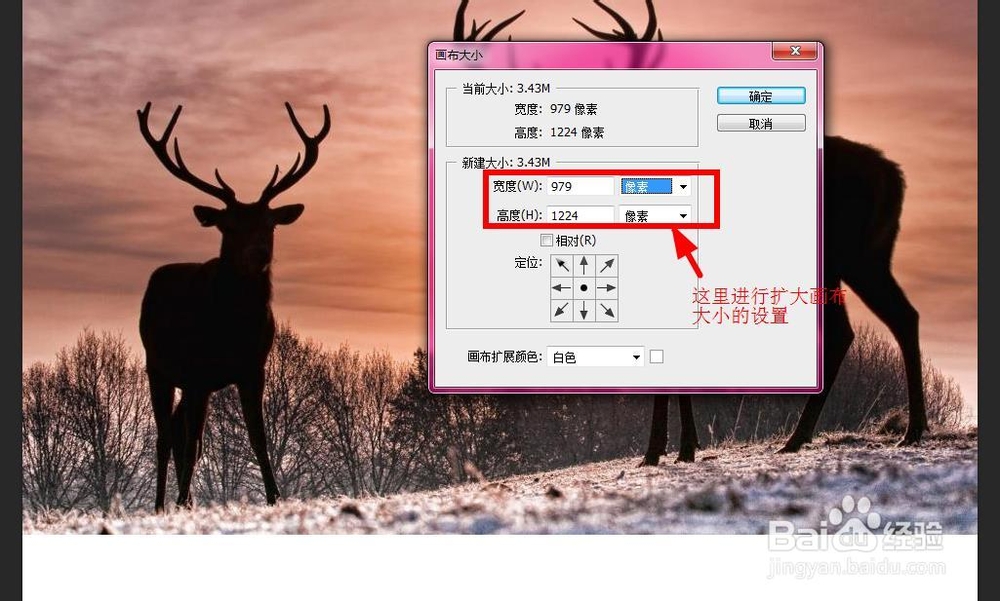
2、然后将其中的一幅图片的画布大小进行调整,调整到合适的大小;大小为被合拼过来的图片的尺寸大小即可;

比如这里将要拼合过来的图片的大小为979*612,第一张素材的大小也是979*612,那么可以将画布扩大为979*1224即可,如下所示:
使用ps合并图片的步骤 拼图方法

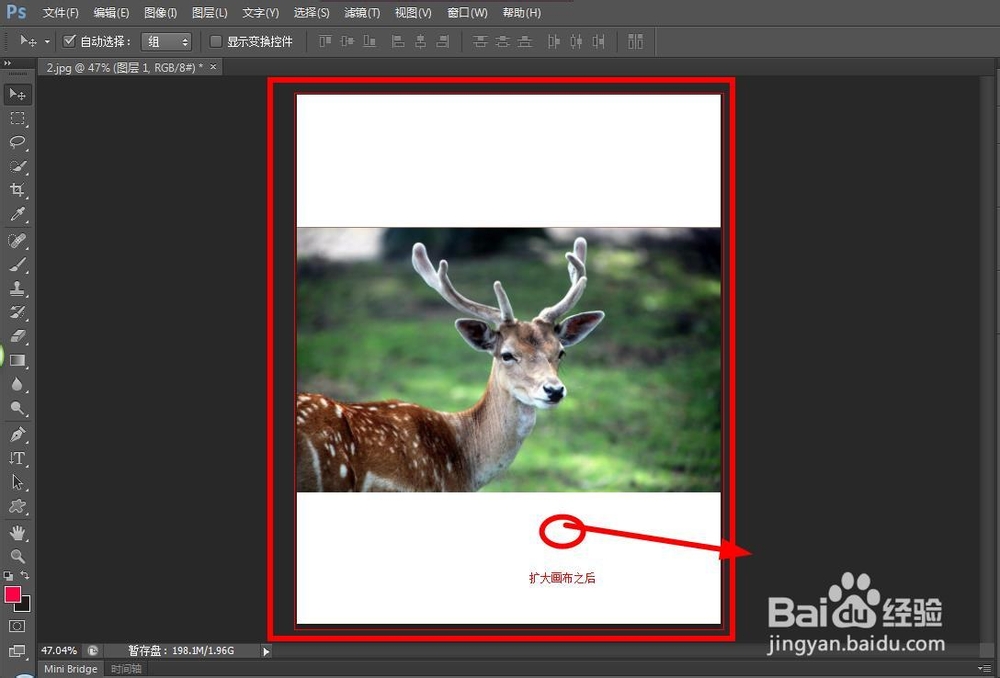
3、扩大画布大小之后如图所示:

使用ps合并图片的步骤 拼图方法

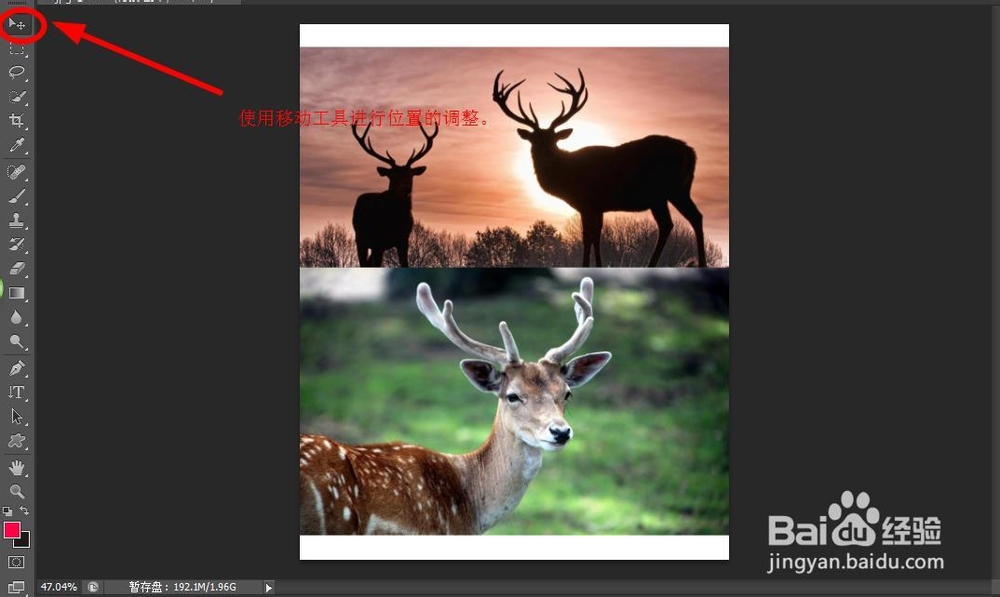
4、最后将第二张图片复制、粘贴过来,使用移动工具进行调整即可。如下:

使用ps合并图片的步骤 拼图方法

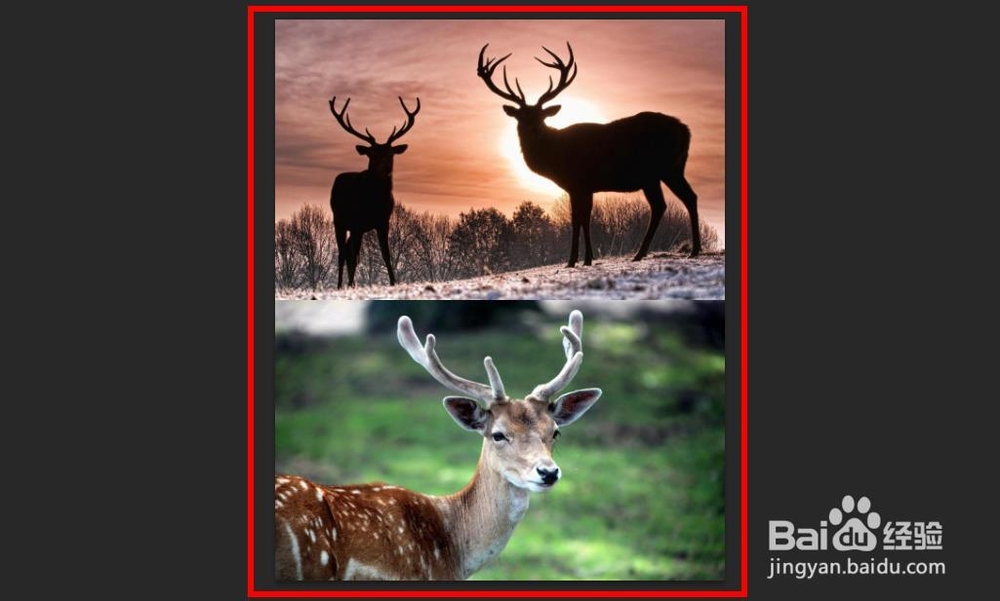
5、拼合之后就进行保存,拼合之后的图片如下所示:

使用ps合并图片的步骤 拼图方法

  • ps怎么将两张图放在同一图层
  • PS怎么针对一个图层进行放大或缩小
  • ps如何把几张图拼成一张?
  • ps怎么把两张图片拼接在一起
  • ps中如何在图片上插入另一张图片
  • 热门搜索
    徐州的旅游景点 维棠怎么用 旅游景区规划 玻璃胶怎么清洗 怎么用电脑打电话 榴莲没熟怎么办 太极拳的特点 五台山旅游路线 孕妇可以吃腐乳吗 牛奶和鸡蛋可以一起吃吗