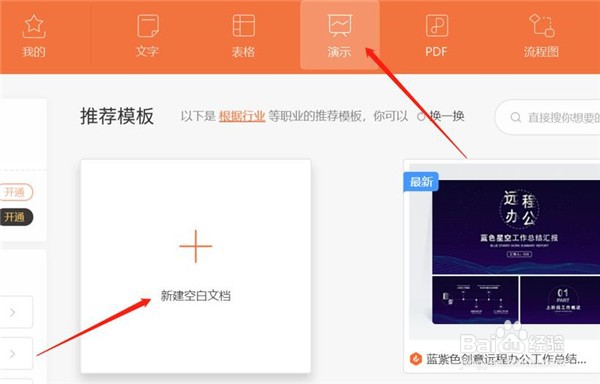
1、打开WPS,在【演示】中新建一个空白文档,点击【新建空白文档】。
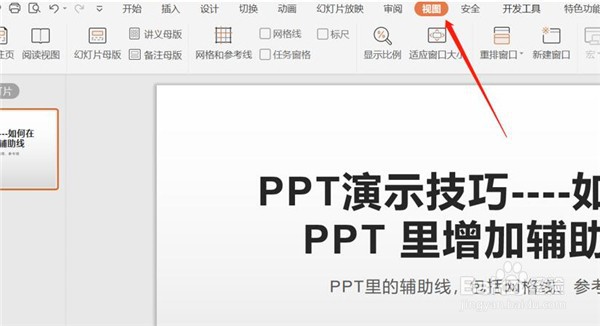
2、在文档中点击【视图】选项。
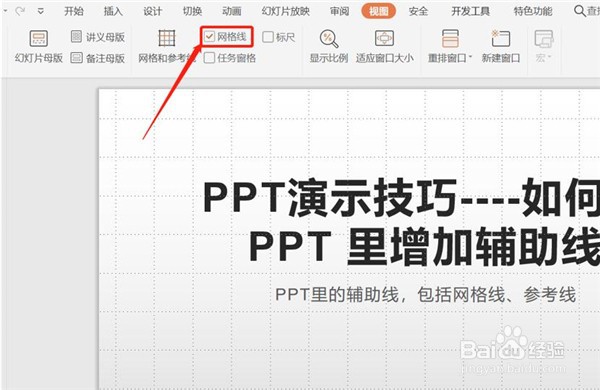
3、在【视图】中,直接点击【网格线】选项就会出现网格辅助线。
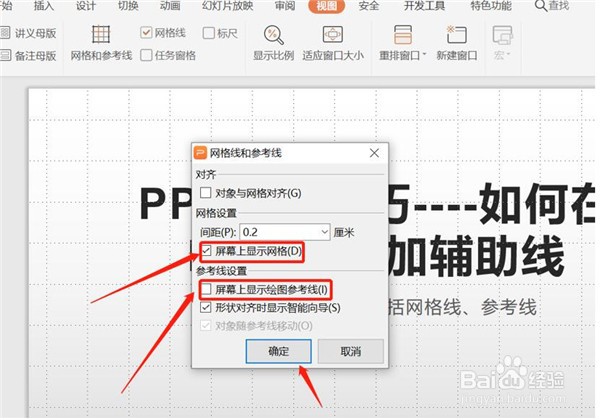
4、直接双击【网格和参考线】选项,就会弹跳出如图页面的第一种辅助线网格线。
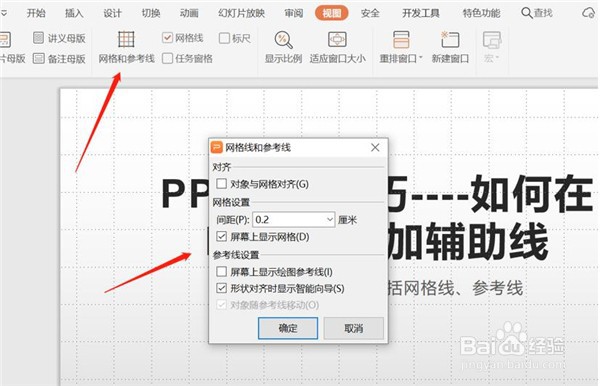
5、取消【屏幕上显示网格】,选中【屏幕上显示绘图参考线】,最后点击【确认】。
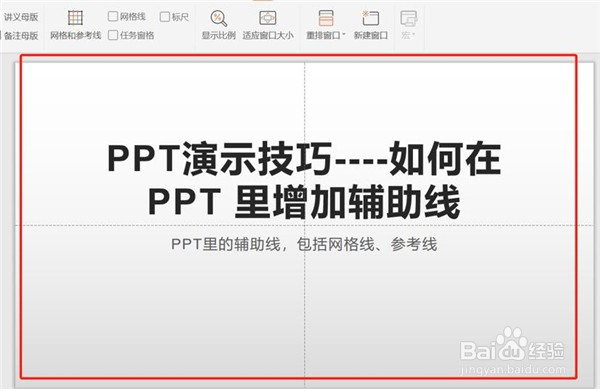
6、点击确认后出现了第二种辅助线参考线。
时间:2026-04-24 02:29:11
1、打开WPS,在【演示】中新建一个空白文档,点击【新建空白文档】。
2、在文档中点击【视图】选项。
3、在【视图】中,直接点击【网格线】选项就会出现网格辅助线。
4、直接双击【网格和参考线】选项,就会弹跳出如图页面的第一种辅助线网格线。
5、取消【屏幕上显示网格】,选中【屏幕上显示绘图参考线】,最后点击【确认】。
6、点击确认后出现了第二种辅助线参考线。
