ps给蓝色天空增加白云?

 时间:2026-02-15 05:49:26

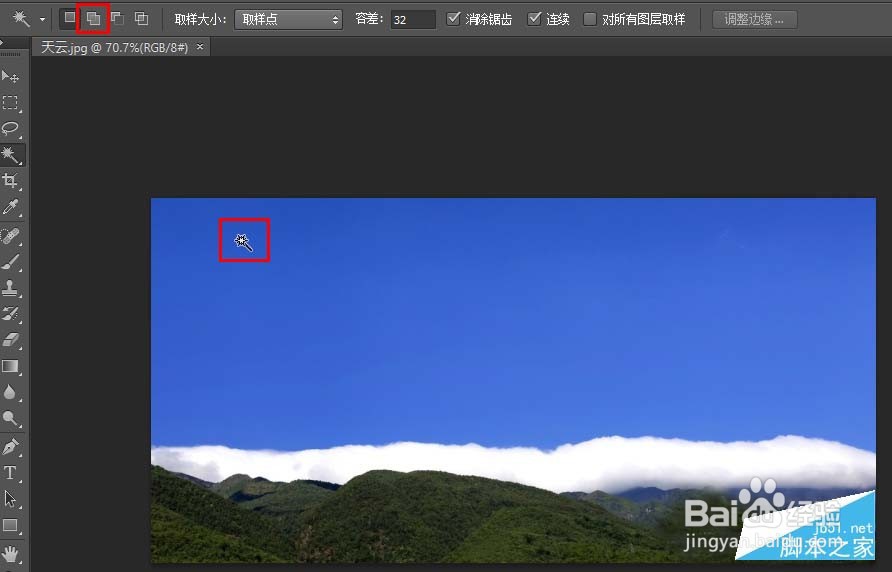
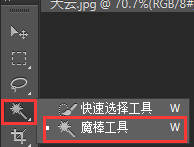
1、使用Photoshop打开照片之后,选择 魔棒工具:
ps给蓝色天空增加白云?

2、选择 魔棒工具 增加到选区,然后选择要增加云彩的蓝色天空:

ps给蓝色天空增加白云?

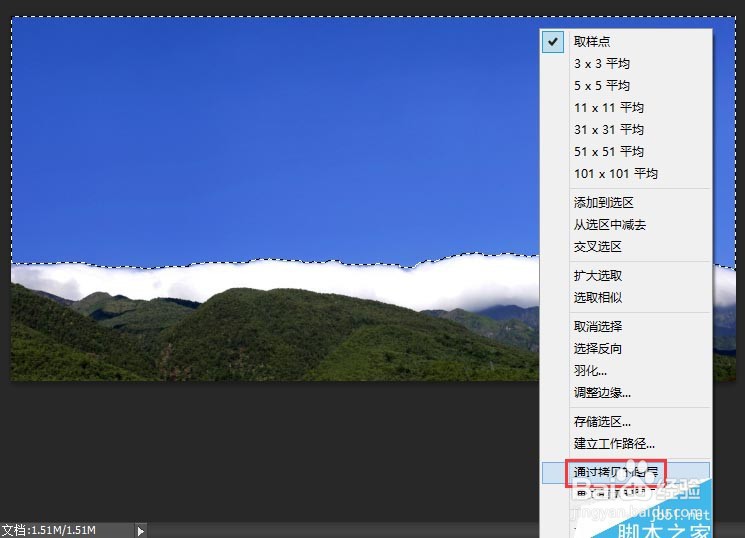
3、右击选区,然后选择 通过拷贝的图层:

ps给蓝色天空增加白云?

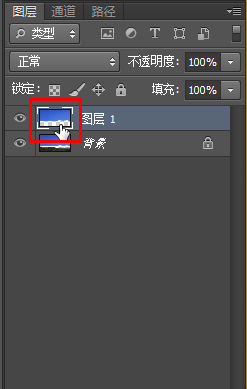
4、按Ctrl键同时,左键点击新复制的图层,即可将选择的天空载入选区:

ps给蓝色天空增加白云?

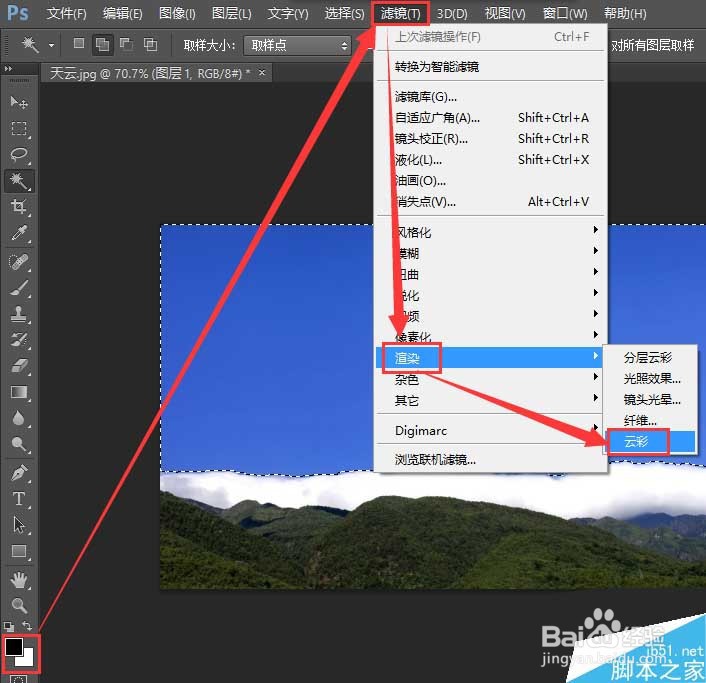
5、恢复前景色和背景色为黑白,然后点击 滤镜,渲染,云彩:

ps给蓝色天空增加白云?

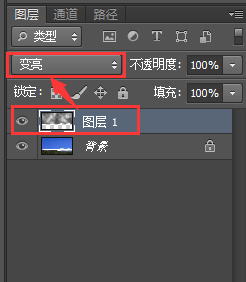
6、选择当前图层为 变亮 :

ps给蓝色天空增加白云?

7、如下图所示,即已经给天空增加了云彩,但是对于云彩和天空交界的位置,仍有比较生硬的地方需要处理:
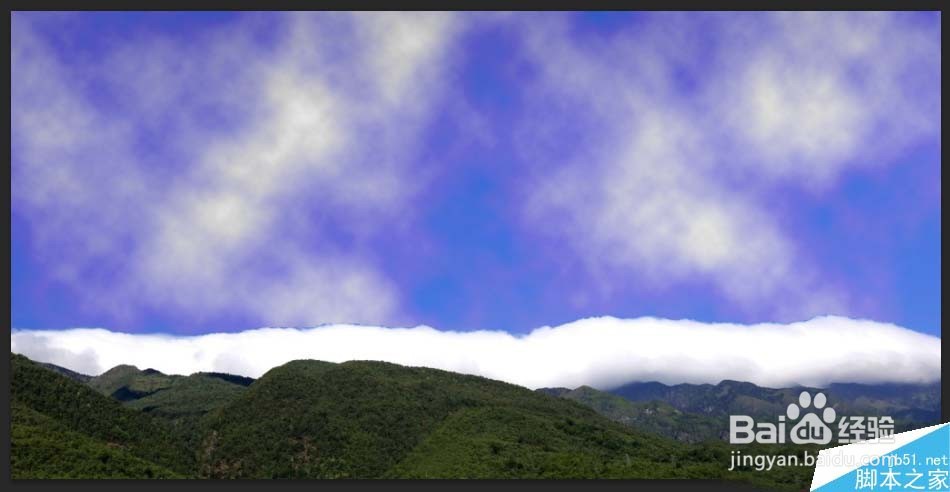
ps给蓝色天空增加白云?

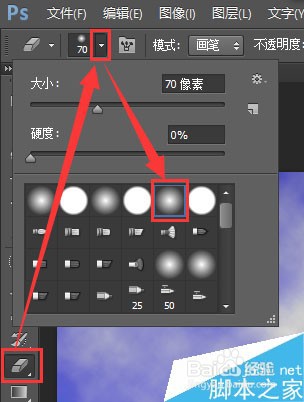
8、使用橡皮擦工具,然后设置虚化笔触,选择合适的大小之后,擦掉图层上比较生硬的部分:
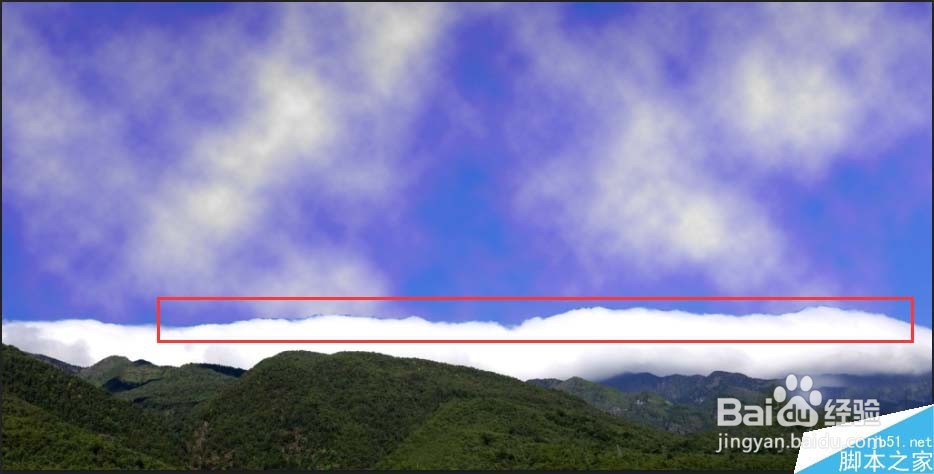
ps给蓝色天空增加白云?

ps给蓝色天空增加白云?

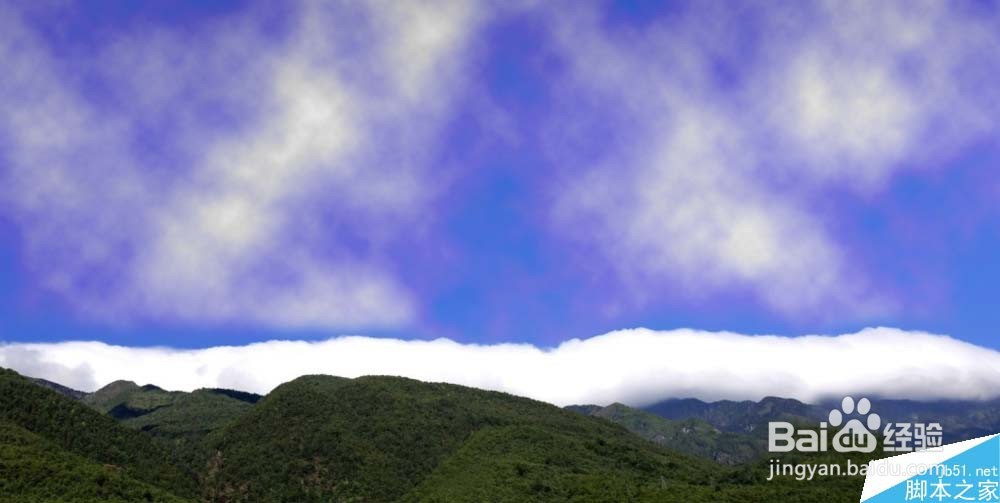
9、如下图所示,即已经完成的成品图:

ps给蓝色天空增加白云?

10、以上就是ps给蓝色天空增加白云方法介绍,操作很简单的,大家学会了吗?希望能对大家有所帮助!

  • 如何在PS中将平静的水面远处添加一座冰山?
  • PS如何编辑智能对象
  • ps怎么制作弯曲立体效果的照片?
  • PS:利用PS把照片背景处理的更加美观
  • ps图层复合窗口在哪个位置
  • 热门搜索
    儿童图画大全 美女视频黄8频a美女大全软件 网名大全女生 白色衣服发黄怎么洗白 头皮屑多又痒怎么办 许广平简介 新疆生产建设兵团简介 腰背酸痛是怎么回事 邪恶动态图大全 范成大简介