word如何制作一份中文信封

 时间:2026-05-03 02:06:04

1、打开一篇word。如下图:

word如何制作一份中文信封

2、点击word功能区“邮件”工具栏中的“中文信封 ”。如下图:

word如何制作一份中文信封

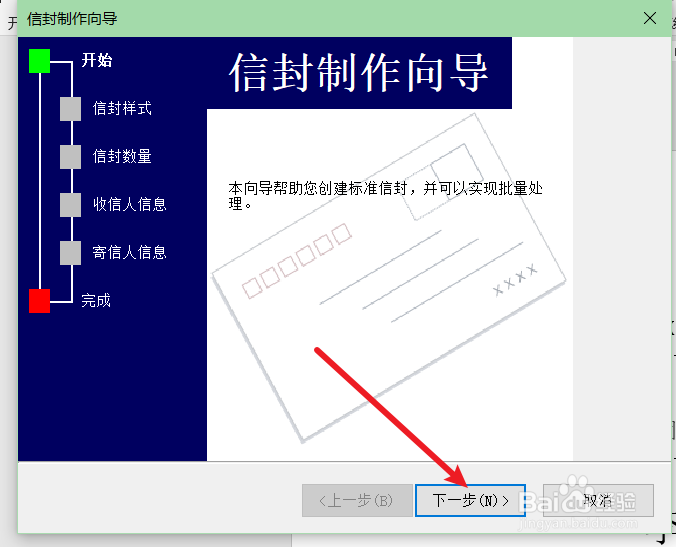
3、按照信封样式向导,一直点击下一步。如下图:

word如何制作一份中文信封

word如何制作一份中文信封

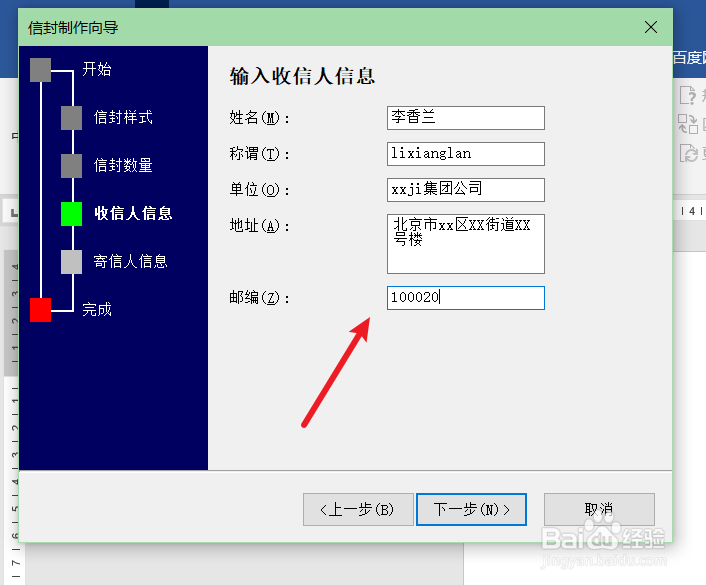
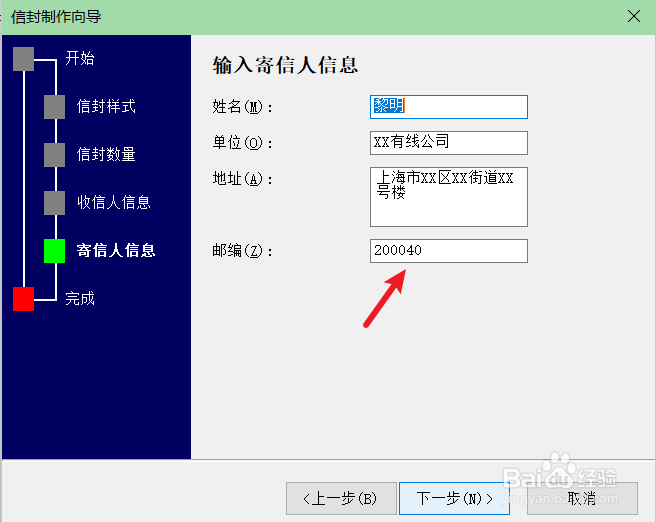
4、选择“键入收信人信息,生成单个信封”,并在下一步中分别输入“收信人信息”“寄信人信息”。如下图:

word如何制作一份中文信封

word如何制作一份中文信封

word如何制作一份中文信封

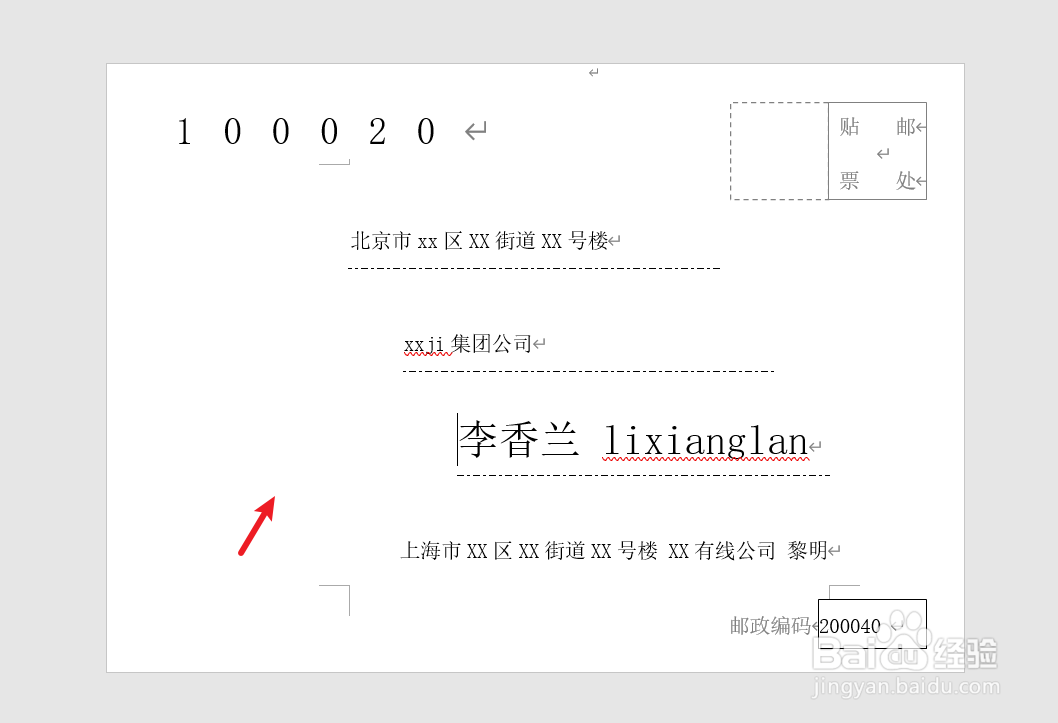
5、最后点击完成,我们来看一下制作好的中文信封效果。如下图:

word如何制作一份中文信封

6、总结:word如何制作一份中文信封

(1)打开一篇word

(2)点击word功能区“邮件”工具栏中的“中文信封 ”

(3)按照信封样式向导,一直点击下一步

(4)键入收信人信息,生成单个信封

(5)查看中文信封效果

  • Excel2016怎么添加插入图表
  • 如何在word当中直接绘制文本框?
  • 如何利用VBA代码制作学生成绩三维柱形图
  • 跨列居中怎么设置
  • excel如何填充日期间隔两个月
  • 热门搜索
    什邡怎么读 左眼皮跳是怎么回事 忘记密码怎么办 宏基电脑怎么样 泰拉瑞亚翅膀怎么做 高烧不退怎么办 celebrate怎么读 户籍性质怎么填 安全警告怎么关闭 银行对账单怎么打印