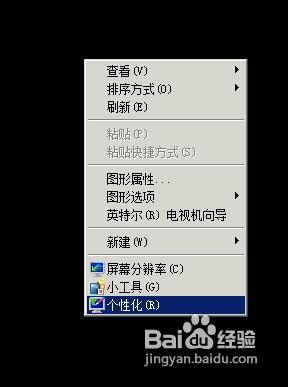
1、 在桌面上右键单击,在右键菜单中选择【个性化】,打开设置对话框
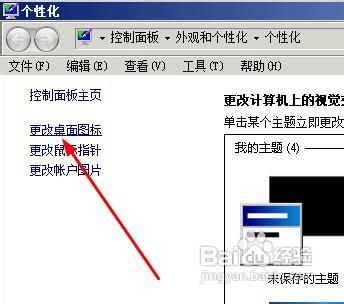
2、找到【更改桌面图标】选项,点击打开桌面图标设置对话框
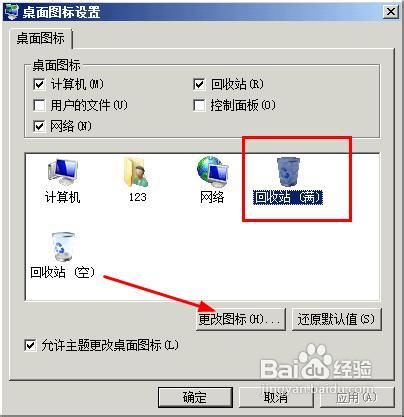
3、找到回收站的图标,回收站有两个图标,一个是满着的图标,一个是空译腊扯着的图标,我们来重新设置一下,选中回收站(满),然后点击更改图标
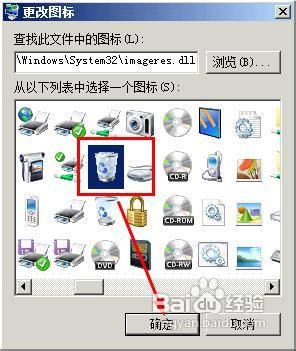
4、找到满着的图标,然后点击确定按钮。
5、同样的方法重新设置一下回收站(空)的图标,点击更散颂改图标
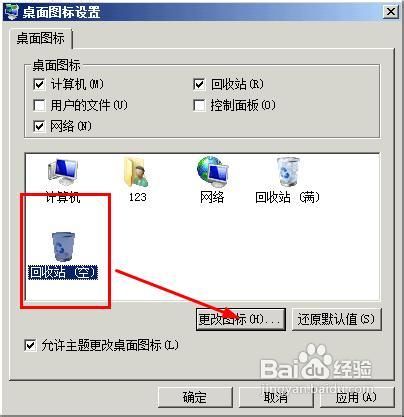
6、找到空的回收站图标,然后缝槐点击确定按钮。
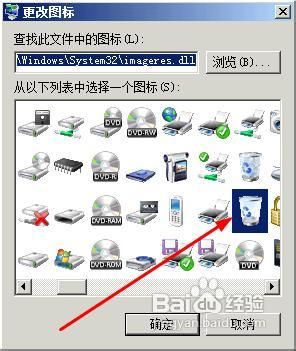
7、最后回到了桌面图标设置面板,点击确定,保存设置,问题解决
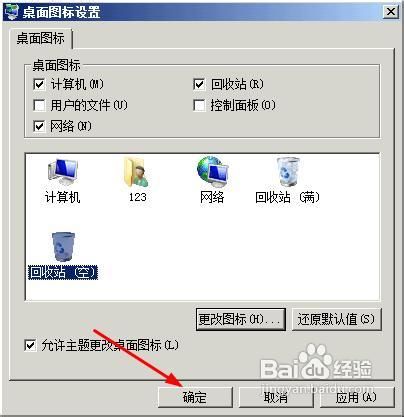
时间:2026-02-15 11:20:52
1、 在桌面上右键单击,在右键菜单中选择【个性化】,打开设置对话框
2、找到【更改桌面图标】选项,点击打开桌面图标设置对话框
3、找到回收站的图标,回收站有两个图标,一个是满着的图标,一个是空译腊扯着的图标,我们来重新设置一下,选中回收站(满),然后点击更改图标
4、找到满着的图标,然后点击确定按钮。
5、同样的方法重新设置一下回收站(空)的图标,点击更散颂改图标
6、找到空的回收站图标,然后缝槐点击确定按钮。
7、最后回到了桌面图标设置面板,点击确定,保存设置,问题解决
