怎么用Excel做描述性统计分析

 时间:2026-04-24 00:33:09

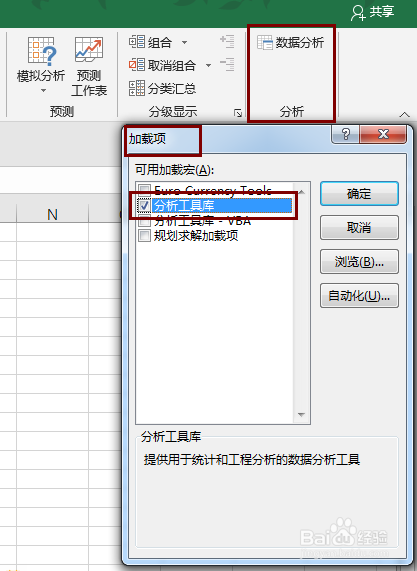
1、确认已通过Excel加载项加载了数据分析工具
怎么用Excel做描述性统计分析

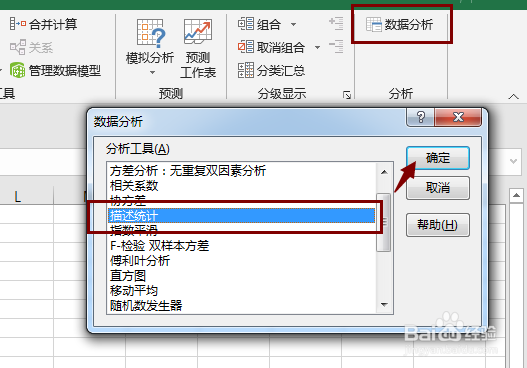
2、点击【数据分析】工具-选择【描述统计】后点击确认

怎么用Excel做描述性统计分析

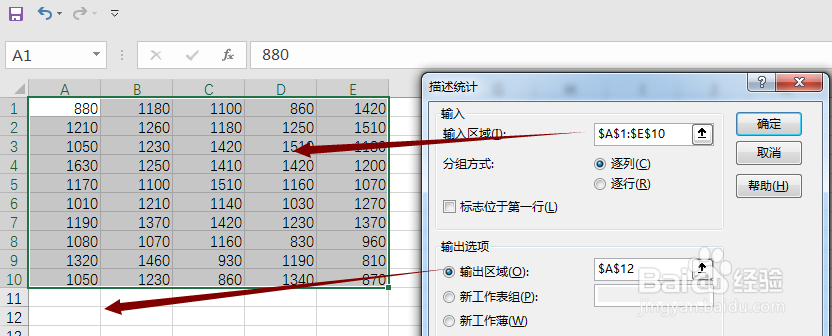
3、确认输入和输出区域区域,并进行选择

怎么用Excel做描述性统计分析

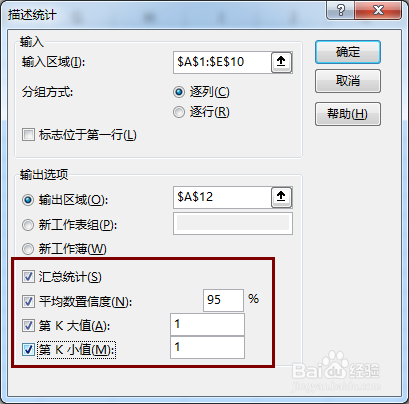
4、确认是否需要表现出最大值和最小值及平均值

怎么用Excel做描述性统计分析

5、点击【确认】后可以得到多个维度的描述性统计的结果

怎么用Excel做描述性统计分析

6、总结:

1.确认已通过Excel加载项加载了数据分析工具;

2.点击【数据分析】工具-选择【描述统计】后点击确认;

3.确认输入和输出区域区域,并进行选择;

4.确认是否需要表现出最大值和最小值及平均值;

5.点击【确认】后可以得到多个维度的描述性统计的结果。

  • Excel怎么做数据描述性统计分析,excel数据分析
  • 描述性统计分析怎么做
  • EXCEL如何使用“描述性统计分析”
  • 怎么用Excel做描述性统计分析
  • Excel中使用描述统计对数据进行分析的方法
  • 热门搜索
    雷锋是怎么牺牲的 竞选稿怎么写 怎么教育孩子 华为笔记本电脑怎么样 安全套怎么用 怎么会这样 合同付款方式怎么写 卫生巾怎么用 九阳榨汁机怎么用 牙齿松动了怎么办