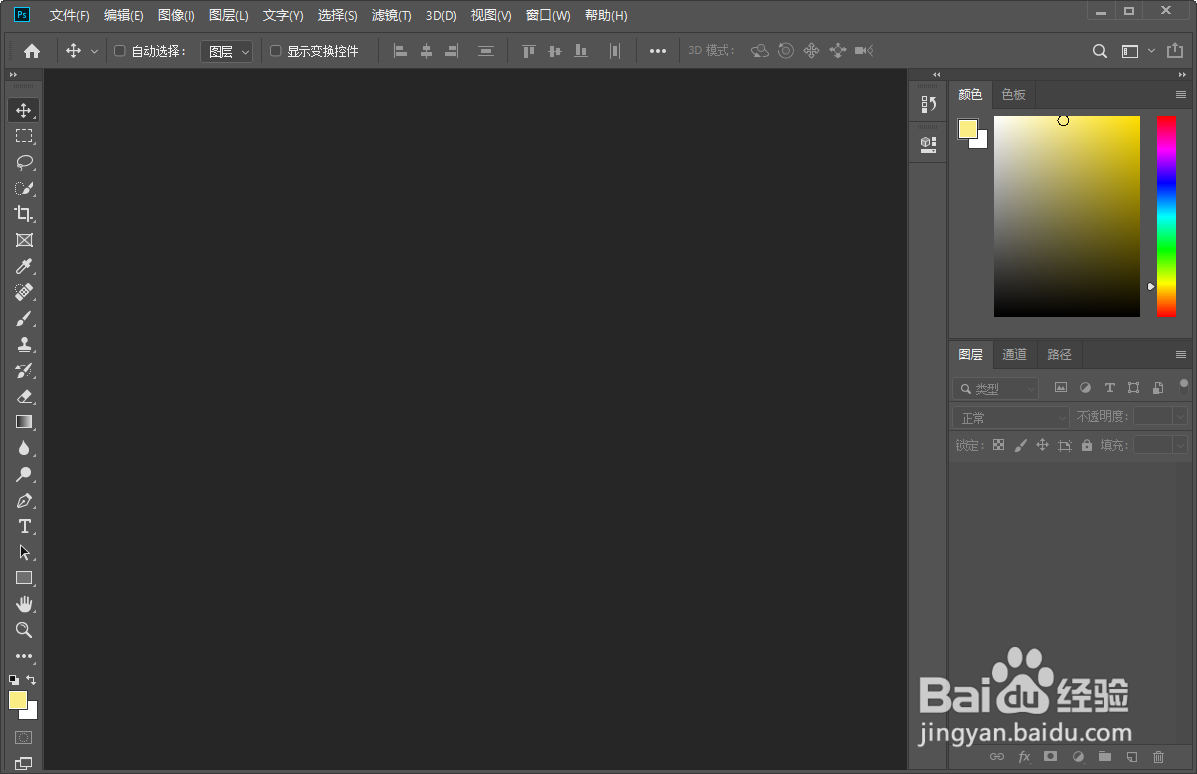
1、打开ps软件
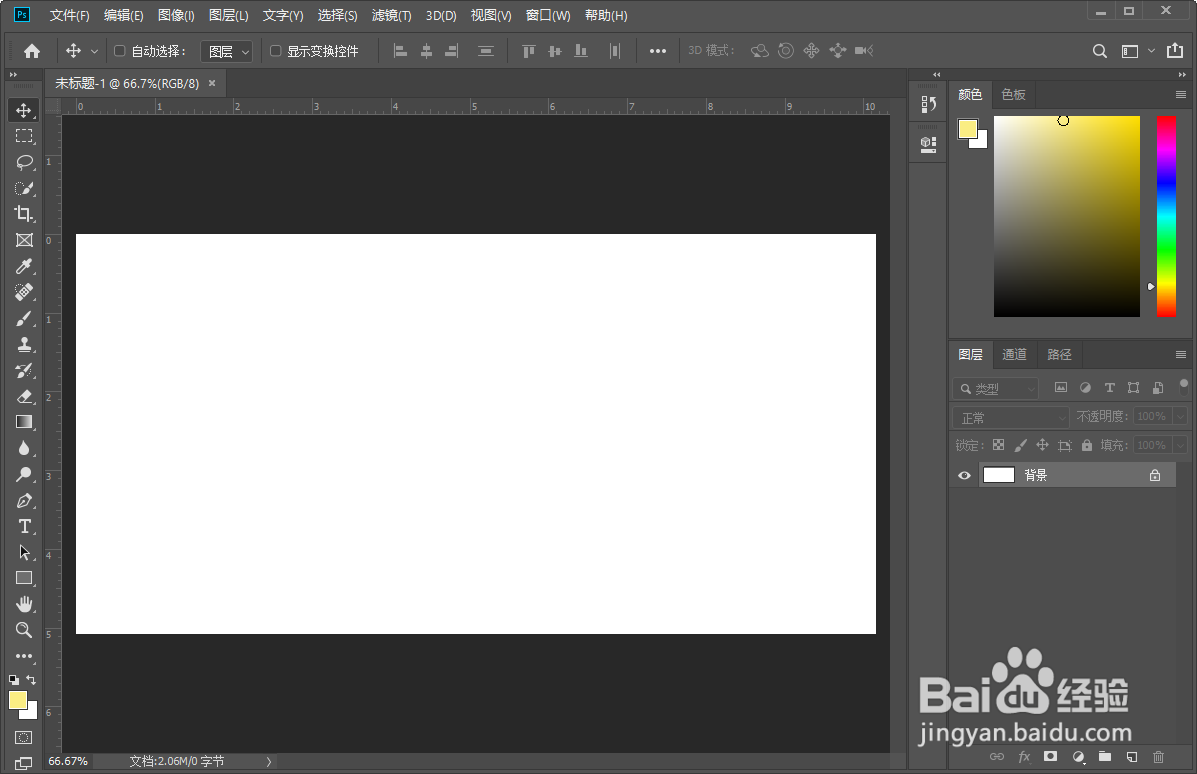
2、新建一个空白画布
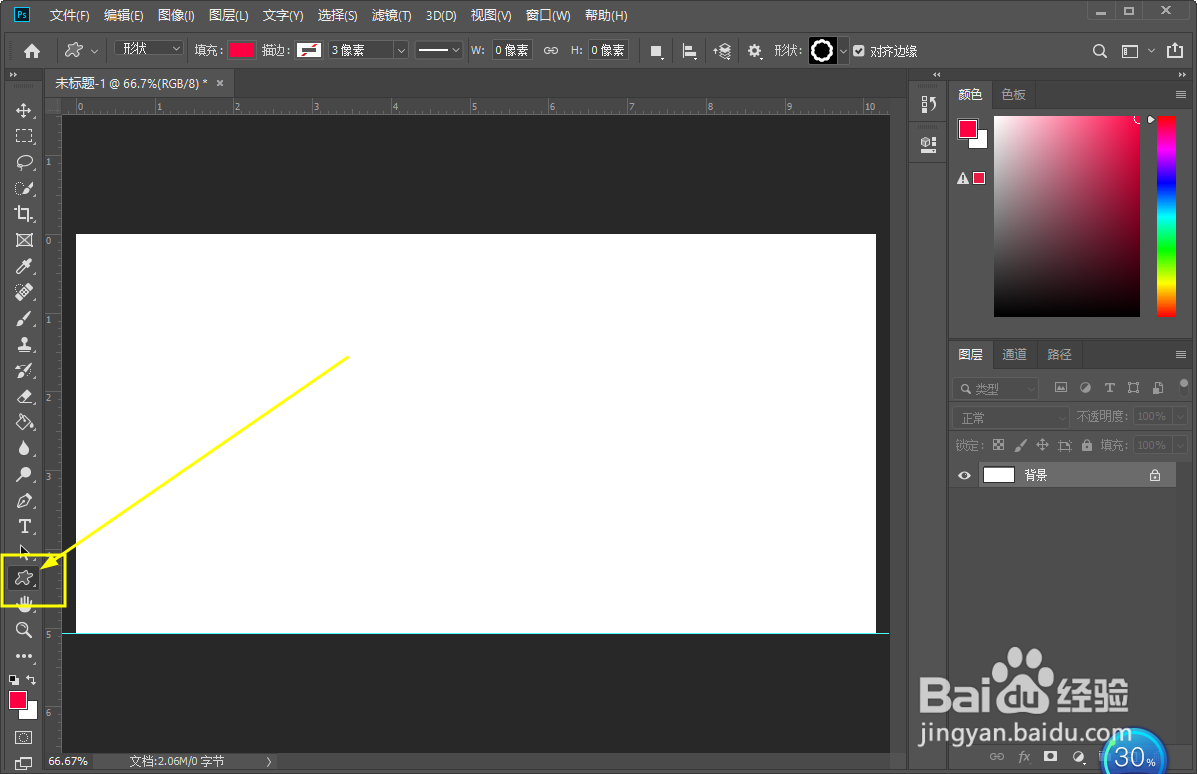
3、找到自定义形状工具并单击
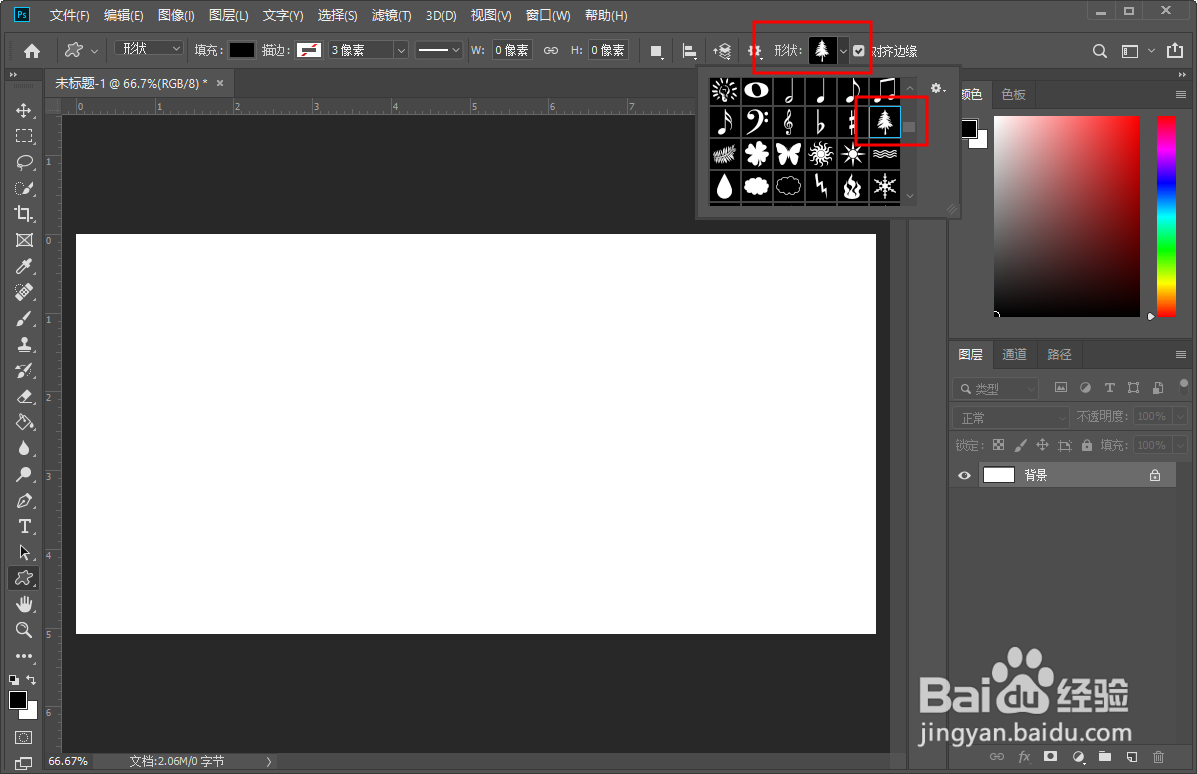
4、然后在形状中找到树的形状并单击
5、接着按住鼠标左键拖动鼠标即可画出树的形状
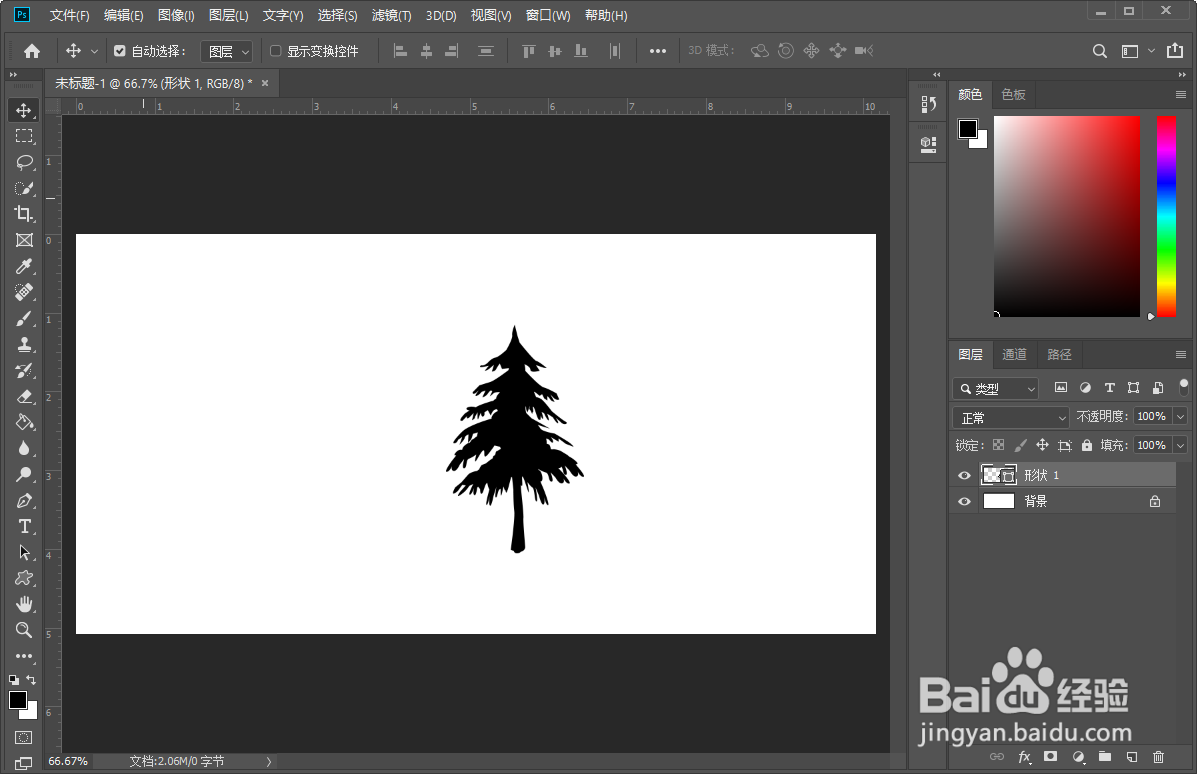
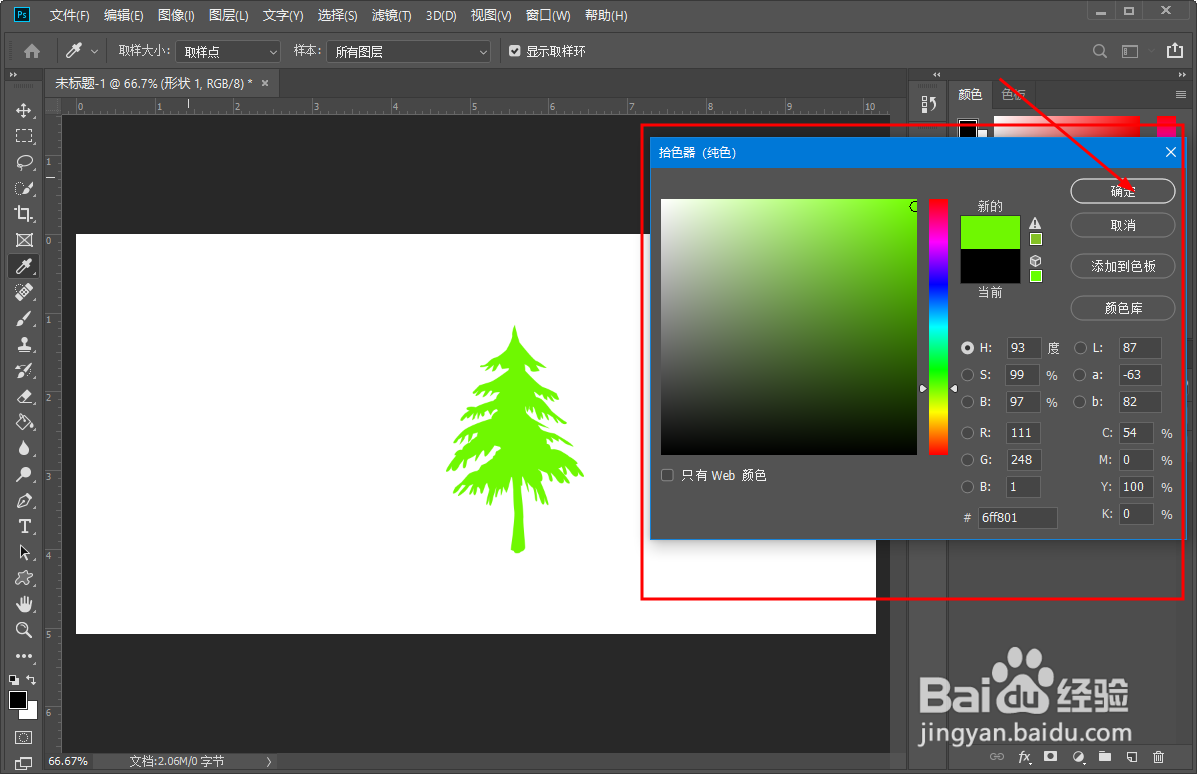
6、我们双击形状图层改变树木的颜色,这样绿色的树就出来了
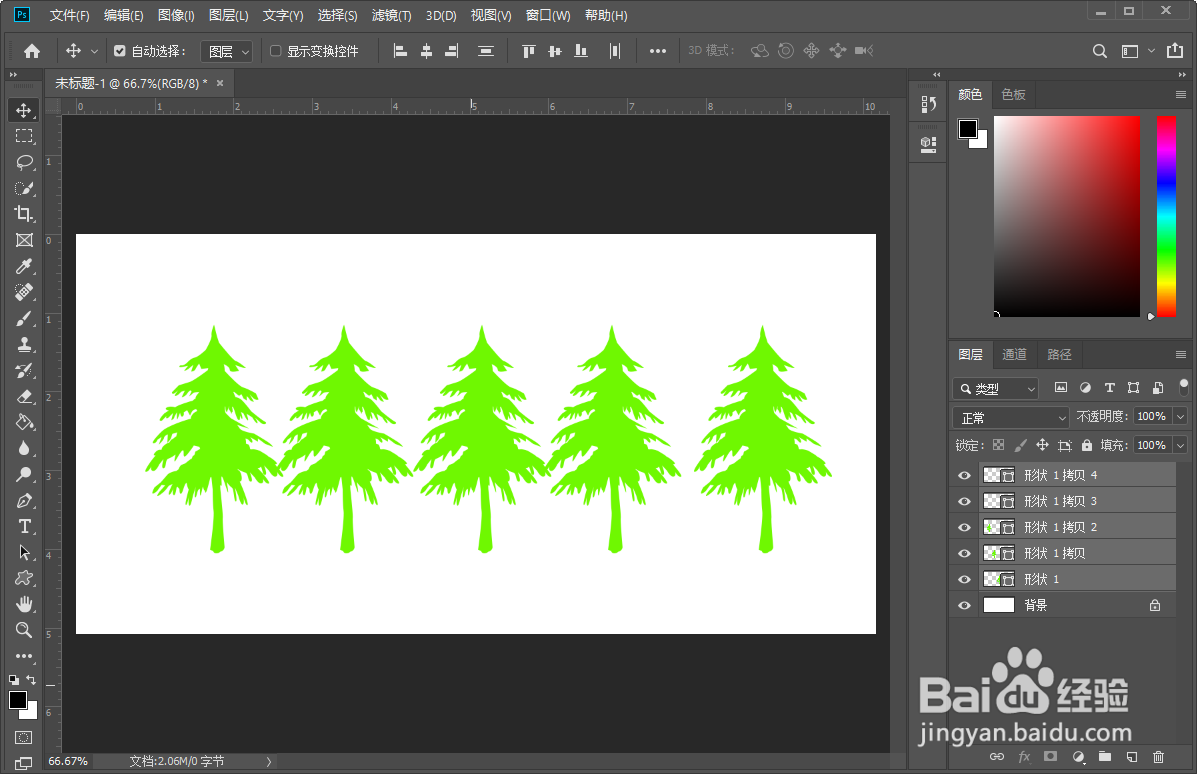
7、按住shift+alt可以复制形状
时间:2026-04-29 10:20:51
1、打开ps软件
2、新建一个空白画布
3、找到自定义形状工具并单击
4、然后在形状中找到树的形状并单击
5、接着按住鼠标左键拖动鼠标即可画出树的形状
6、我们双击形状图层改变树木的颜色,这样绿色的树就出来了
7、按住shift+alt可以复制形状
