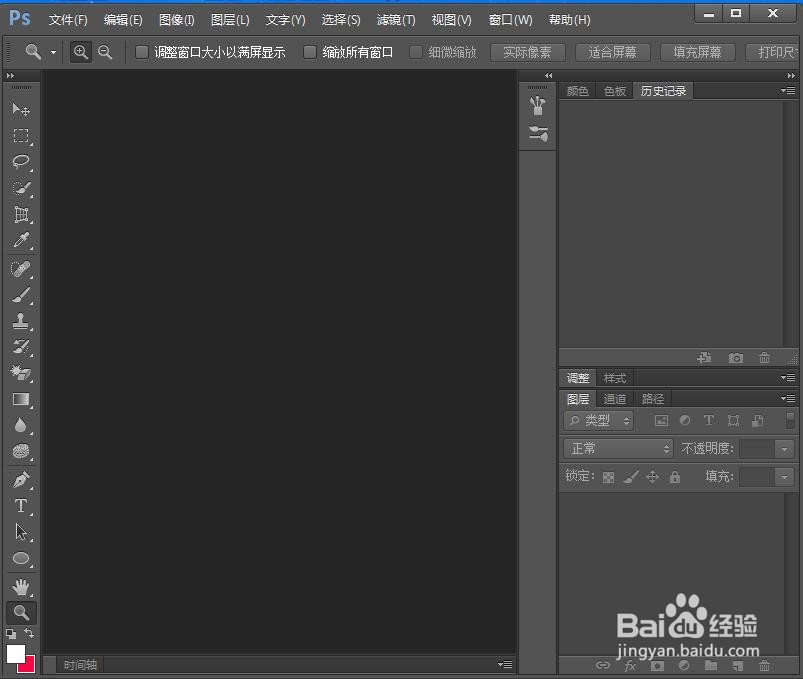
1、打开ps cs6,进入其主界面;
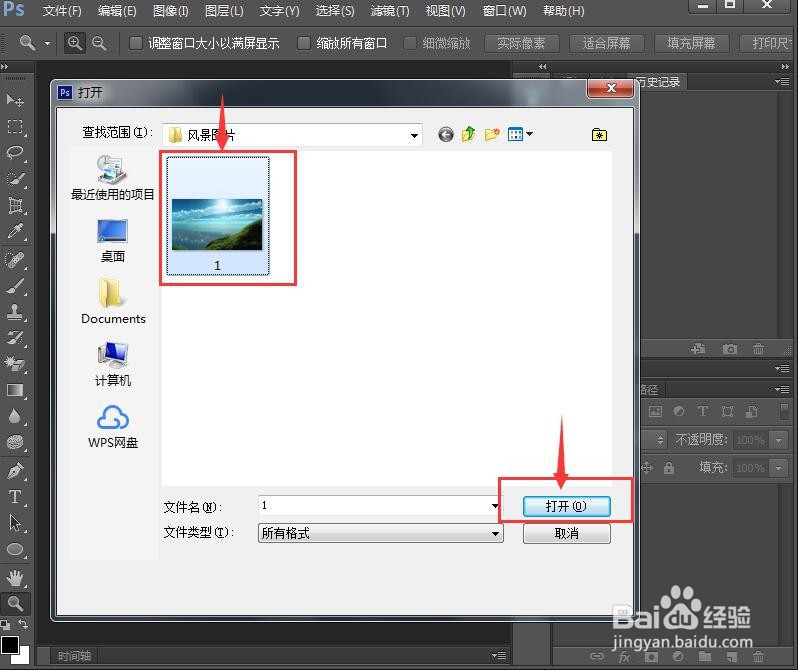
2、按ctrl+O,在打开窗口选中准备好的图片,按打开;
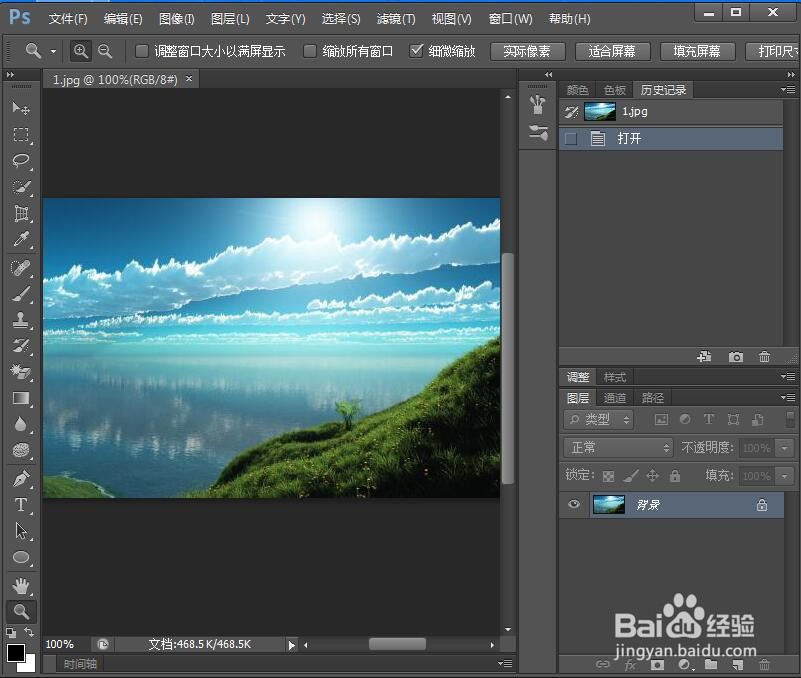
3、将图片添加到photoshop cs6中;
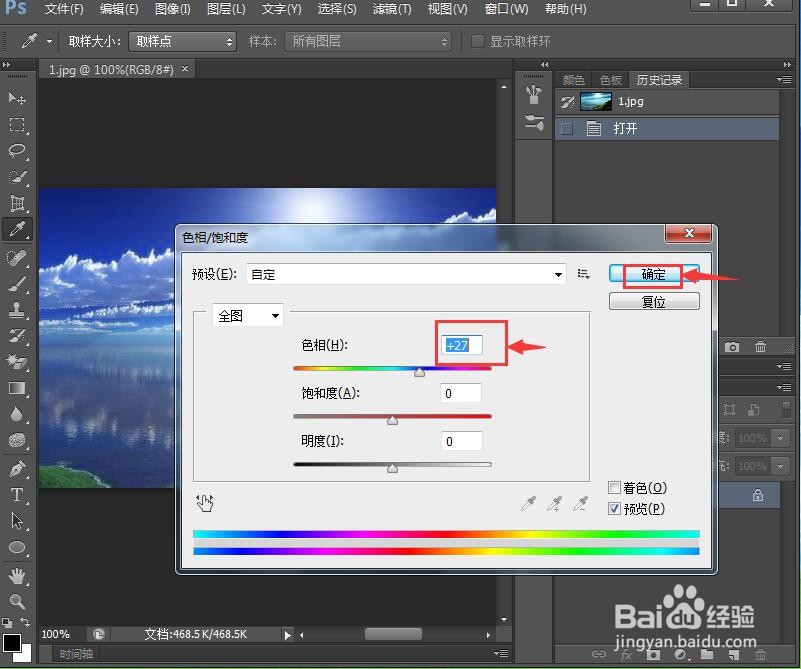
4、按组合键ctrl+u,打开色相/饱和度;
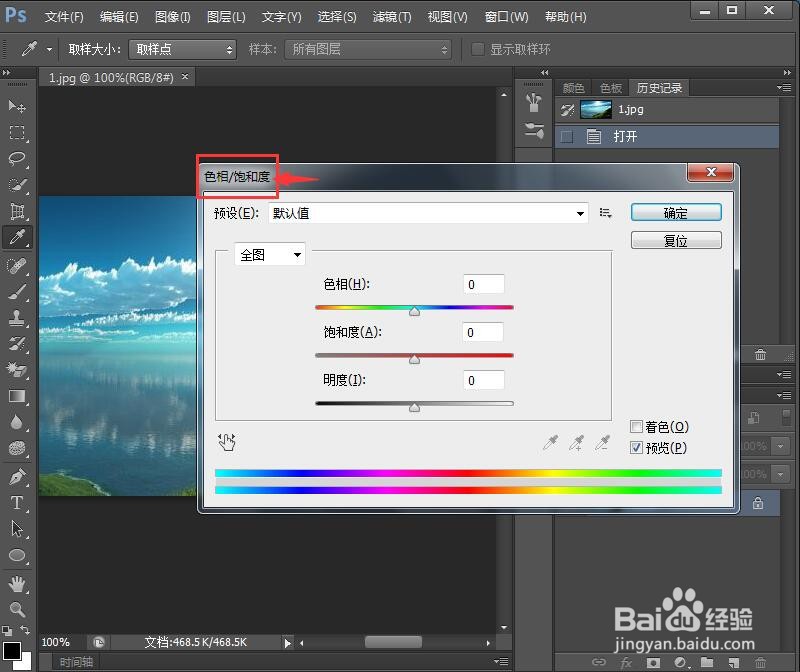
5、将色相值调为27,按确定;
6、我们就修改了图片的颜色,将天空变得更蓝,树变得更绿;
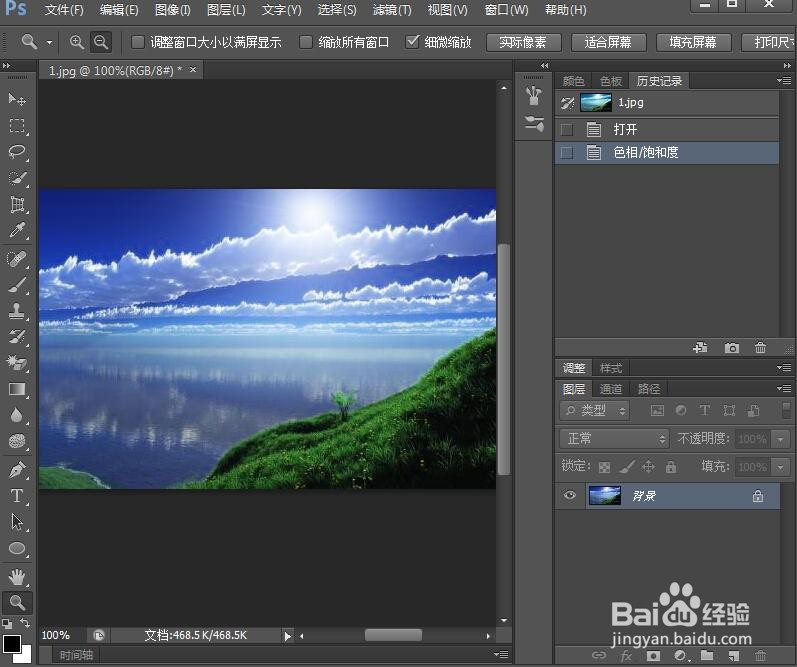
7、修改前后图片的颜色效果对比如下。


1、打开photoshop cs6,导入要处理的图片;
2、按组合键ctrl+u,打开色相/饱和度;
3、将色相值调为27,按确定。
时间:2026-04-25 04:32:33
1、打开ps cs6,进入其主界面;
2、按ctrl+O,在打开窗口选中准备好的图片,按打开;
3、将图片添加到photoshop cs6中;
4、按组合键ctrl+u,打开色相/饱和度;
5、将色相值调为27,按确定;
6、我们就修改了图片的颜色,将天空变得更蓝,树变得更绿;
7、修改前后图片的颜色效果对比如下。
1、打开photoshop cs6,导入要处理的图片;
2、按组合键ctrl+u,打开色相/饱和度;
3、将色相值调为27,按确定。
