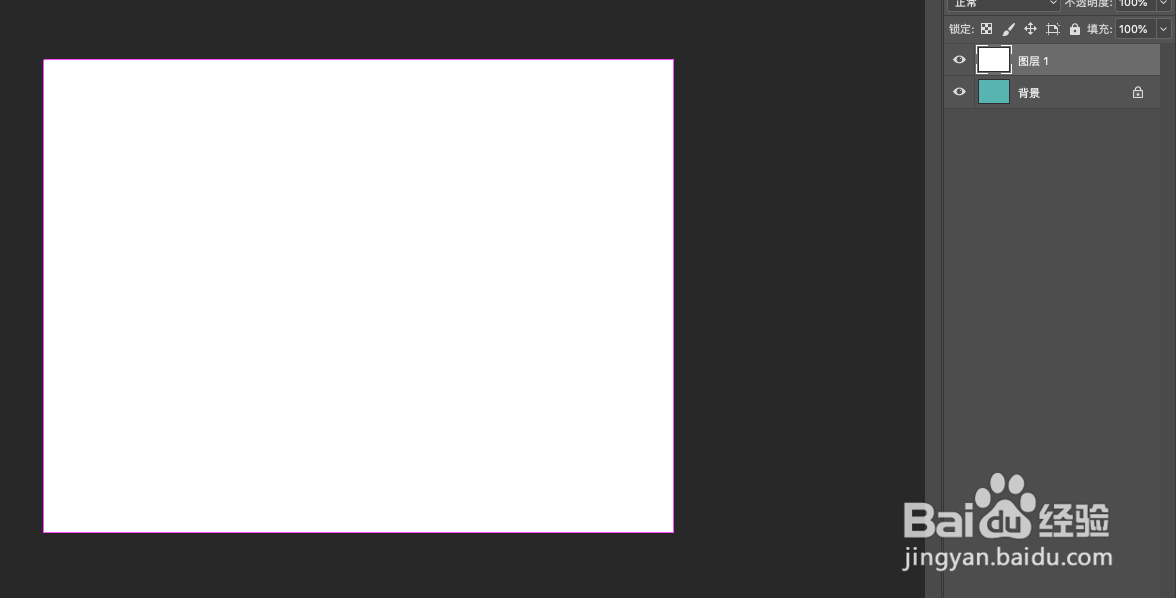
1、打开PS新建画布,给背景填充一个纯色。

2、新建空白图层,点击效果-杂色-添加杂色。
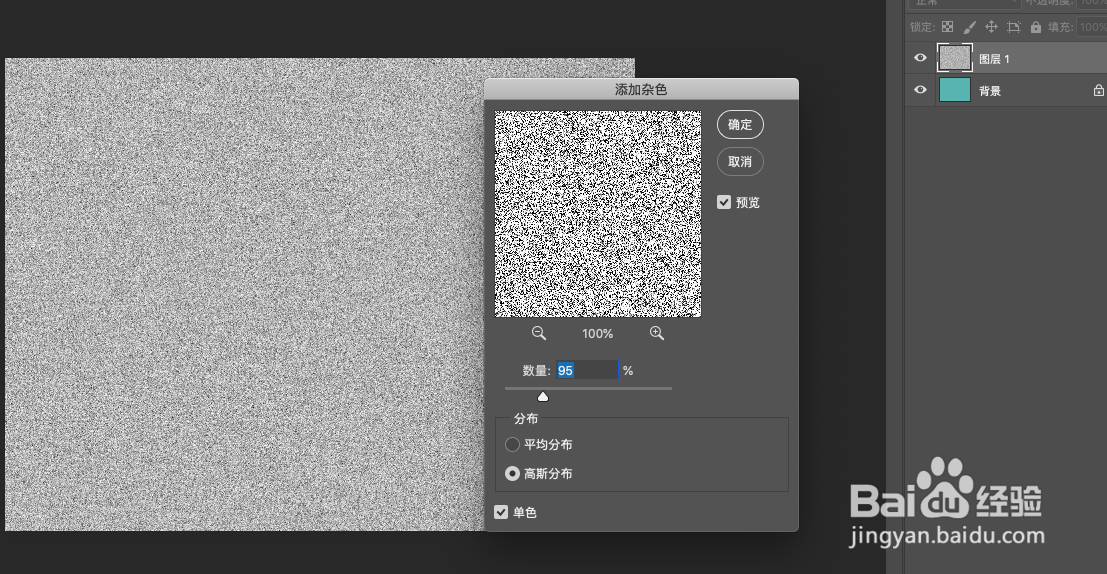
3、将混合模式改为叠加,ctrl+j复制一层,ctrl+i反相。
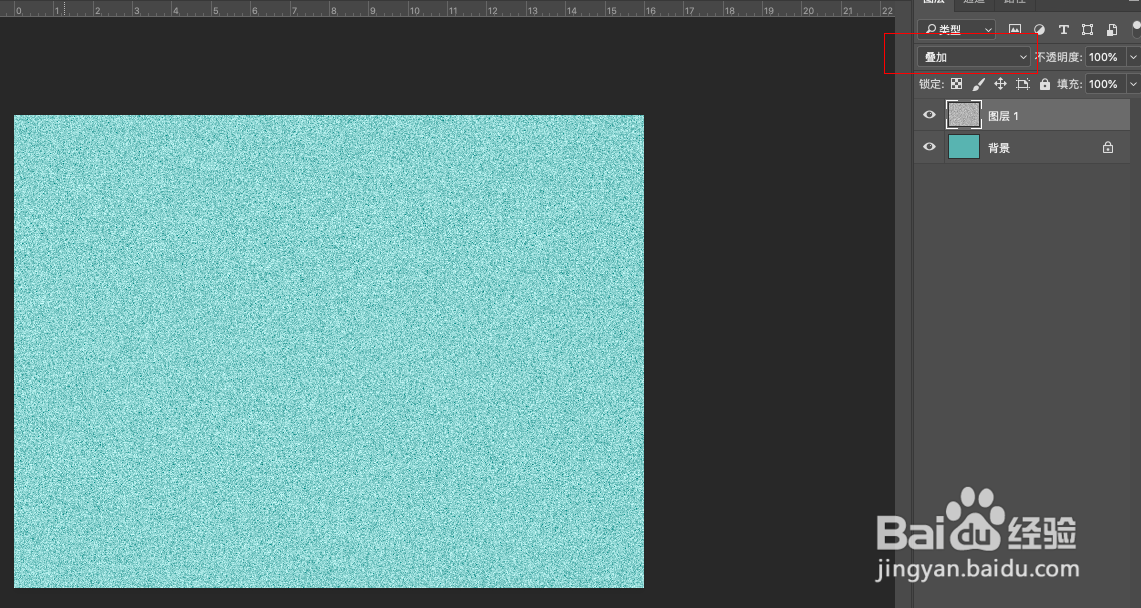

4、将复制层向下向右移动一下,错位点就可以看到效果了。

5、新建空白图层填充由透明到白色的渐变,混合模式改为叠加。将不透明度适当降低一些。

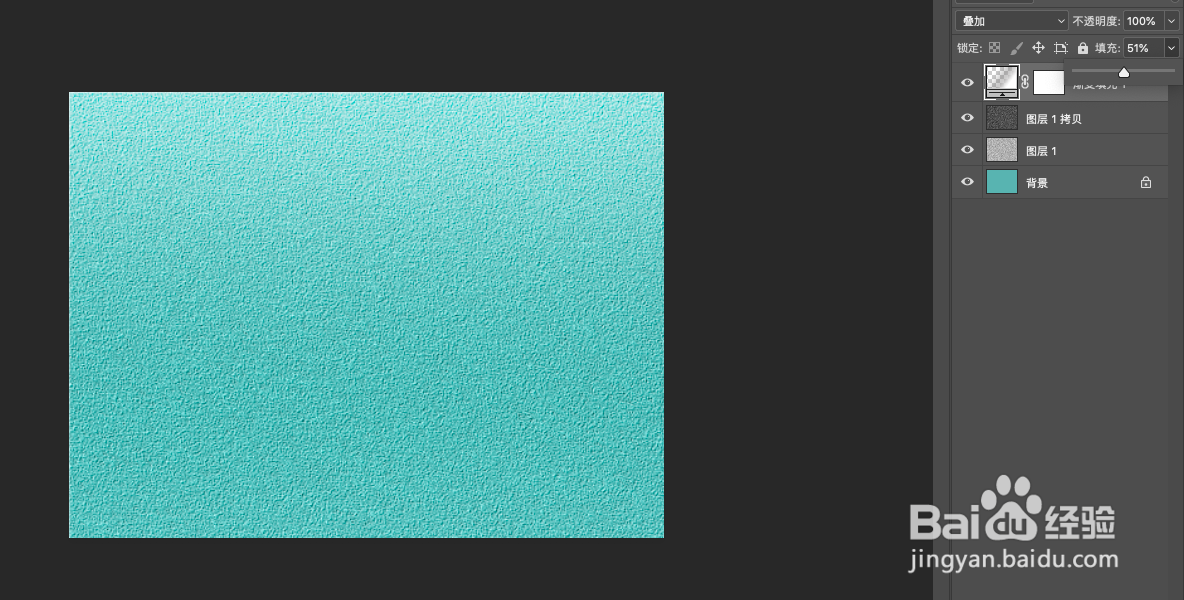
6、需要其它颜色可以新建色相/饱和度调整层,勾选着色,调整色相参数更改颜色。


时间:2026-04-23 07:59:19
1、打开PS新建画布,给背景填充一个纯色。
2、新建空白图层,点击效果-杂色-添加杂色。
3、将混合模式改为叠加,ctrl+j复制一层,ctrl+i反相。
4、将复制层向下向右移动一下,错位点就可以看到效果了。
5、新建空白图层填充由透明到白色的渐变,混合模式改为叠加。将不透明度适当降低一些。
6、需要其它颜色可以新建色相/饱和度调整层,勾选着色,调整色相参数更改颜色。
