Windows10选择哪些文件夹显示在开始菜单上?

 时间:2026-05-07 06:26:49

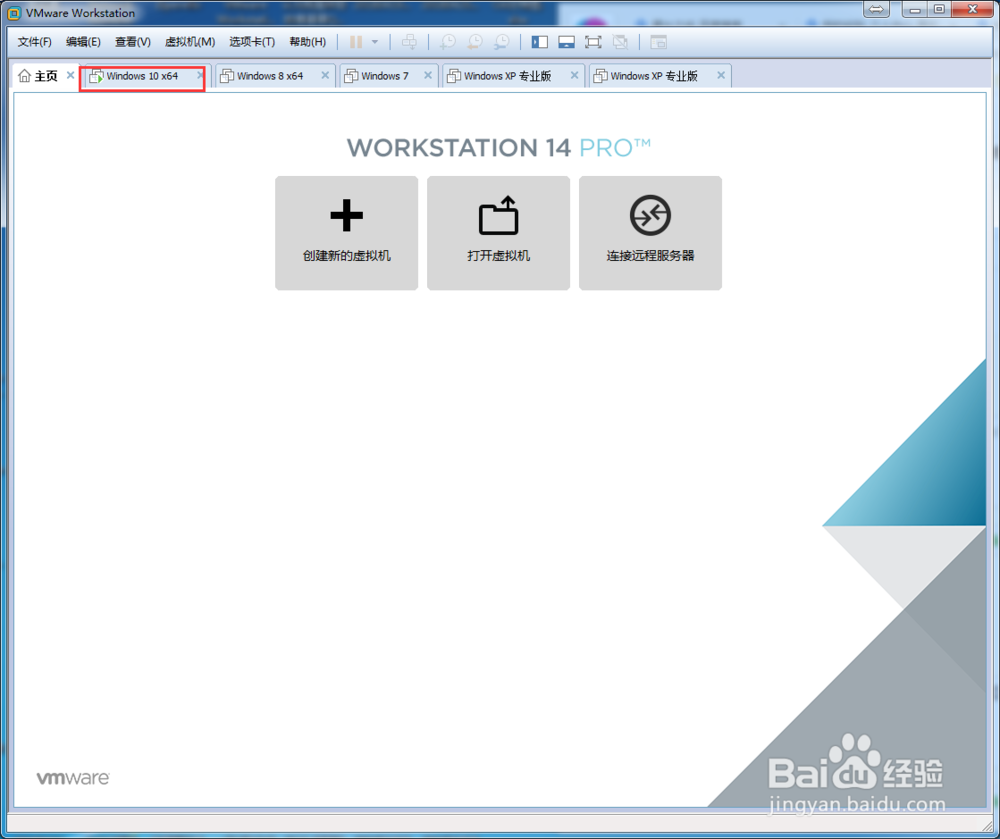
1、首先启动【VMware Workstation Pro 14】虚拟机,然后打开【Windows10】操作系统,进入Windows10系统。
Windows10选择哪些文件夹显示在开始菜单上?

Windows10选择哪些文件夹显示在开始菜单上?

2、然后使用键盘上的快捷键【win】徽标键+【X】,并在弹出的菜单中选择【设置】选项,打开【设置】对话框。

Windows10选择哪些文件夹显示在开始菜单上?

3、接着在弹出的【Windows设置】对话框中选中【个性化】选项。

Windows10选择哪些文件夹显示在开始菜单上?

4、接着在【个性化】的选项卡中切换到【开始】选项界面,继续下一步操作。

Windows10选择哪些文件夹显示在开始菜单上?

5、接着在【开始】选项卡界面单击【选择哪些文件夹显示在“开始”菜单上】选项。

Windows10选择哪些文件夹显示在开始菜单上?

6、最后在打开的【选择哪些文件夹显示在“开始”菜单上】界面,我们可以帮常用的【文件资源管理器】和【文档】选项的开关打开,然后打开【开始】菜单看到最终效果如图所示。

Windows10选择哪些文件夹显示在开始菜单上?

Windows10选择哪些文件夹显示在开始菜单上?

  • win10如何设置像mac系统一样的dork栏
  • 剑灵游戏:[2]剑灵报错崩溃如何解决修复
  • Win10怎么样为不同的应用程序设置不同的输入法
  • 我们的电脑用户该如何避免静电对主板的损害?
  • Win10如何打开设备管理器?
  • 热门搜索
    打瞌睡怎么办 粽子图片大全 奥奇传说精灵大全图片 狗屎用英语怎么说 十字架图片大全 广东理工职业学院怎么样 火柴人游戏大全 工程造价专业怎么样 小学生科技小制作大全 二手皮卡车大全价格