1、新建一个800*600像素的AI文件,颜色模式我们这里选择RGB模式。

2、用椭圆工具绘制一个圆形,填充任意颜色,然后描边颜色不需要选择。
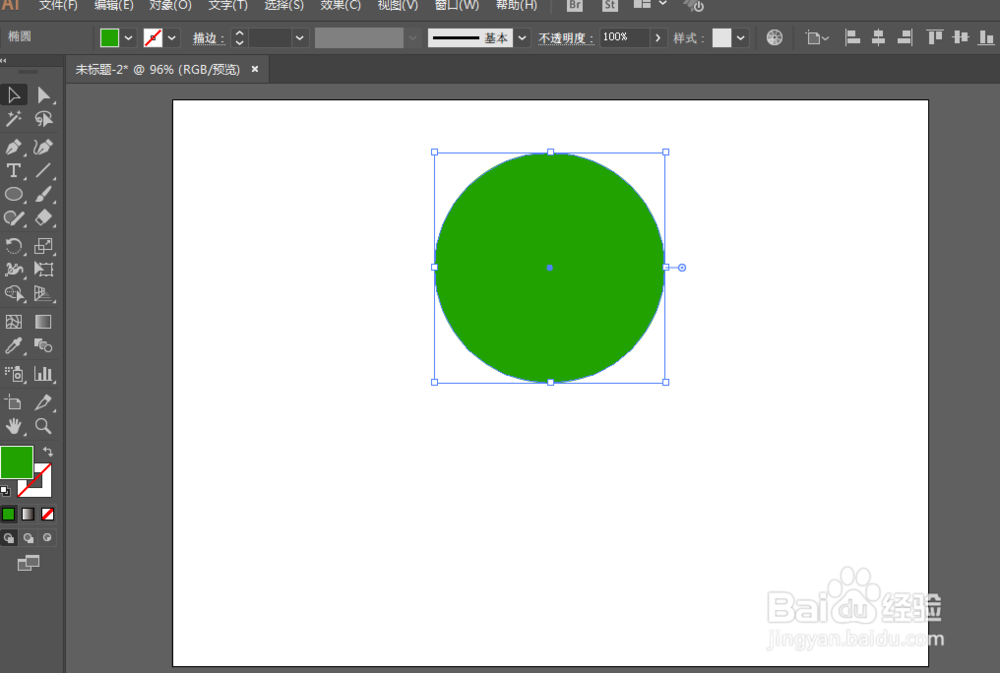
3、选中圆形,按住ALT键往下拖动然后松手,这样就可以复制一个圆形,填充另一种颜色。
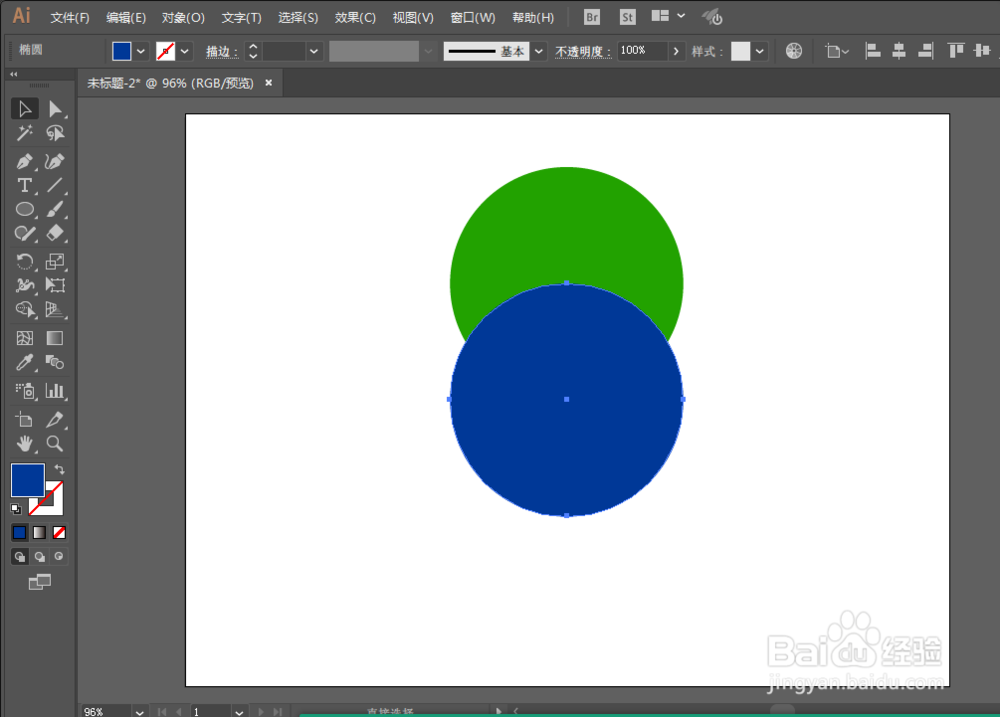
4、选中两个圆形往右复制一份,然后改变填充颜色。


5、在窗口里面选出透明度窗口,然后把不透明度降低。
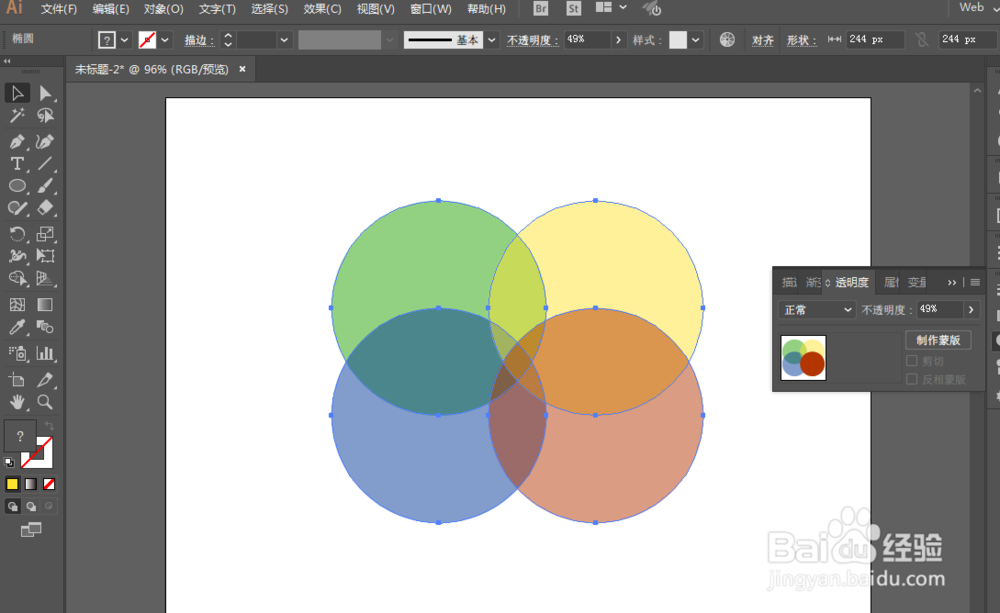
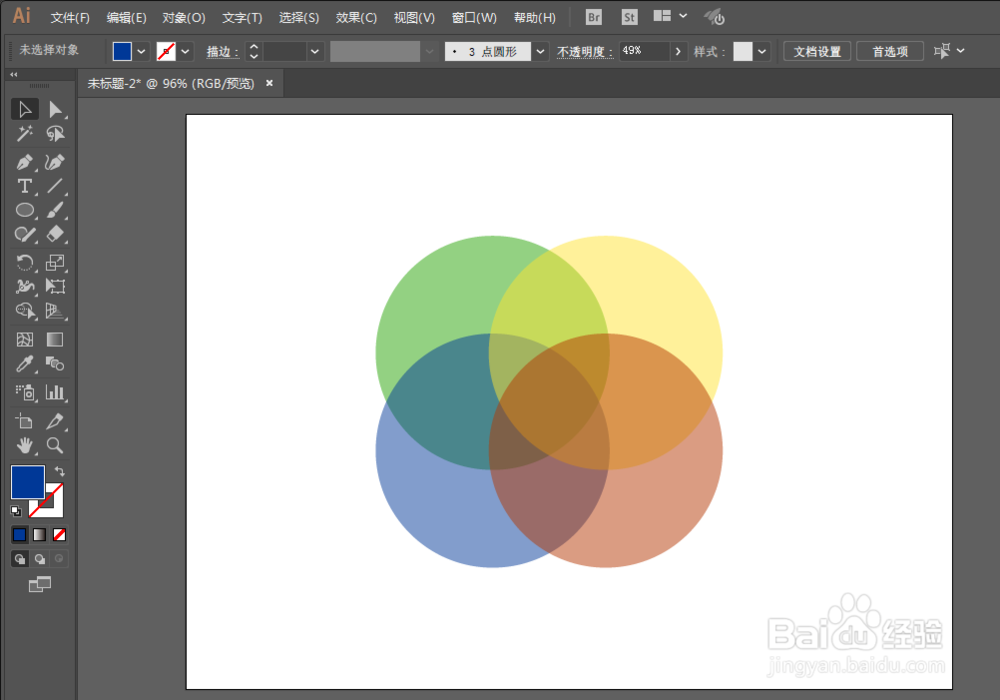
6、把4个圆形的位置调整一下,这样相互之间会透出颜色出来。
时间:2026-04-22 16:19:47
1、新建一个800*600像素的AI文件,颜色模式我们这里选择RGB模式。
2、用椭圆工具绘制一个圆形,填充任意颜色,然后描边颜色不需要选择。
3、选中圆形,按住ALT键往下拖动然后松手,这样就可以复制一个圆形,填充另一种颜色。
4、选中两个圆形往右复制一份,然后改变填充颜色。
5、在窗口里面选出透明度窗口,然后把不透明度降低。
6、把4个圆形的位置调整一下,这样相互之间会透出颜色出来。
