android ps 图标设计 教程

 时间:2026-04-23 18:16:46

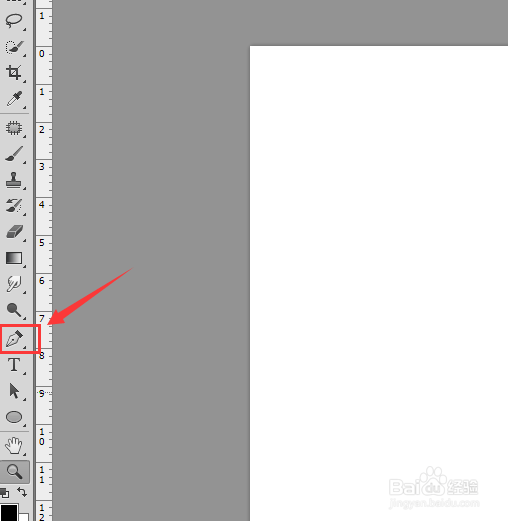
1、首先将ps打开,然后按下Ctrl+N键新建一个文件在工具箱内找到钢笔工具,如图所示:
android ps 图标设计 教程

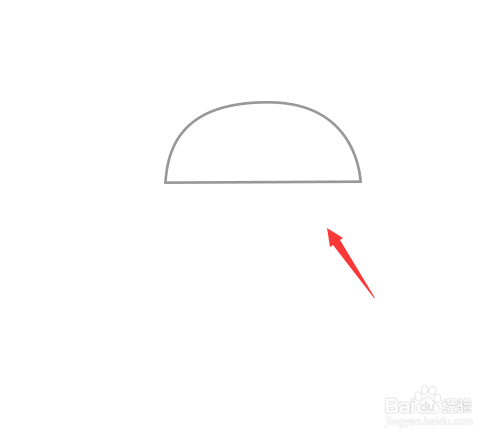
2、选择钢笔工具我们在刚刚新建的文件内画出一个Android图标的头部,如图所示:
android ps 图标设计 教程

3、在头部的下面使用钢笔工具画出Android图标的身体,如图所示:

android ps 图标设计 教程

4、在身体的额两侧画出Android图标的左右两只胳膊,如图所示:

android ps 图标设计 教程

5、再在Android头部上画出它的两个小天线,如图所示:

android ps 图标设计 教程

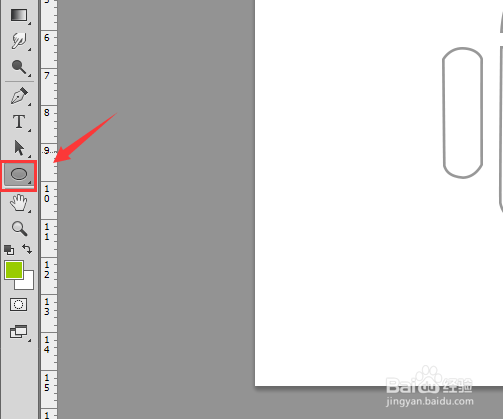
6、绘制好以上图形再在工具箱内找到椭圆形选项,如图所示:

android ps 图标设计 教程

7、使用椭圆形选项在头部上按下shift键画出Android图标的两只眼睛,如图所示:

android ps 图标设计 教程

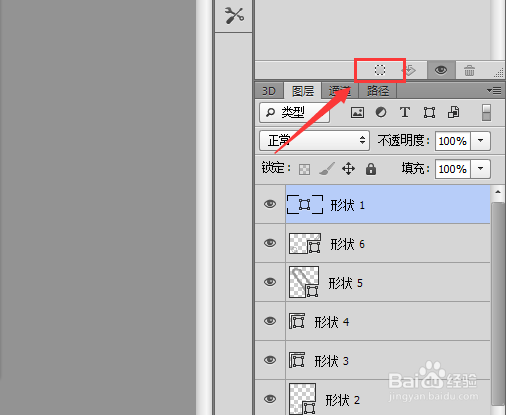
8、分别选择图层然后在图层里找到将路径转换为选区选项,如图所示:

android ps 图标设计 教程

9、将路径转换为选区之后按下alt+delete键填充为草绿色,如图所示:

android ps 图标设计 教程

10、依次将我们绘制的图形填充为草绿色,将眼睛填充为黑色,这样我们的Android图标就绘制好了,如图所示:

android ps 图标设计 教程

  • PS练习一百零一新建通道
  • 如何使用PS图层蒙版快速抠图
  • 如何用PS快速设计水晶球
  • 如何用PS做Wifi信号图标?
  • PS如何使用通道调整图像的色调?
  • 热门搜索
    pupil怎么读 电子版照片怎么弄 住房公积金怎么提取 qq号被盗了怎么办 程晓玥郑恺为什么分手 plane怎么读 韩国烤肉做法 下巴长痘痘是什么原因怎么调理 媪怎么读 说明文怎么写