PPT中怎样使用条形图制作步进图(上下楼梯图)

 时间:2026-04-28 10:32:25

1、在ppt文档中插入图表,类型选择堆积条形图。

PPT中怎样使用条形图制作步进图(上下楼梯图)

2、在图形上点击右键,选择“在Excel中编辑数据”。

PPT中怎样使用条形图制作步进图(上下楼梯图)

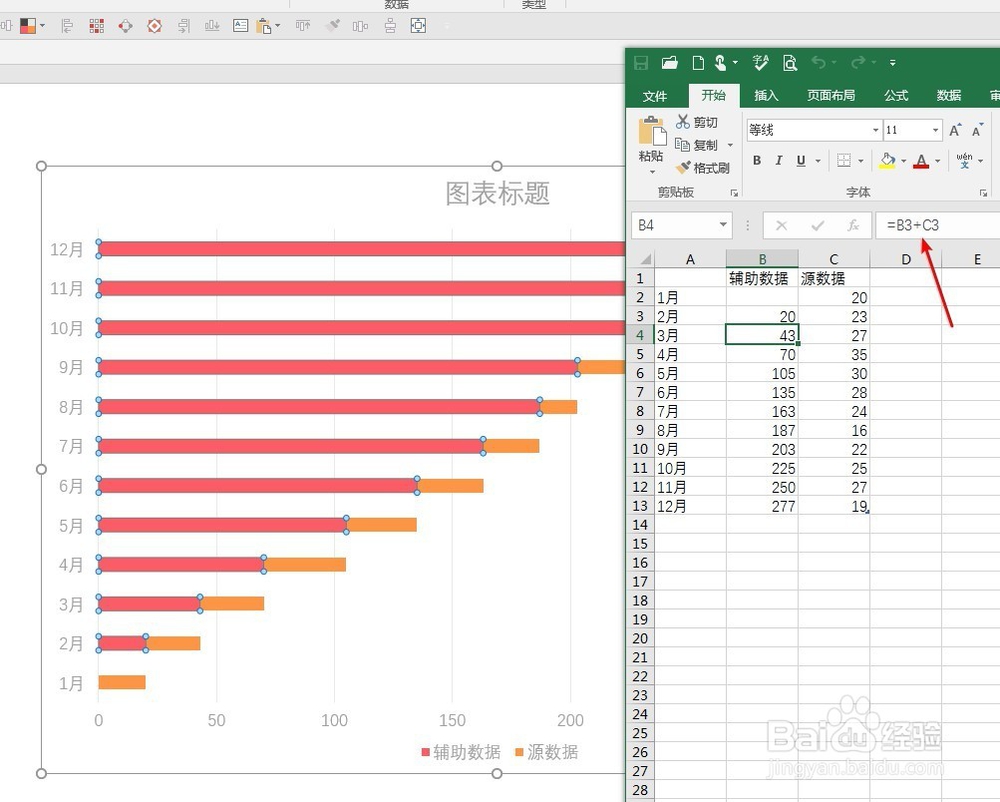
3、在打开的Excel中录入数据,第一列为辅助数据,第二列为源数据,辅助数据使用累计数据(公式见下图)。
PPT中怎样使用条形图制作步进图(上下楼梯图)

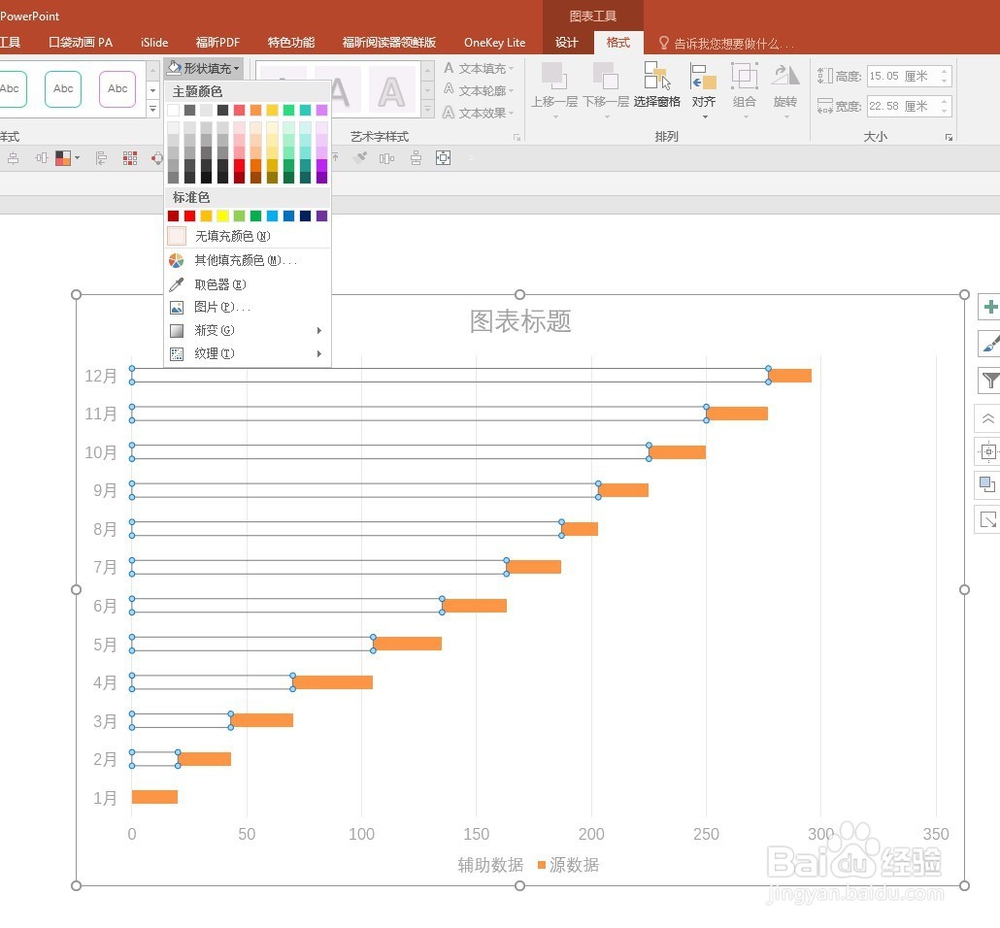
4、点选辅助数据的条形,设置填充颜色和边框为无。

PPT中怎样使用条形图制作步进图(上下楼梯图)

5、双击源数据的条形,右侧弹出设置窗口,拖动分类间距滑块至0。

PPT中怎样使用条形图制作步进图(上下楼梯图)

6、删除不必要的图表元素,凸显图形。

PPT中怎样使用条形图制作步进图(上下楼梯图)

7、最后,添加数据标签,改变图表的长宽,即得到最终效果,即“上楼梯图”。

PPT中怎样使用条形图制作步进图(上下楼梯图)

8、双击纵坐标轴,在右侧弹出的设置窗口中勾选“逆序类别”,就能得到“下楼梯图”。

PPT中怎样使用条形图制作步进图(上下楼梯图)

  • 怎样使用PPT插件iSlide制作点阵装饰效果?
  • 怎样使用PPT插件iSlide制作点状圆环背景
  • PPT如何打包成CD
  • PPT怎么设置自定义放映?
  • 在ppt中创建绿色虚线边框五角星的方法
  • 热门搜索
    银行授信是什么意思 bs是什么意思 广州有什么地方好玩 normal是什么意思 微信公众号有什么用 中国是个什么样的国家 什么是白色家电 尾牙是什么意思 久别重逢的意思 投资顾问是做什么的