AUTOCAD如何创建矩形网格

 时间:2026-05-03 22:38:29

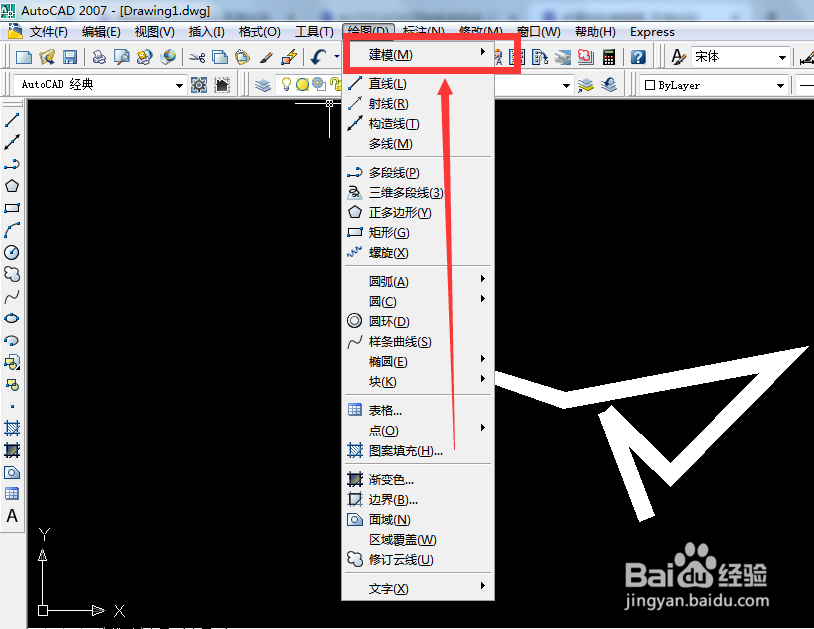
1、打开AUTOCAD2007绘图软件,在菜单栏中选择【绘图】并打开

AUTOCAD如何创建矩形网格

2、然后在【绘图】下拉菜单中选择【建模】并打开

AUTOCAD如何创建矩形网格

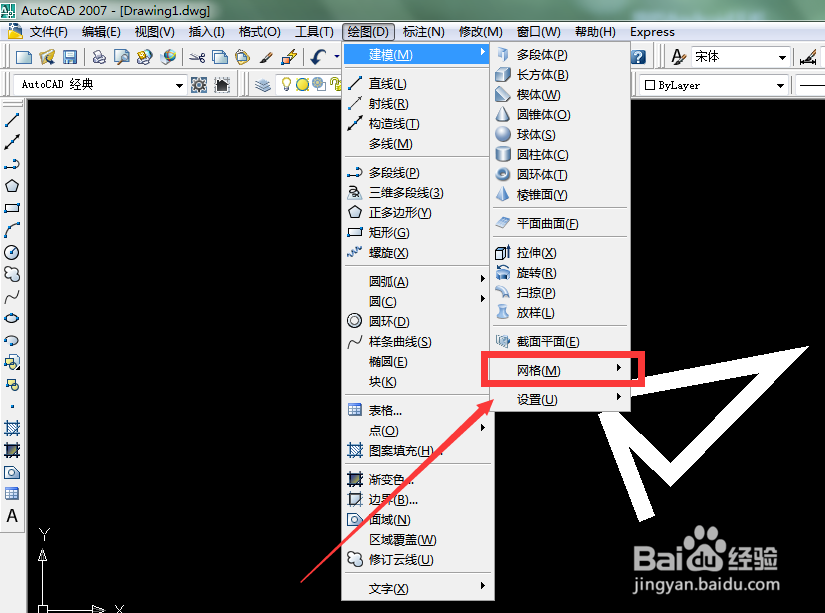
3、然后在【绘图】子下拉菜单中选择【网格】并打开

AUTOCAD如何创建矩形网格

4、然后在【网格】子下拉菜单中选择【三维网格】并打开

AUTOCAD如何创建矩形网格

5、然后在命令窗口中指定 M 方向网格数目(从 2 到 256 之间的整数),按回车按键。 

AUTOCAD如何创建矩形网格

6、然后在命令窗口中指定 N 方向网格数目(从 2 到 256 之间的整数),按回车按键。 

AUTOCAD如何创建矩形网格

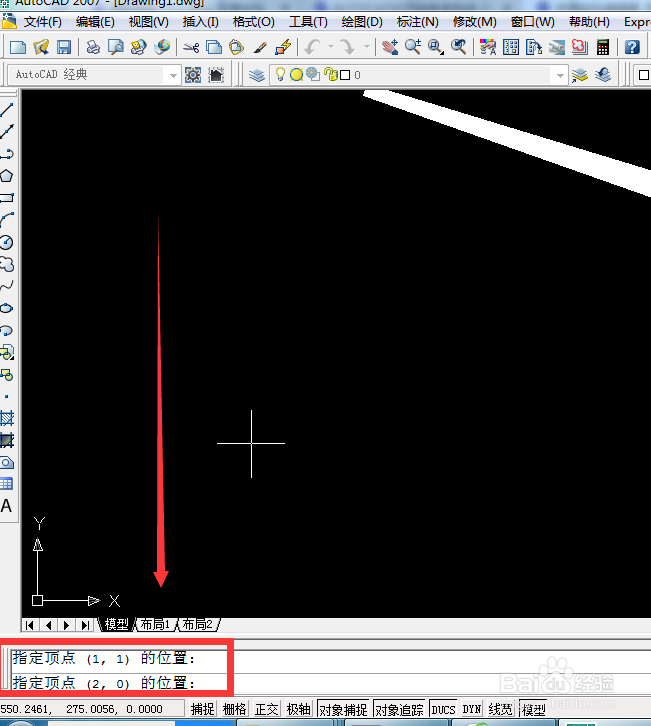
7、最后按提示指定顶点。 指定最后一个顶点,完成网格的创建。这样 AUTOCAD创建矩形网格就设置成功了。
AUTOCAD如何创建矩形网格

  • cad网格图如何绘制
  • cad网格怎么画
  • 用AUTOCAD如何画方格网图
  • cad怎么生成网格线
  • CAD怎么调出网格线?
  • 热门搜索
    烙饼怎么做 黑眼圈怎么去除 美术字怎么写 三角肌怎么练 歌曲怎么下载到u盘 血尿是怎么回事 激素性皮炎怎么治疗 芝麻糊怎么做 水培绿萝叶子发黄怎么办 騳怎么读