百度视频中怎么开关自动连播和播放页面手势功能

 时间:2026-02-12 12:44:09

1、首先,我们在自己的手机桌面上找到已经下载安装完成好了的百度视频软件,点击进入。

百度视频中怎么开关自动连播和播放页面手势功能

2、进入到软件首界面中之后,在该页面的底部栏目中我们找到我的这个选项,点击进入。

百度视频中怎么开关自动连播和播放页面手势功能

3、进入到我的这个页面中之后,我们将页面往上移,找到设置这个选项,点击进入。

百度视频中怎么开关自动连播和播放页面手势功能

4、进入到设置这个页面中之后,在该页面中我们找到自动连播这个选项,点击该选项右侧的开关按钮,即可打开该功能。

百度视频中怎么开关自动连播和播放页面手势功能

5、还是在设置这个页面中,在该页面中我们找到自动连播这个选项,点击该选项右侧的开关按钮,即可关闭该功能。

百度视频中怎么开关自动连播和播放页面手势功能

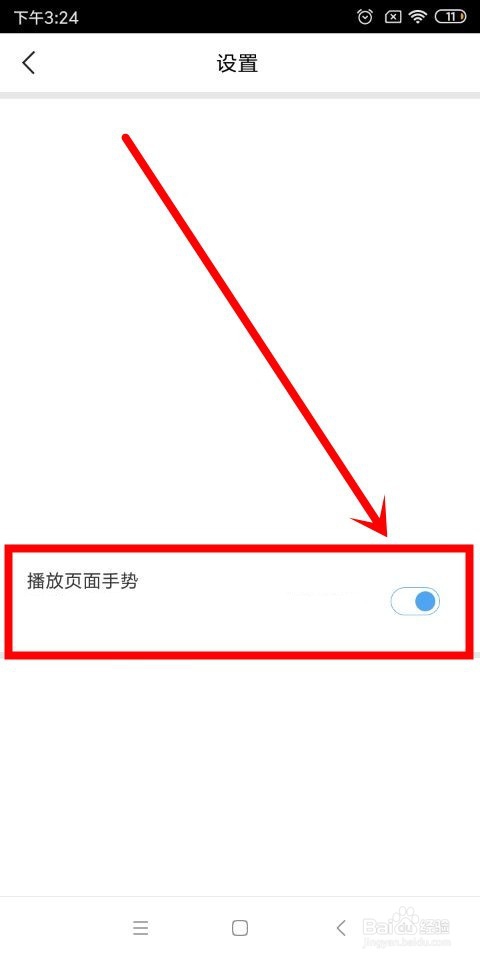
6、进入到设置这个页面中之后,在该页面中我们找到播放页面手势这个选项,点击该选项右侧的开关按钮,即可打开该功能。
百度视频中怎么开关自动连播和播放页面手势功能

7、还是在设置这个页面中,在该页面中我们找到播放页面手势这个选项,点击该选项右侧的开关按钮,即可关闭该功能。

百度视频中怎么开关自动连播和播放页面手势功能

  • 度小视怎样设置自动播放下一个
  • 百度刷视频在哪里自动连播
  • 如何开启百度视频自动连播功能
  • 怎样设置百度中的视频自动播放下一个
  • 百度视频如何开启自动连播
  • 热门搜索
    如何查询社保缴费情况 如何恢复u盘数据 手机流量怎么开 炒猪肝怎么做好吃 女生生活照片 漫生活 如何修改路由器密码 凤眼菩提子怎么盘 如何搭建私有云 组织生活会方案