win10电脑如何添加Telnet服务?

 时间:2026-04-30 16:43:28

1、1. 如图所示搜索控制面板,然后点击

win10电脑如何添加Telnet服务?

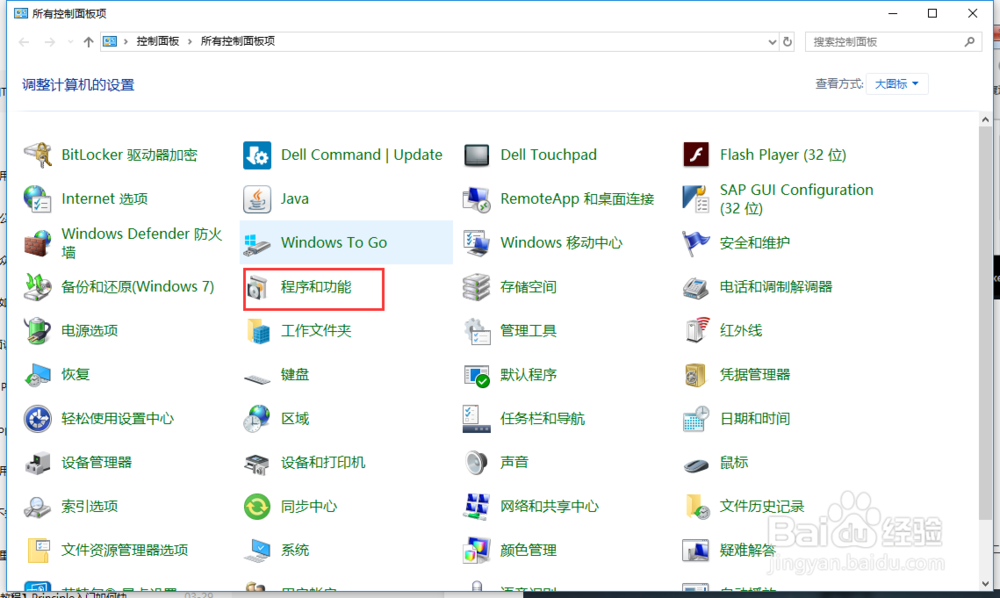
2、2. 弹出的控制面板窗口中,点击如图素食的程序和功能

win10电脑如何添加Telnet服务?

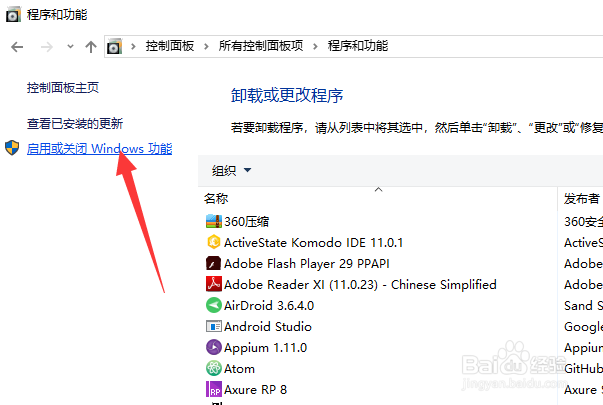
3、3.点击如图所示的启用和关闭windows功能

win10电脑如何添加Telnet服务?

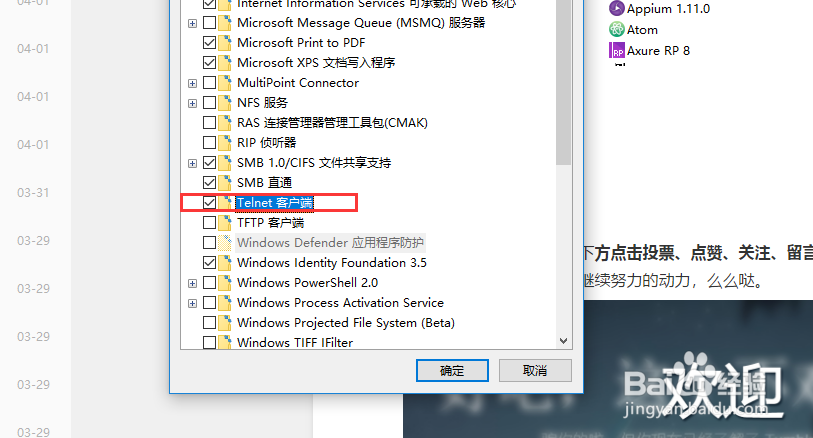
4、4.弹出的窗口中,找到并勾选Telnet客户端,然后点击确定

win10电脑如何添加Telnet服务?

5、5. 接下来,windows会自动搜索需要的文件

win10电脑如何添加Telnet服务?

6、6. windows完成请求的更改,说明添加成功

win10电脑如何添加Telnet服务?

7、7.打开名利提示符窗口,输入命令进行查看: telnet 127.0.0.1 20

win10电脑如何添加Telnet服务?

8、8.如果您觉得有用,记得在下方点击投票、点赞、关注、留言,小编会定期奉上更多的惊喜哦,您的支持才是小编继续努力的动力,么么哒。

win10电脑如何添加Telnet服务?

  • 电脑与手机怎样简单地文件互传
  • Notepad++怎么高亮显示标签属性
  • sed 替换时报错sed can't read 的解决方法
  • WINDOWS2003设置匿名共享的方法访问共享文件夹
  • 怎么简单使用ftp服务器来分享文件
  • 热门搜索
    警告的近义词 无边无际的近义词 专心致志的近义词 地包天要怎么矫正 房子首付怎么算 矗立的近义词 生活常识趣味问答题 白加黑感冒药 详细的近义词 羚羊感冒胶囊