1、在工作薄中需要将各个工作表中的数据复制到汇总表中,可以通过多次使用复制粘贴,利用剪贴板一键粘贴汇总则可以减少粘贴次数
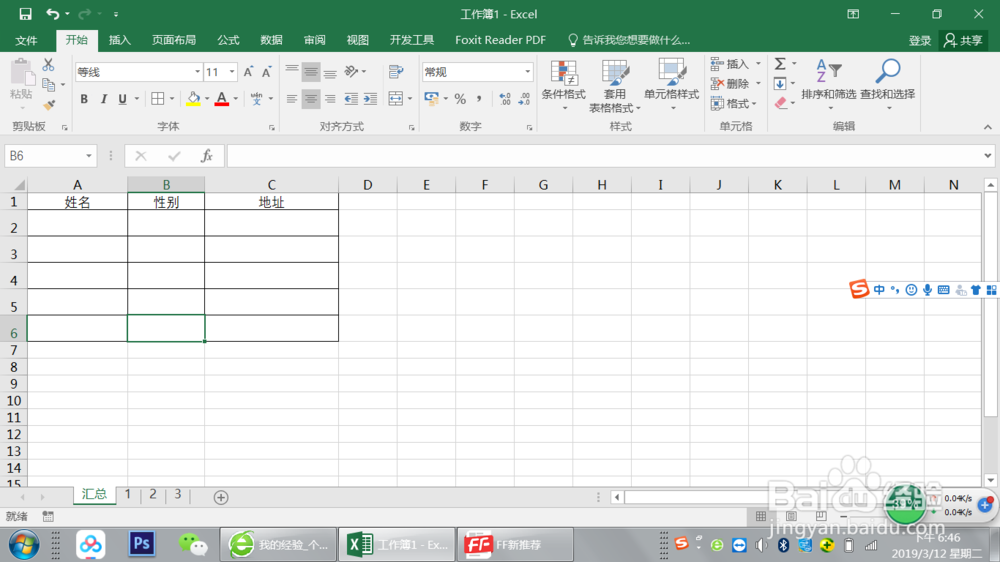
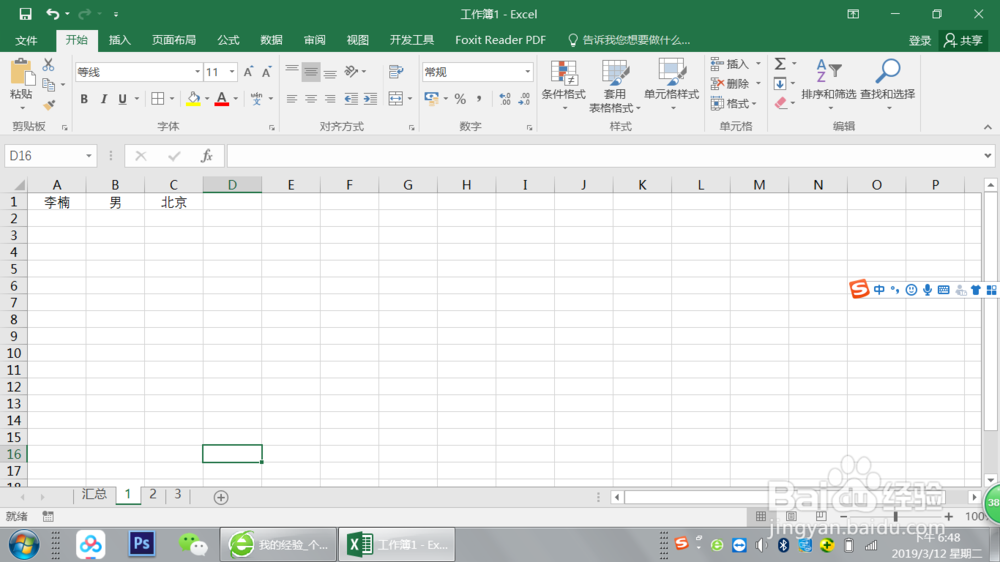
2、在菜单栏中找到剪贴板并点击打开


3、复制工作表1中的内容,在左侧剪贴板中就会有记录

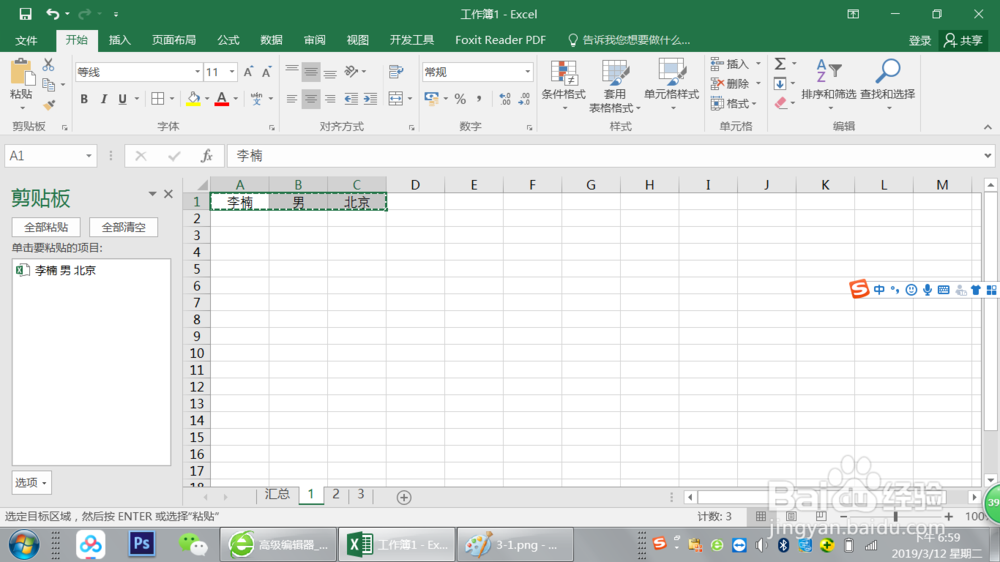
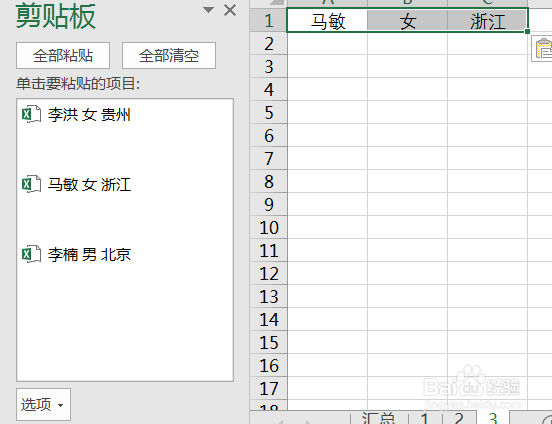
4、同理将所有需要的内容复制到剪贴板后,选中汇总表中需要复制的单元格,并在剪贴板中选择全部粘贴即可


时间:2026-04-24 02:23:47
1、在工作薄中需要将各个工作表中的数据复制到汇总表中,可以通过多次使用复制粘贴,利用剪贴板一键粘贴汇总则可以减少粘贴次数
2、在菜单栏中找到剪贴板并点击打开
3、复制工作表1中的内容,在左侧剪贴板中就会有记录
4、同理将所有需要的内容复制到剪贴板后,选中汇总表中需要复制的单元格,并在剪贴板中选择全部粘贴即可
