1、我们找到桌面最下方的任务栏,如图。

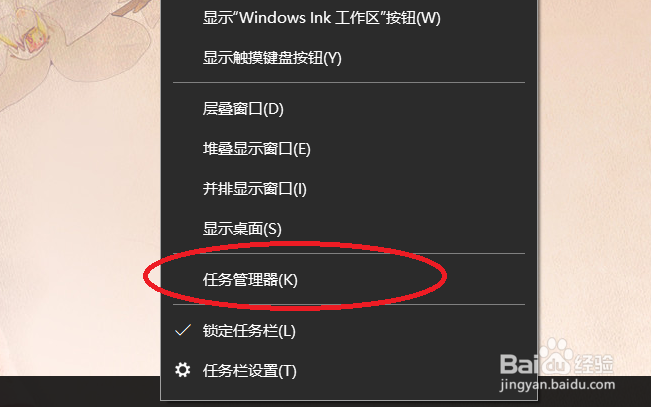
2、右击打开任务栏,选择打开任务管理器,如图。
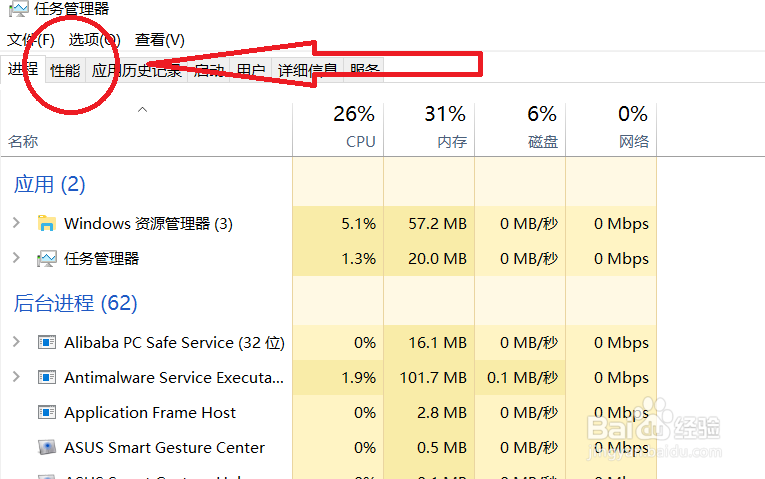
3、在任务管理器中,我们找到性能选项。
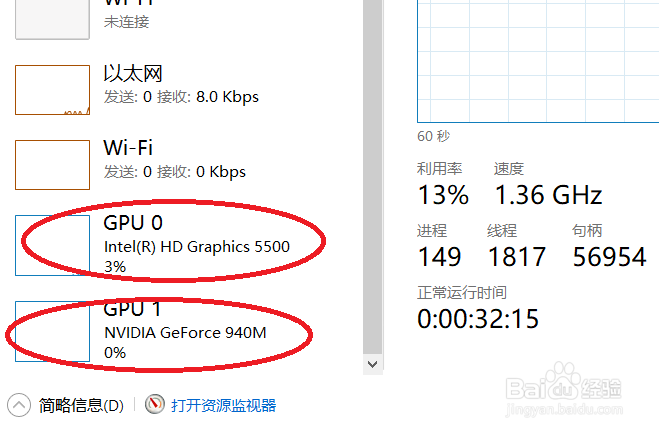
4、在性能选项中,我们就可以找到最下方的GPU。
5、我们点击有数据跳动的使用量的GPU选项,就可以看到显卡的使用量图。
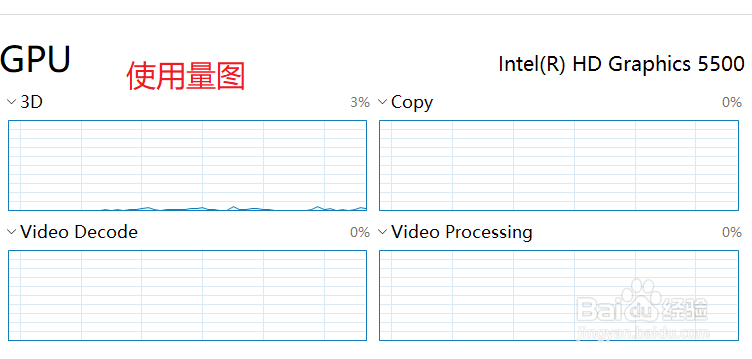
6、同样,我们也可以看到显卡的具体使用情况。

时间:2026-04-24 04:07:23
1、我们找到桌面最下方的任务栏,如图。
2、右击打开任务栏,选择打开任务管理器,如图。
3、在任务管理器中,我们找到性能选项。
4、在性能选项中,我们就可以找到最下方的GPU。
5、我们点击有数据跳动的使用量的GPU选项,就可以看到显卡的使用量图。
6、同样,我们也可以看到显卡的具体使用情况。
