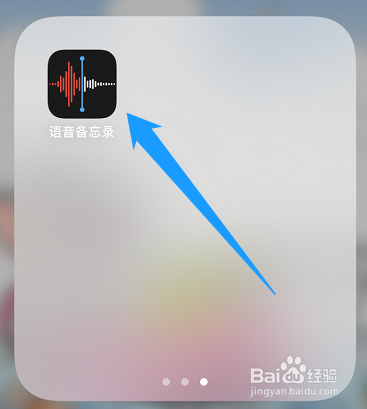
1、首先打开IOS系统自带录音软件。
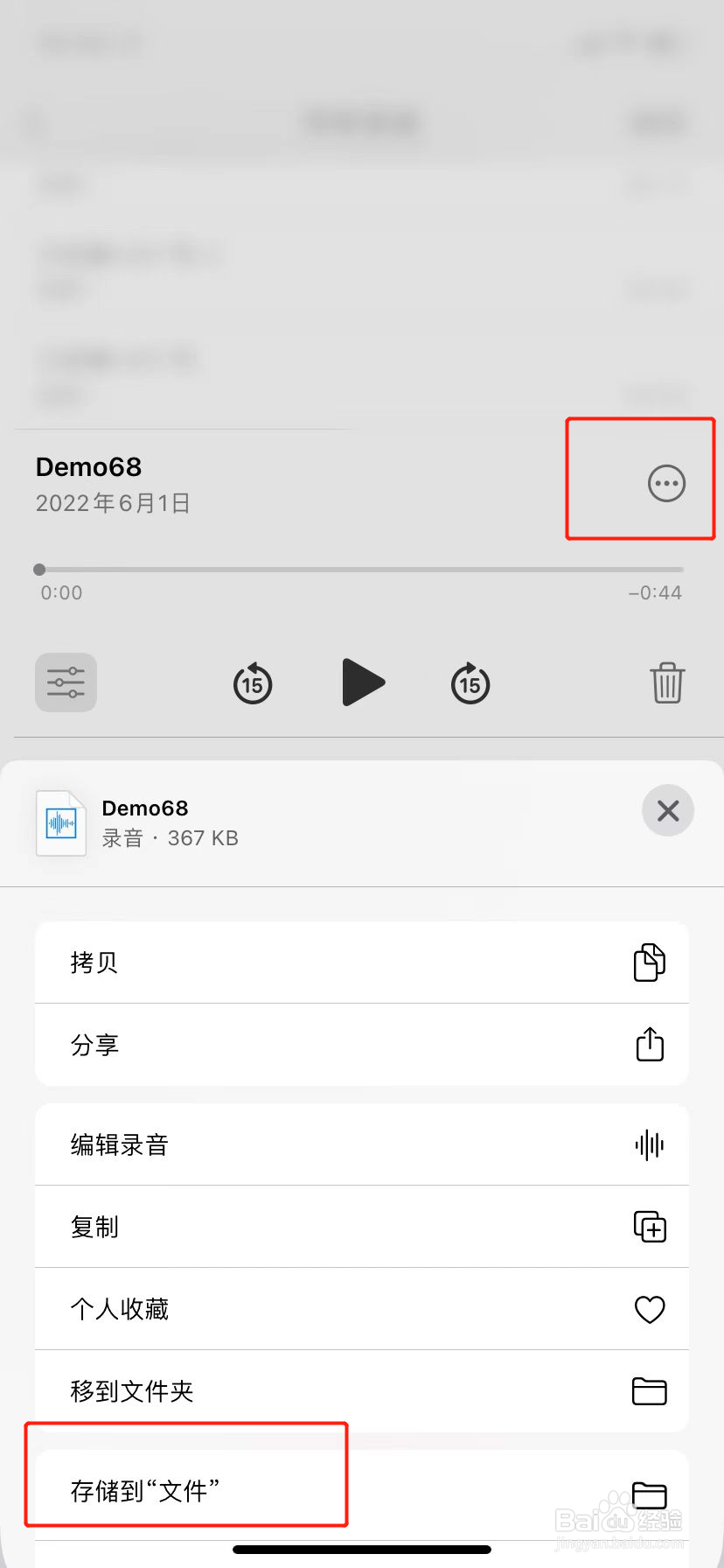
2、在音频文件中,点击想要所需音频文件右上角的“...”,并将其存”储到‘文件’“。
3、接下来打开随声鹿app中需要加入背景音乐的音频,点击右上角”编辑“按钮。

4、再点击”添加‘背景音乐’“。

5、在乐库中点击左上角”+“号。

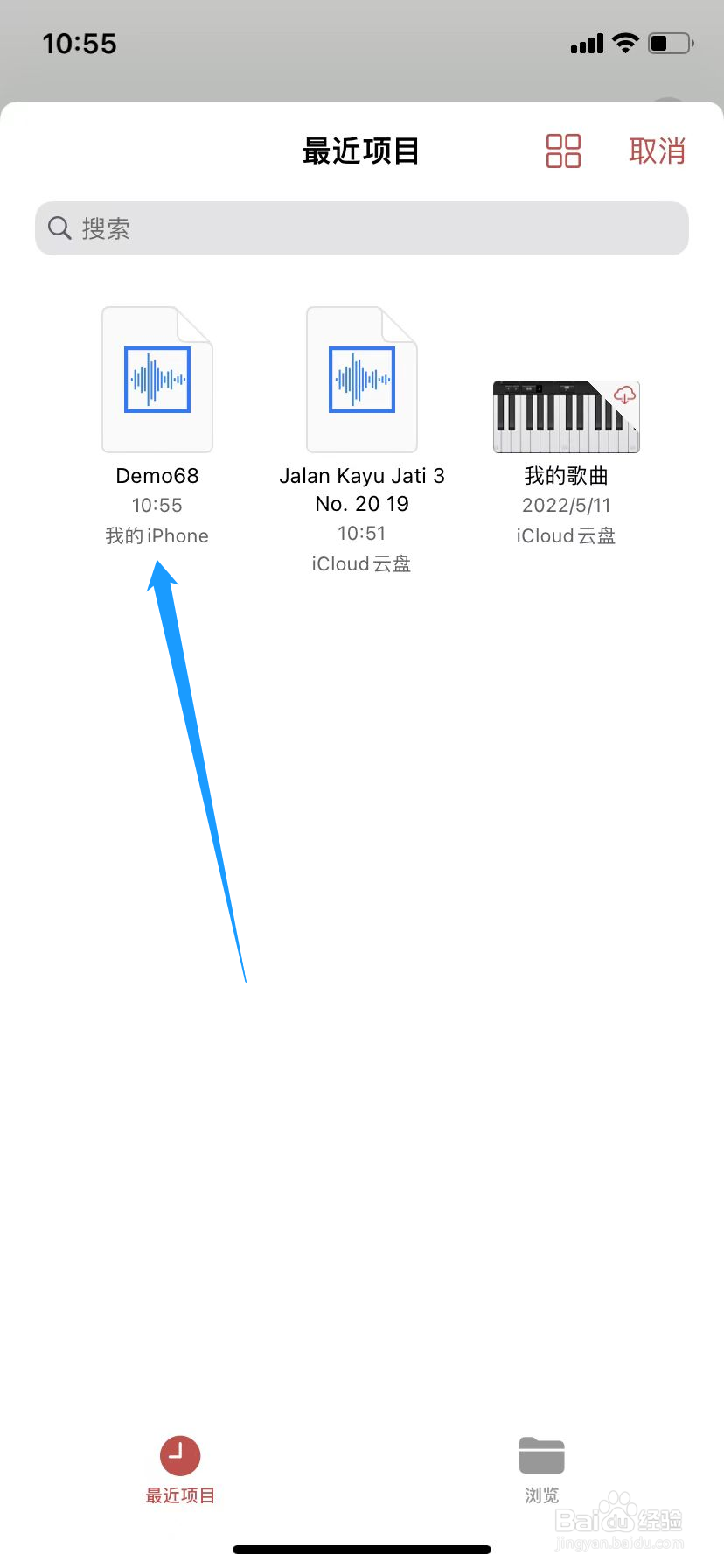
6、打开即可看到刚才所添加的手机本地音频,点击即可作为随声鹿音频的背景音乐来使用。
7、顺便说,背景音乐添加后可调节开始时间及音量,使背景音乐与主音频更好融合,非常方便。

时间:2026-04-25 02:42:07
1、首先打开IOS系统自带录音软件。
2、在音频文件中,点击想要所需音频文件右上角的“...”,并将其存”储到‘文件’“。
3、接下来打开随声鹿app中需要加入背景音乐的音频,点击右上角”编辑“按钮。
4、再点击”添加‘背景音乐’“。
5、在乐库中点击左上角”+“号。
6、打开即可看到刚才所添加的手机本地音频,点击即可作为随声鹿音频的背景音乐来使用。
7、顺便说,背景音乐添加后可调节开始时间及音量,使背景音乐与主音频更好融合,非常方便。
