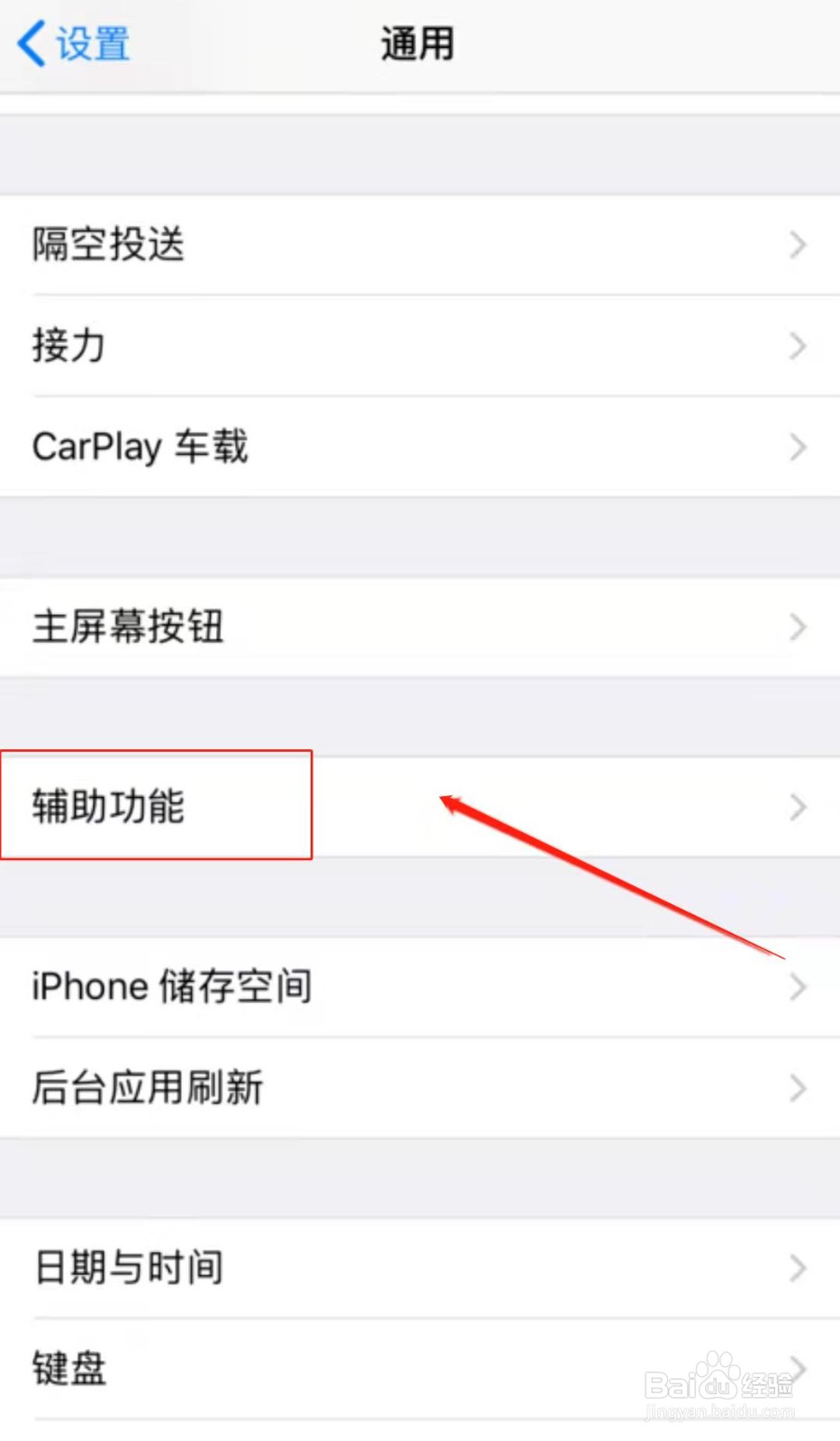
1、点击通用
首信级先在设置界面中,点击通用功能。

2、点击辅助功能
进入通用界面后,点击辅助功能。
3、选择触控
在辅助功能界面中,点击辅助触控进入拒信。

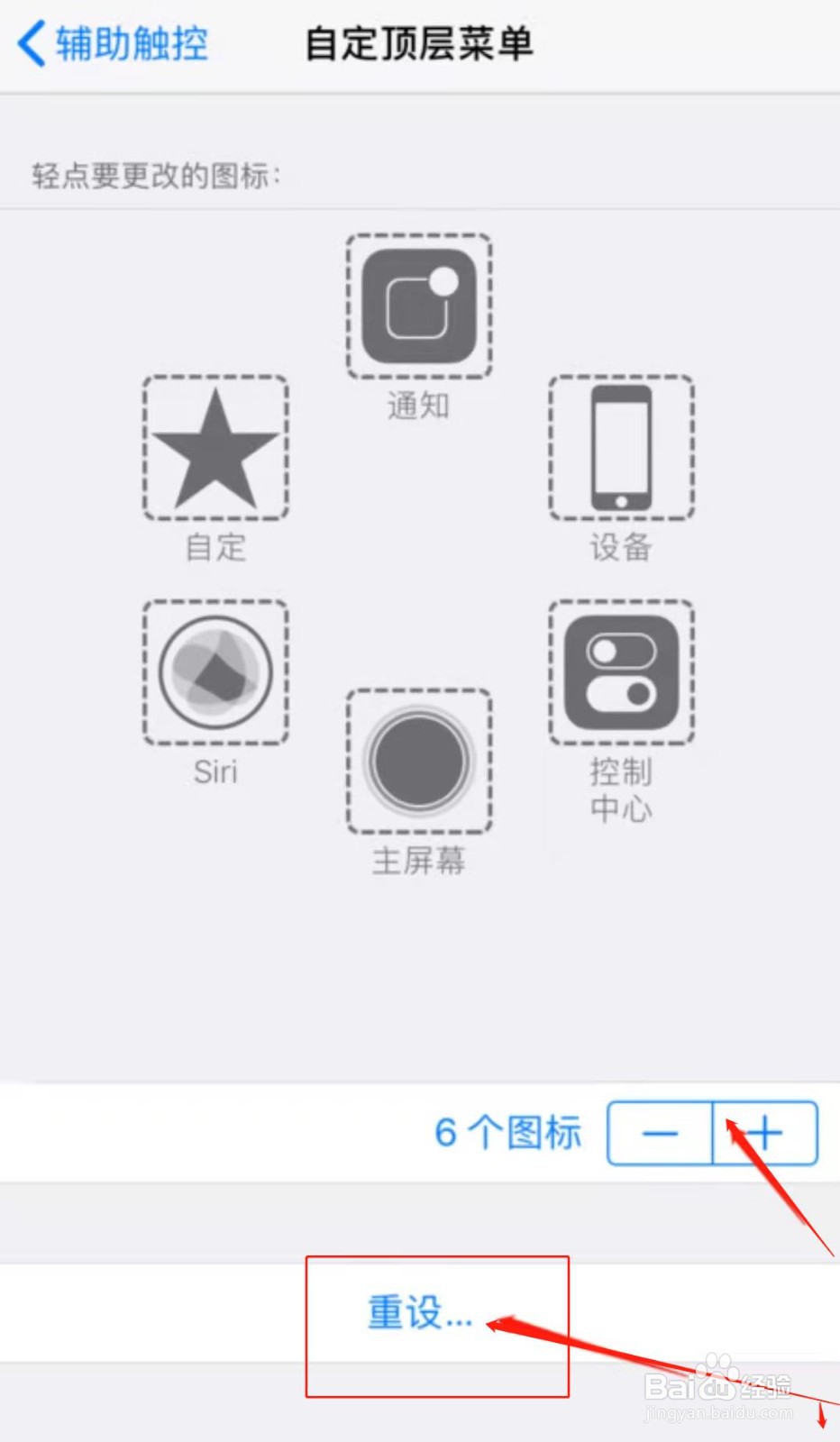
4、点击自定菜单
在辅助触控界面中,选择自定顶层充菜单。

5、点击重设
进入界面后,点击重设按钮即可。伟光暗
6、勾选屏幕快照
最后在界面中,找到屏幕快照勾选并点击完成即可。

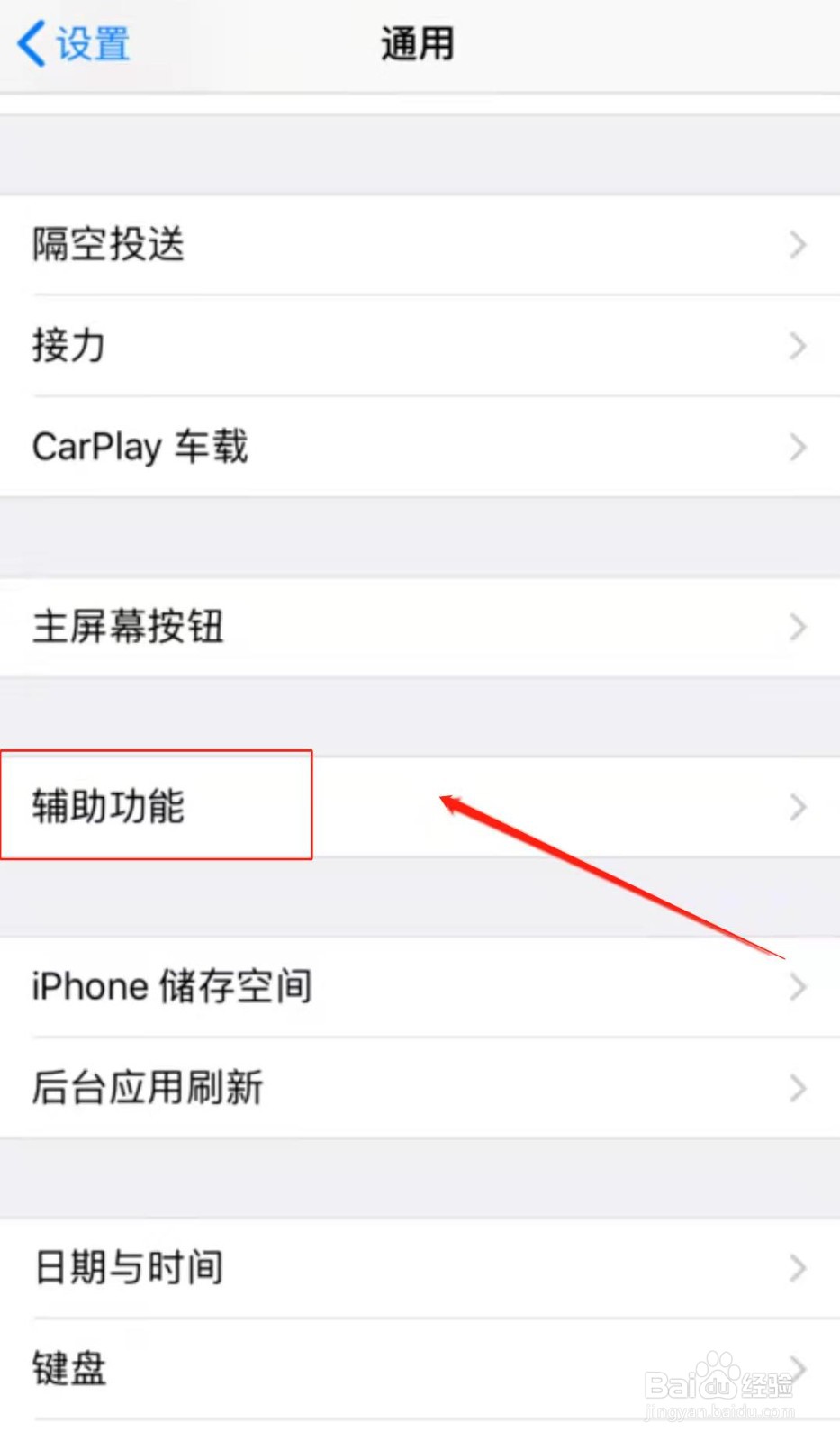
1、点击辅助
返回到通用界面中,点击辅助功能再次进入。
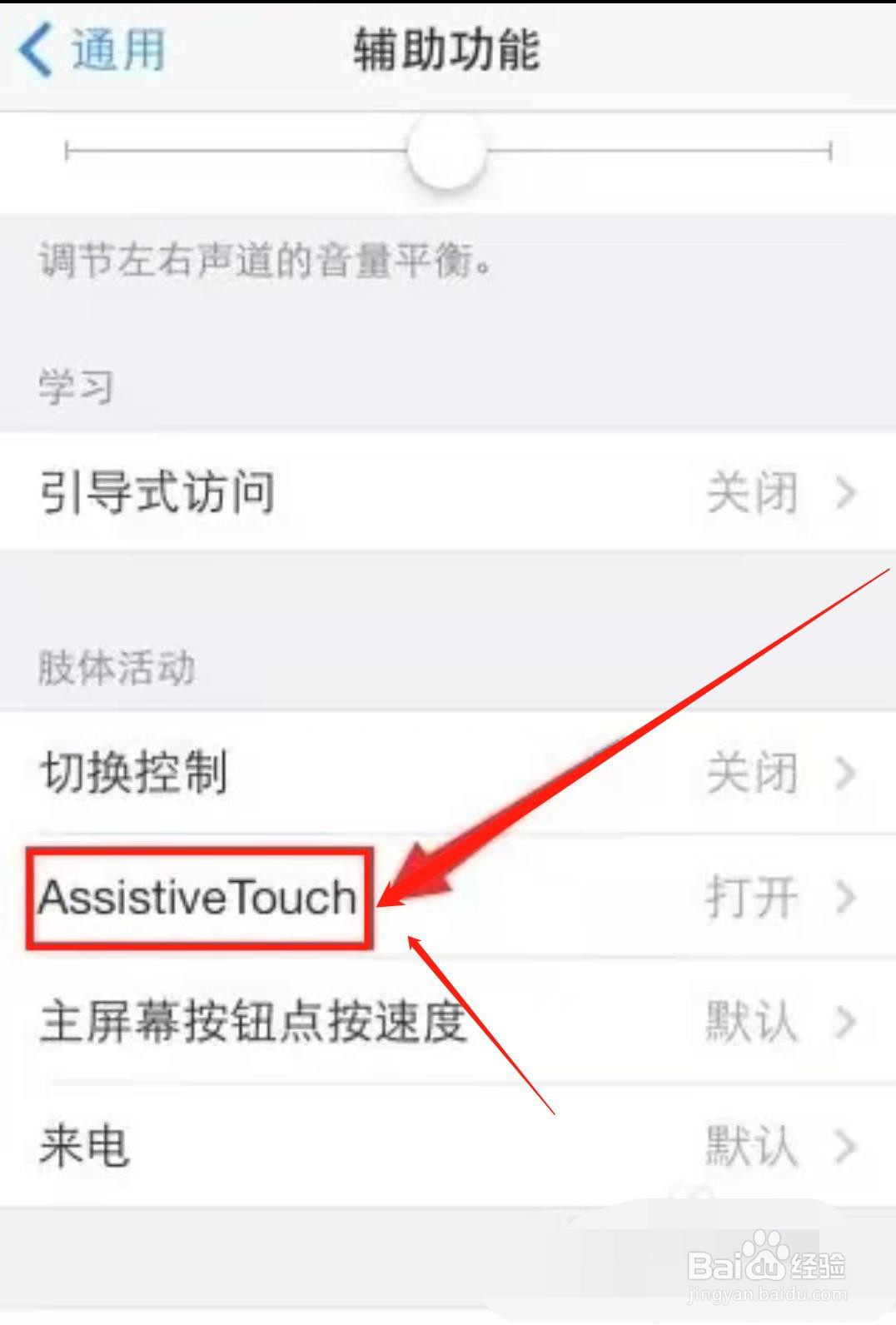
2、点击touch
进入后,往下拉选择AssistiveTouch并点击进入。
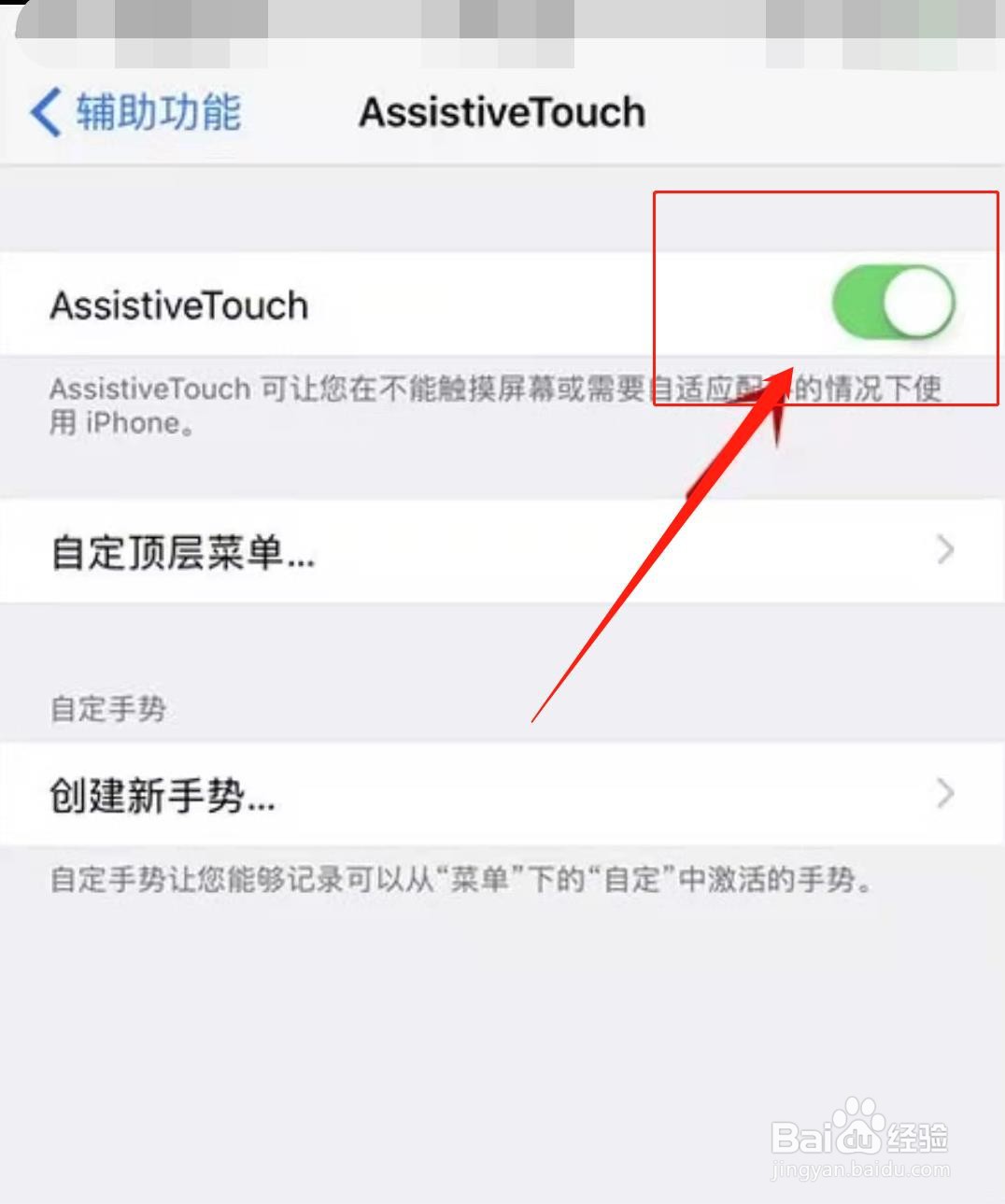
3、点击开启
最后将AssistiveTouch右侧的按钮点击开启即可。
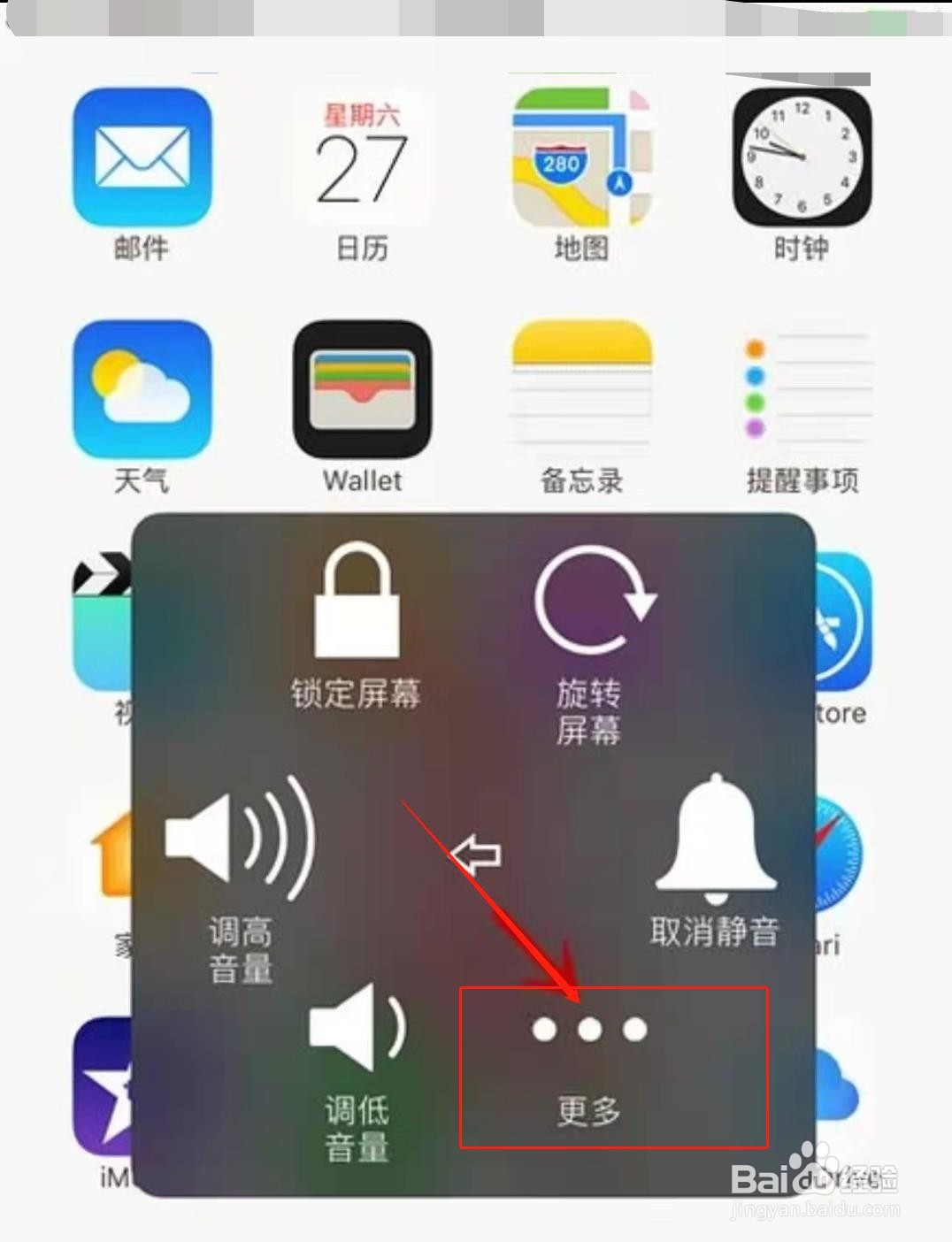
1、点击更多
首先返回到桌面上,点击控制中心展开,选择更多功能。
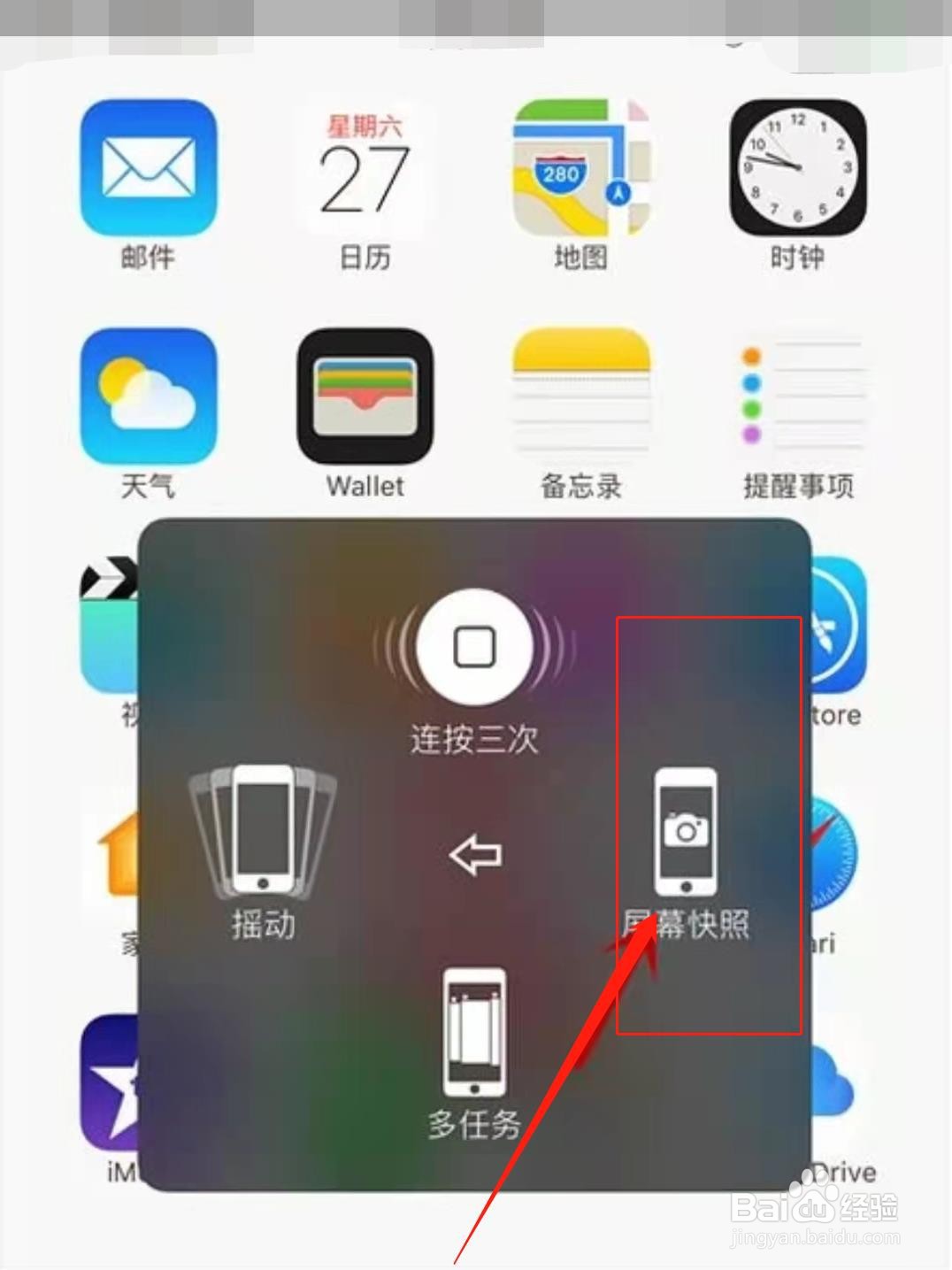
2、点击屏幕快照
点击更多界面后,选择屏幕快照即可截屏。
3、按住电源键
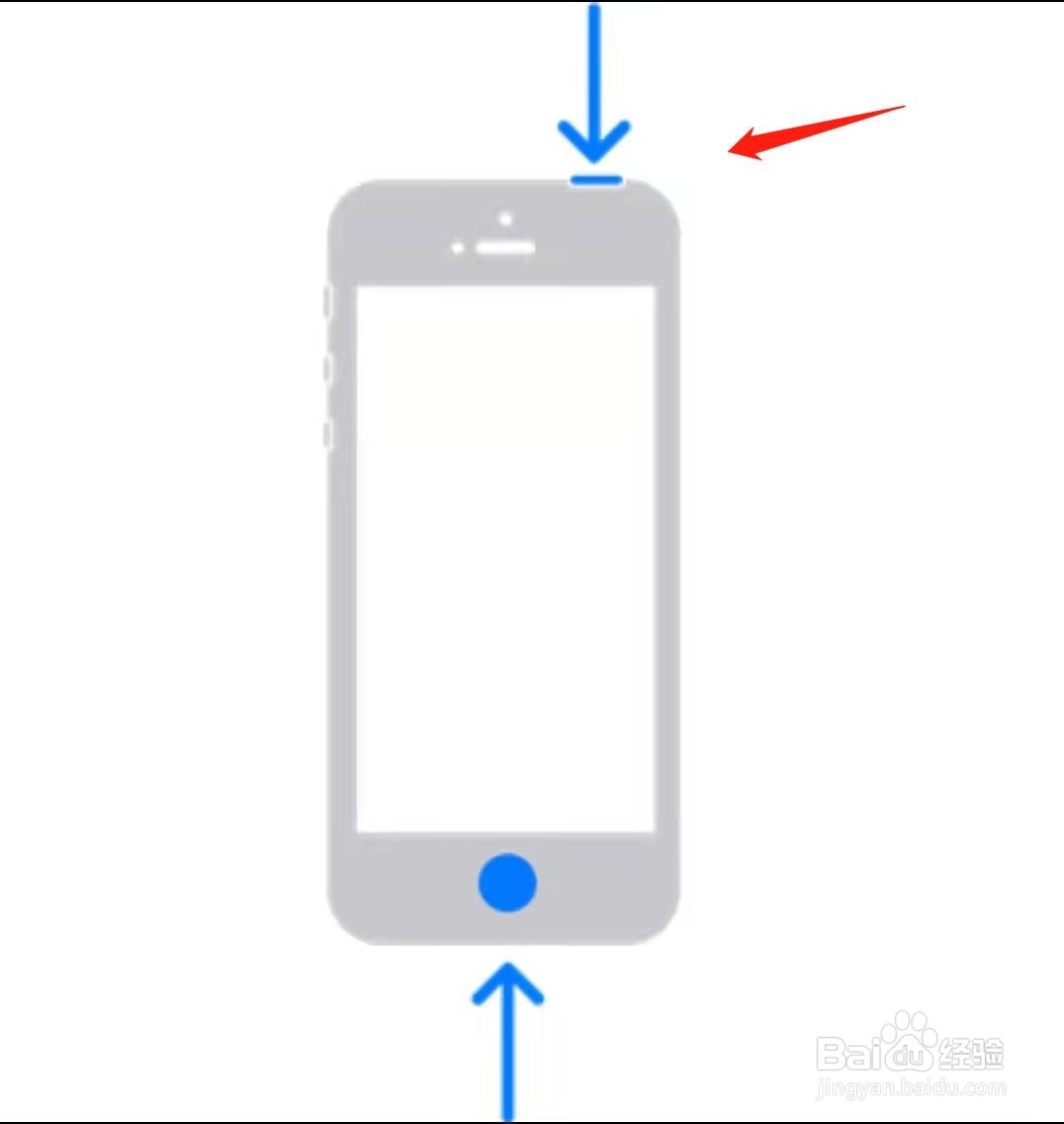
也可以按住顶部按钮和主屏幕按钮,同时按下两个按钮再松开即可完成截屏。