1、打开电脑,双击QQ浏览器图标。

2、搜索栏输入小白一键重装软件重装系统,点击百度一下。

3、点击官方下载链接,下载小白一键重装软件。

4、点击新版下载。

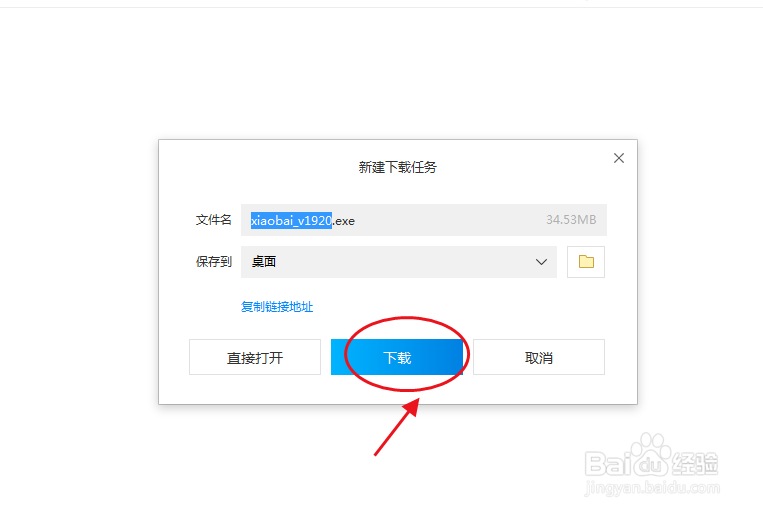
5、点击下载。
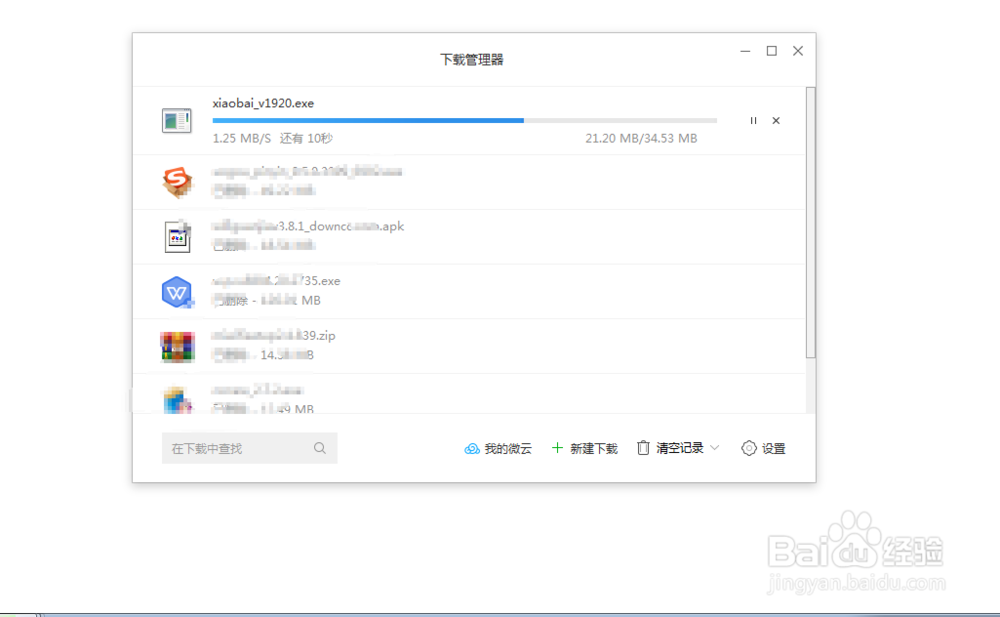
6、显示下载进度,直至下载完成。
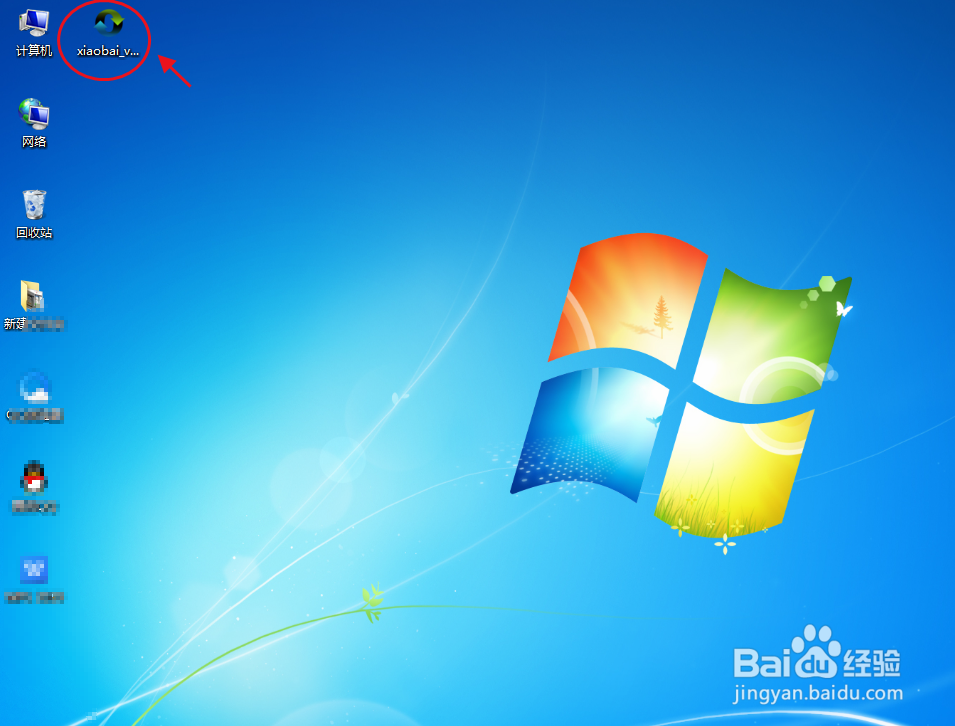
1、打开电脑,双击之前下载的小白一键重装系统程序。
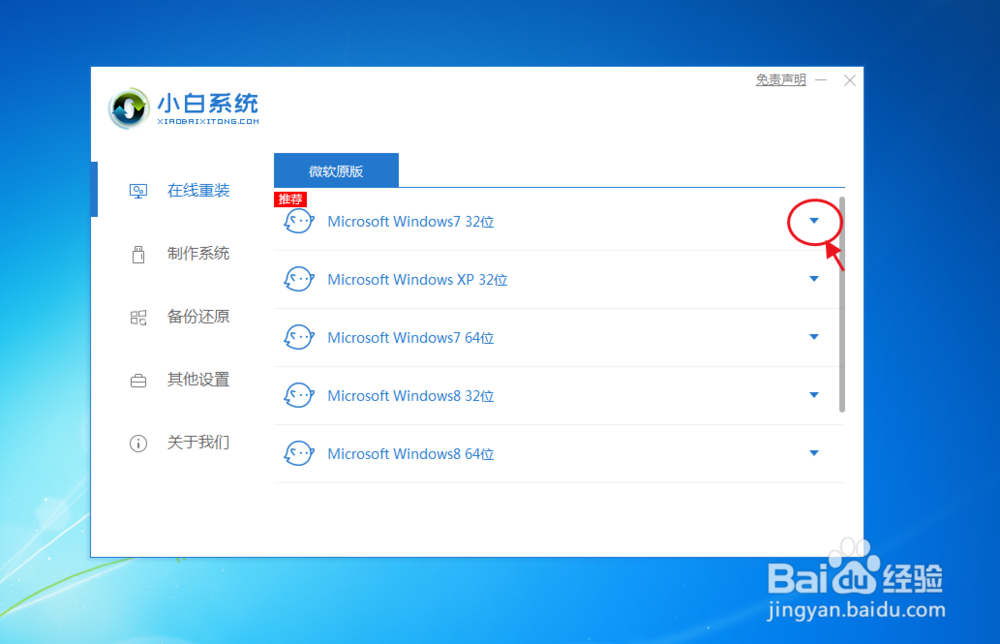
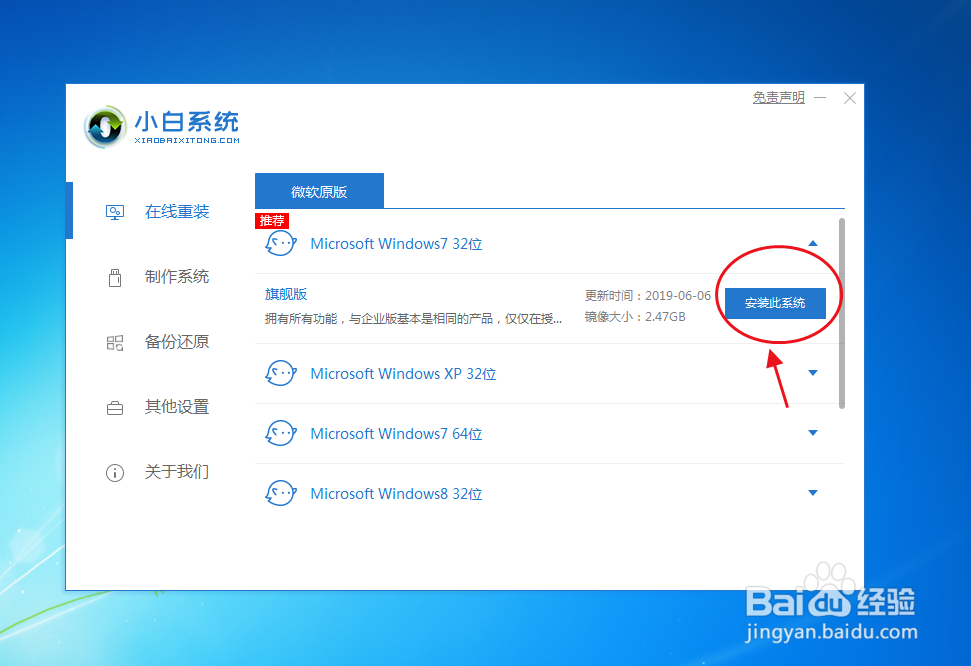
2、待程序启动后,点击相应系统后面的三角符号。
3、点击安装此系统。
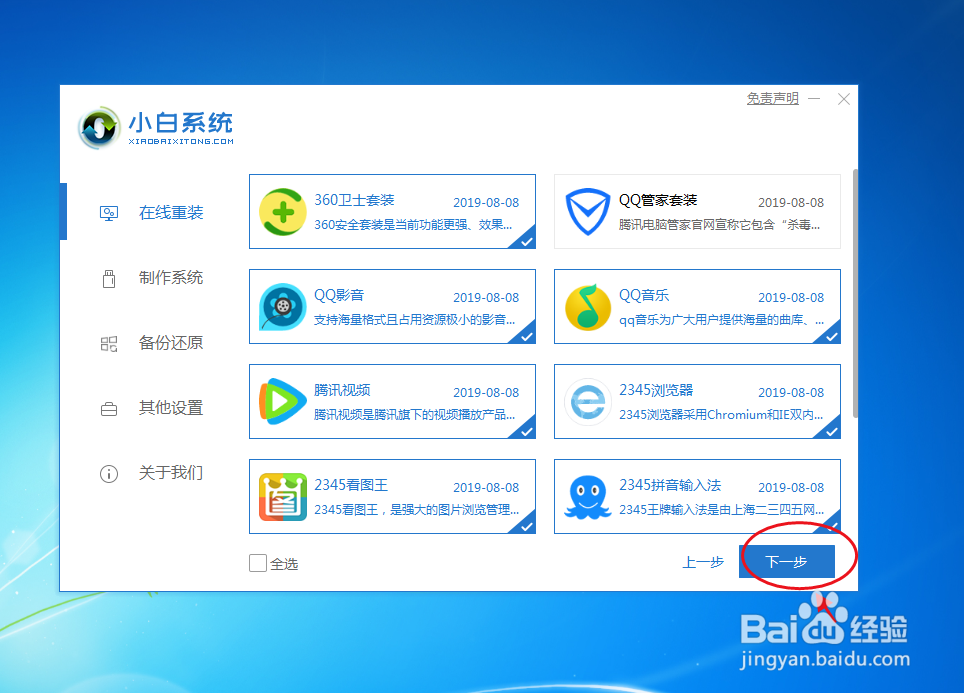
4、选择要安装的软件,点击下一步。
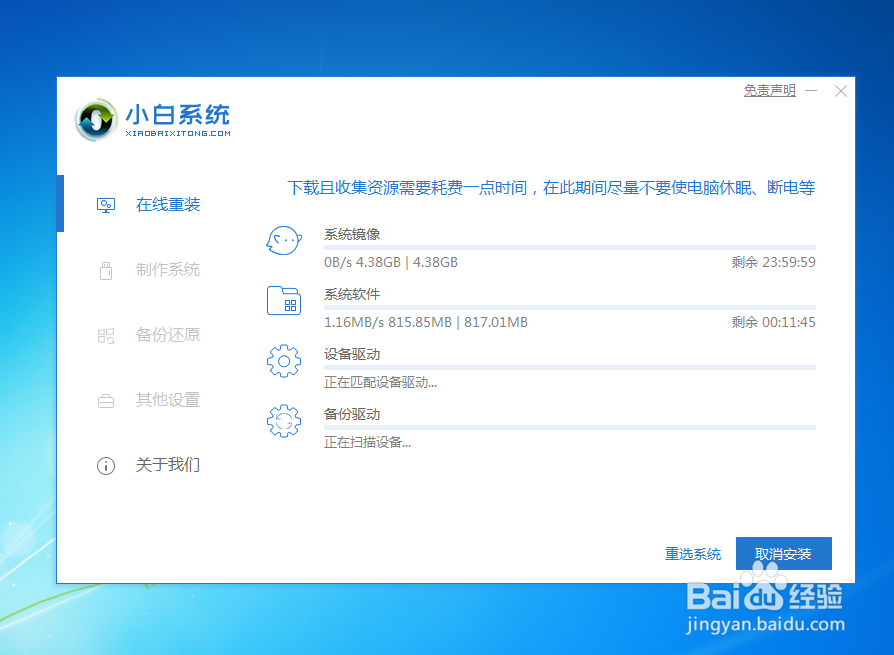
5、即可进入安装中的界面,直至安装完成即可。
时间:2026-05-03 21:46:27
1、打开电脑,双击QQ浏览器图标。
2、搜索栏输入小白一键重装软件重装系统,点击百度一下。
3、点击官方下载链接,下载小白一键重装软件。
4、点击新版下载。
5、点击下载。
6、显示下载进度,直至下载完成。
1、打开电脑,双击之前下载的小白一键重装系统程序。
2、待程序启动后,点击相应系统后面的三角符号。
3、点击安装此系统。
4、选择要安装的软件,点击下一步。
5、即可进入安装中的界面,直至安装完成即可。
