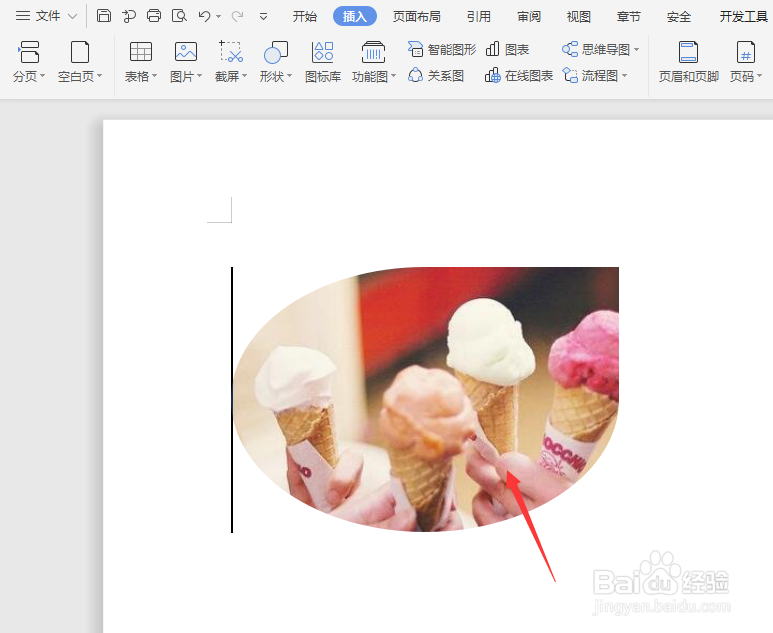
在word文档中如何将图片裁剪成固定形状的图片

 时间:2026-04-23 00:14:54

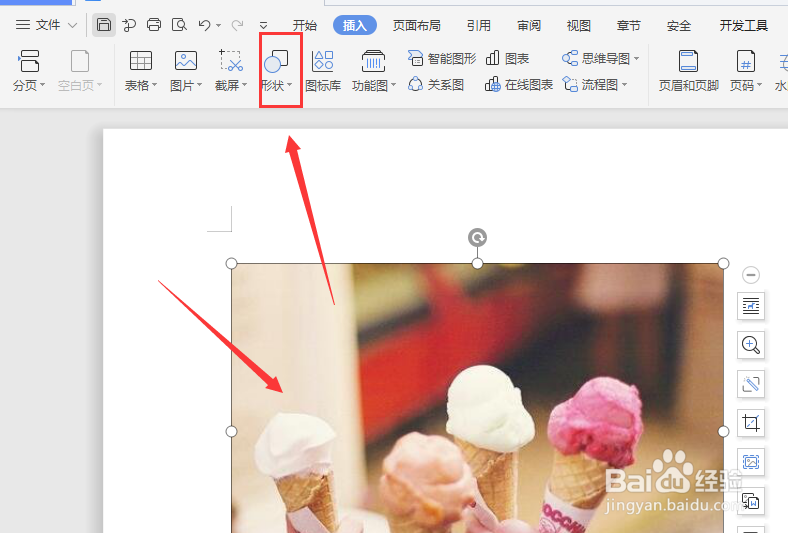
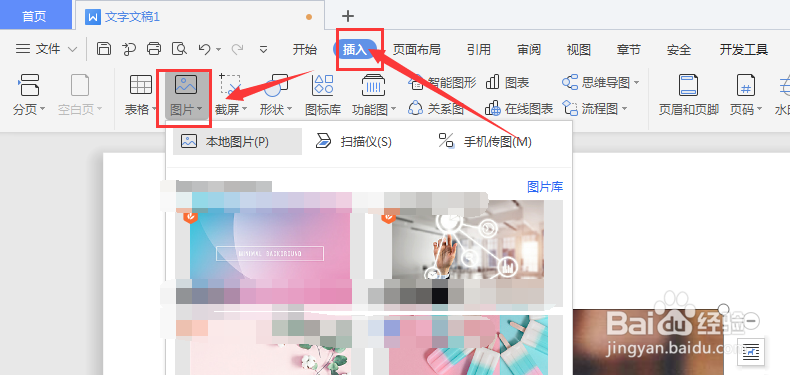
1、在WPS文档中,先选择插入命令,将图片置入到画布中
在word文档中如何将图片裁剪成固定形状的图片

2、选择图片,然后打开形状属性

在word文档中如何将图片裁剪成固定形状的图片

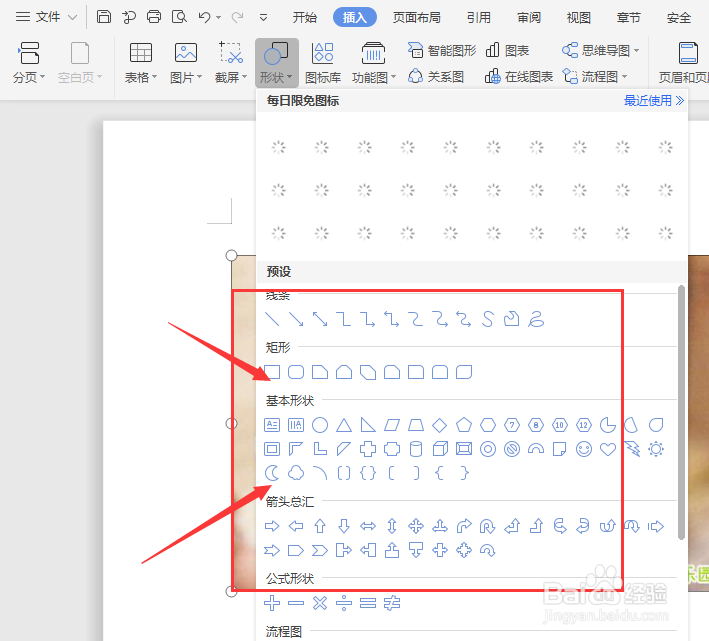
3、在形状中,选择固定形状,选择添加

在word文档中如何将图片裁剪成固定形状的图片

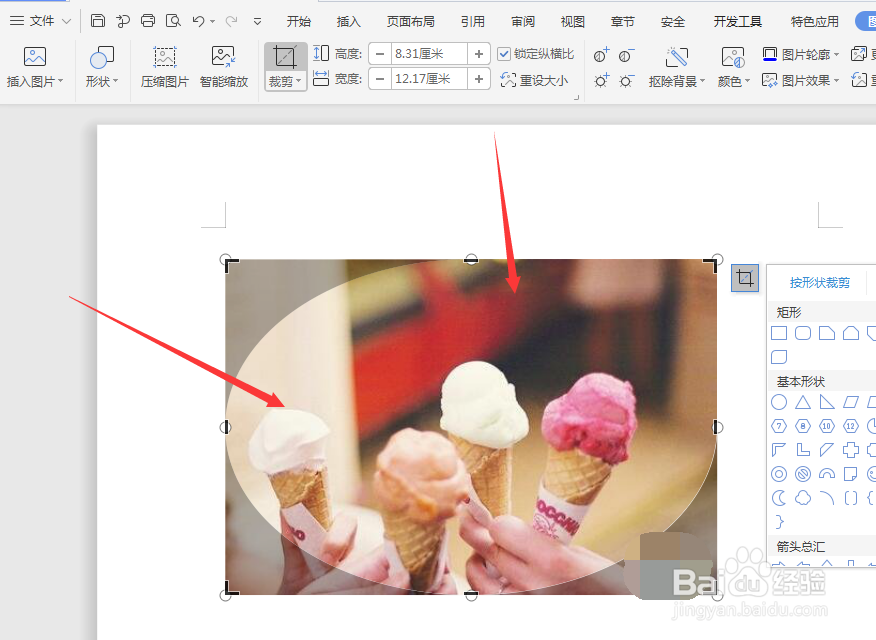
4、如图,选择添加形状后,就会在图片上出现裁剪框

在word文档中如何将图片裁剪成固定形状的图片

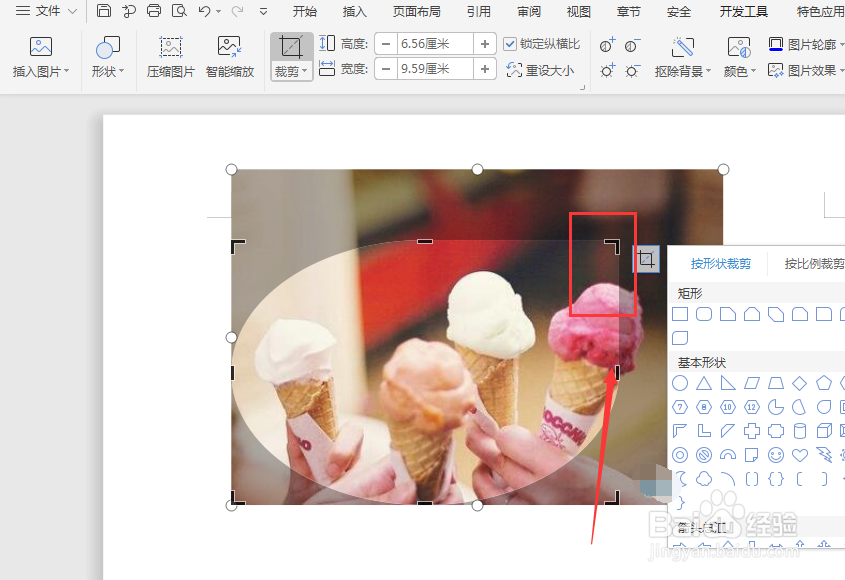
5、可以对边框进行简单调整

在word文档中如何将图片裁剪成固定形状的图片

6、最后回车确定,得到固定形状的图片,如图所示

在word文档中如何将图片裁剪成固定形状的图片

  • 极速office 2021电子表格取消打印行和列标题
  • foxmail怎样把收件箱里的邮件标为星标置顶?
  • excel 如何将表格的阅读模式变为指针模式
  • 如何正确使用方钻多拍仪的倾斜校正功能
  • 怎样在“亿图图示”中插入“字符符号”
  • 热门搜索
    日本为什么要侵略中国 本命年为什么要穿红色 尿酸偏低是怎么回事 苹果怎么越狱 脚臭怎么治 驾驶证丢了怎么补办 小米账号密码忘了怎么办 相宜本草的护肤品怎么样 梅菜扣肉的做法视频 眼睛干涩疼痛是怎么回事