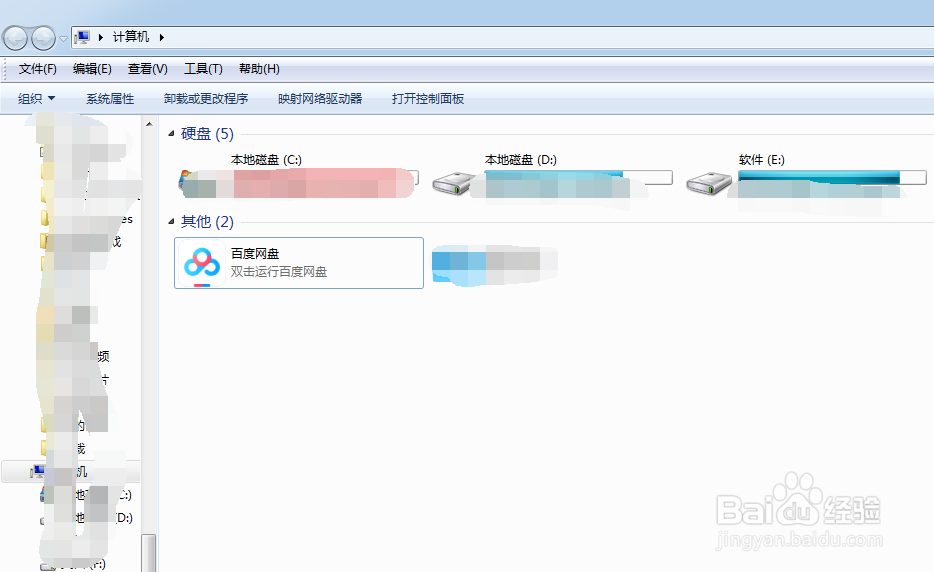
1、第一步,如果在电脑上已经安装了百度网盘,可以在计算机处看到快捷方式,如下图所示:
2、第二步,点击百度网盘快捷方式,进入百度网盘,检查一下设置,如下图所示:
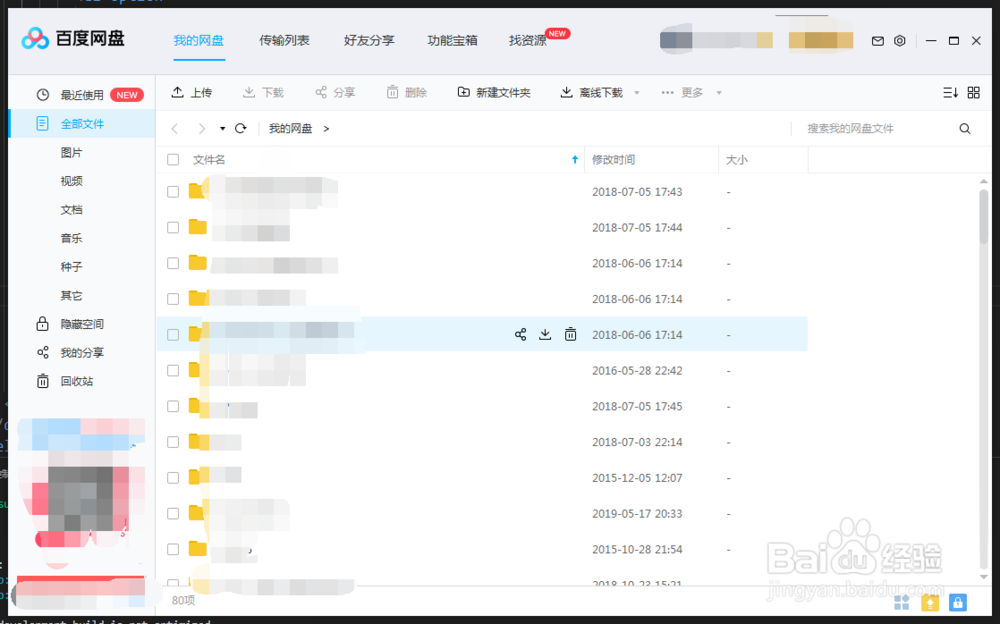
3、第三步,点击右上角的设置图标,进入到【设置】窗口,默认是基本菜单处,如下图所示:

4、第四步,切换到传输选项卡,查看传输速度,选择不限速单选选项,如下图所示:

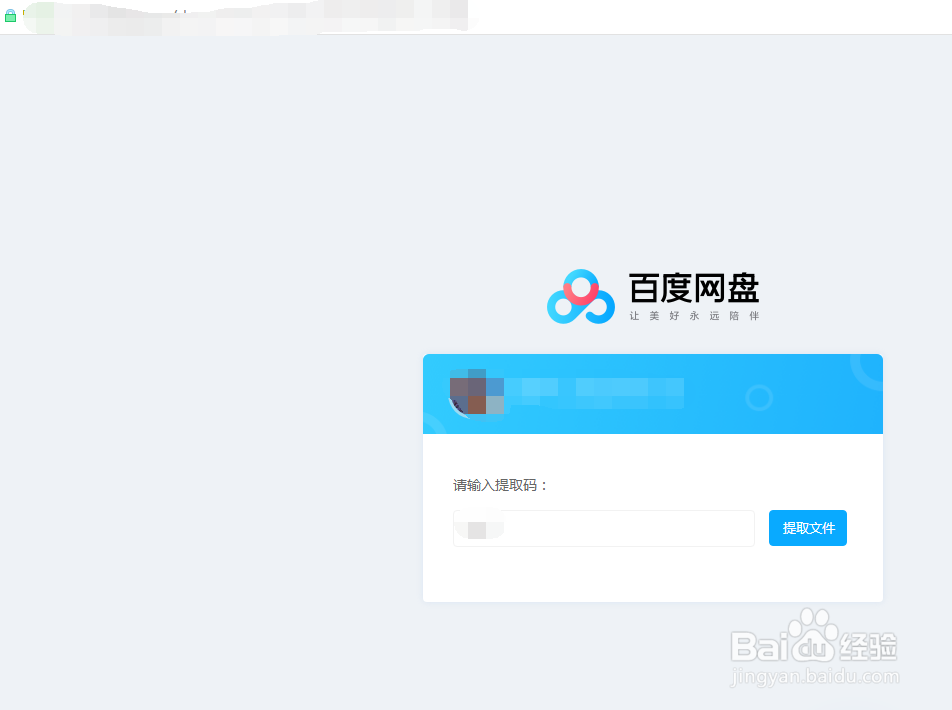
1、第一步,首先在网上找到一个百度网盘资源,输入提取码进行提取,如下图所示:
2、第二步,进入到百度网盘文件资源,点击上方的【下载】,弹出下载任务对话框,如下图所示:
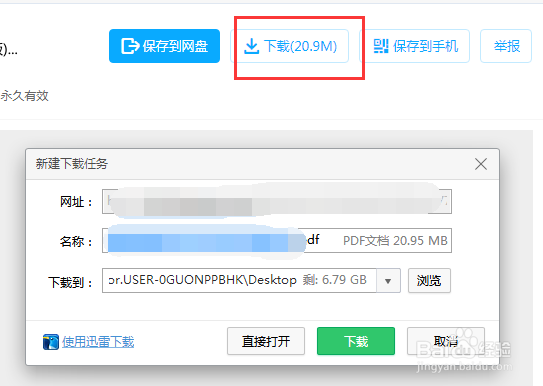
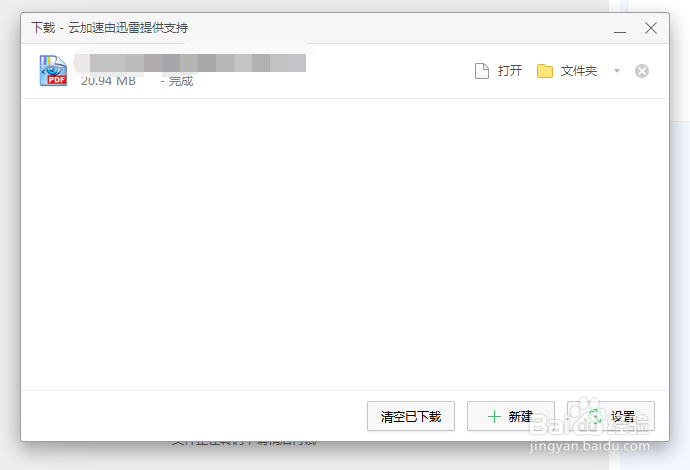
3、第三步,如果直接点击【下载】按钮,一般是浏览器下载,文件会被下载到浏览器某个位置,如下图所示:
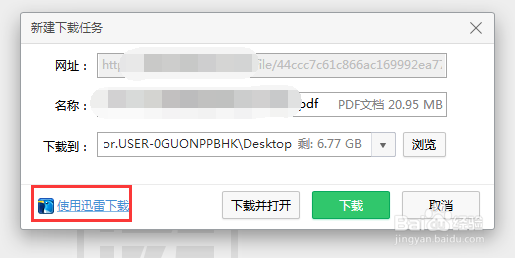
1、第一步,如果点击下载之后,弹出对话框,选择【使用迅雷下载】,如下图所示:
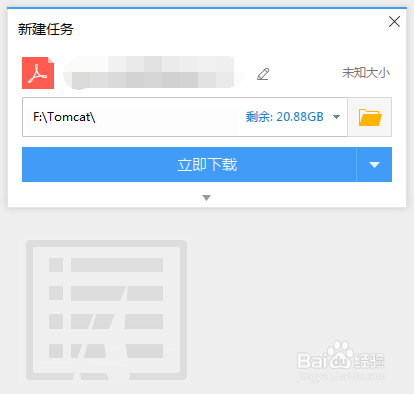
2、第二步,这时会调用迅雷下载工具,下载已选的文件,选择下载路径,如下图所示:
1、第一,修改百度网盘限速;
第二,使用浏览器下载;
第三,使用迅雷工具下载。