Excel通过Frequency函数按给出的条件统计个数

 时间:2026-04-24 04:38:13

1、动图演示如下

Excel通过Frequency函数按给出的条件统计个数

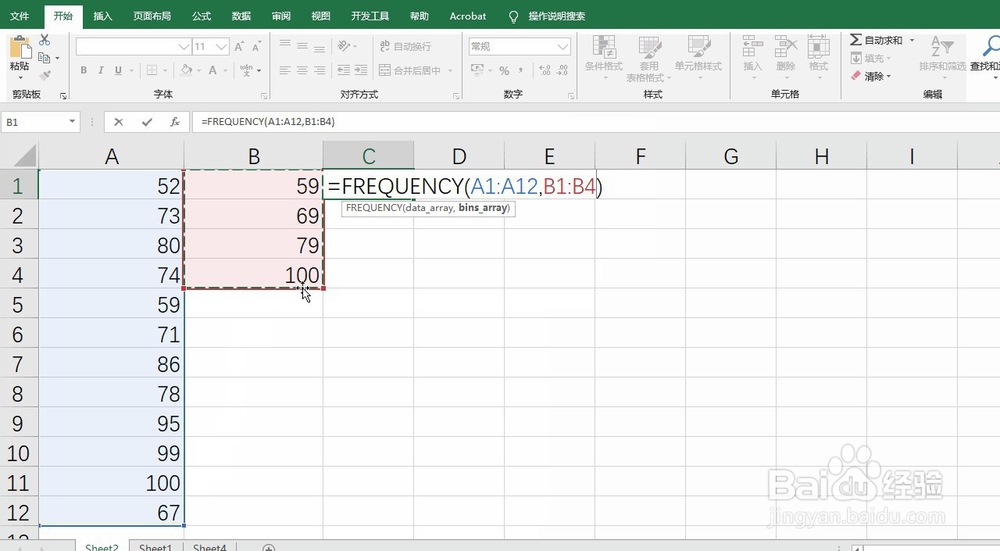
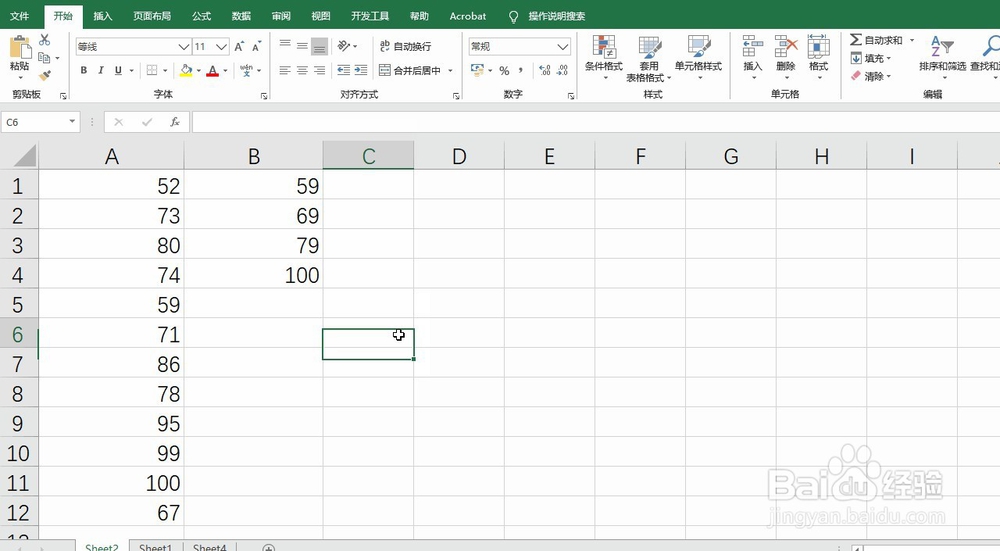
2、打开表格我们看到2列数据A列是分数值,B列是分段值,我们要进行的是把小于60,大于等于60且小于70,大于等于70且小于80,大于等于80且小于等于100的分别进行统计
Excel通过Frequency函数按给出的条件统计个数

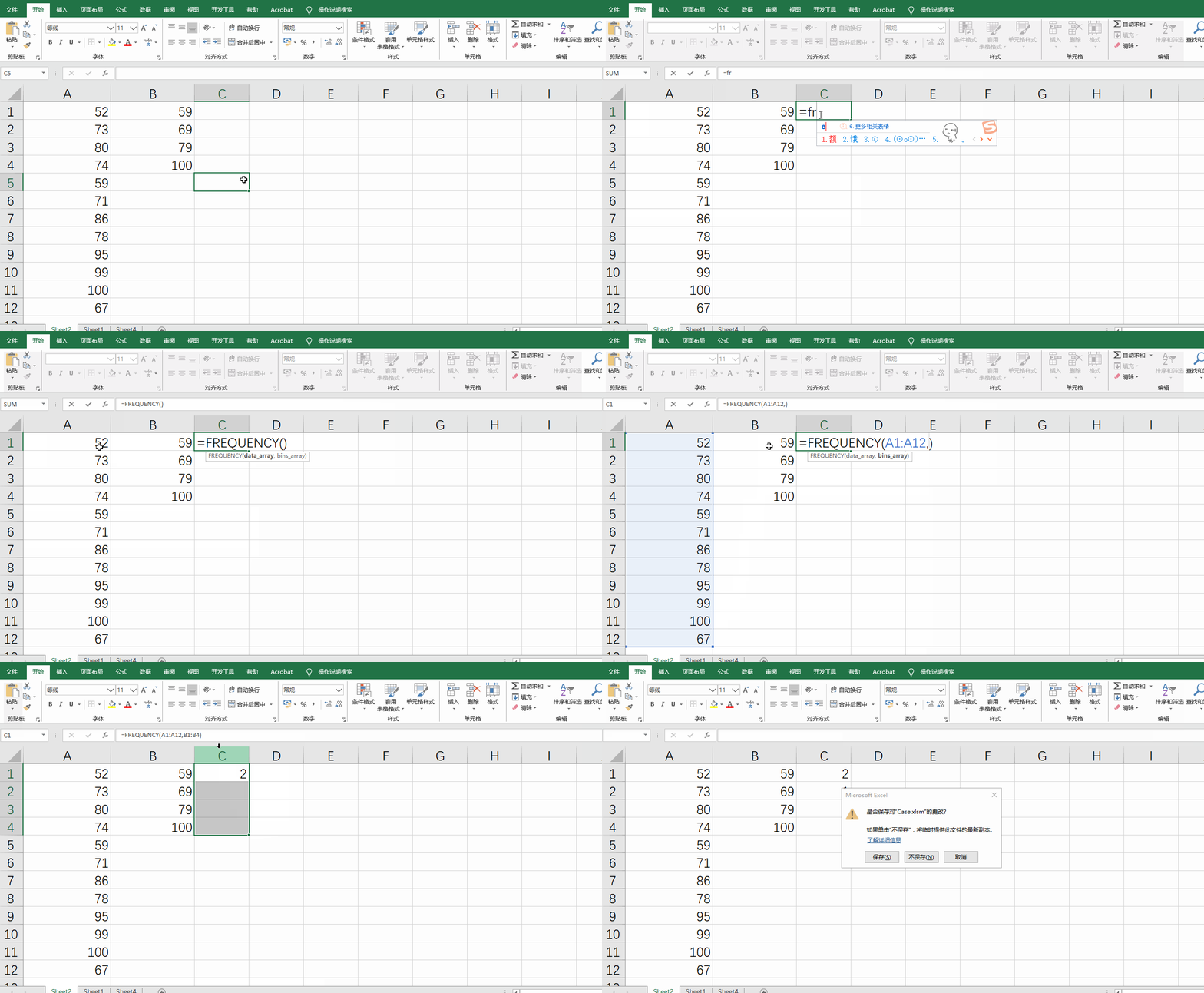
3、然后我们在右侧对应单元格输入公式=FREQUENCY()

Excel通过Frequency函数按给出的条件统计个数

4、然后我们分别选择2个参数A列分数值,B列分段值

Excel通过Frequency函数按给出的条件统计个数

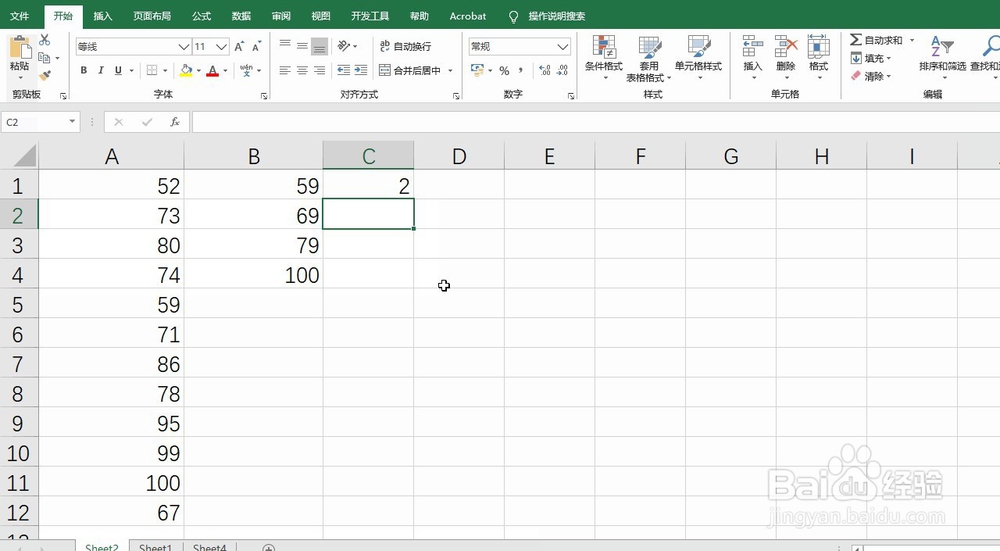
5、然后我们直接单击enter发现结果为2

Excel通过Frequency函数按给出的条件统计个数

6、此时我们不要下拉函数,而是选中分段值对应的右侧列

Excel通过Frequency函数按给出的条件统计个数

7、然后将鼠标放到编辑栏,并按快捷键ctrl+shift+enter,进行数组运算

Excel通过Frequency函数按给出的条件统计个数

8、完成后即可看到分段统计的数据个数

Excel通过Frequency函数按给出的条件统计个数

9、总结:

1、打开表格,看清数据列和数组列

2、然后输入函数,进行分组统计

3、分别选择函数的2个参数

4、严格按照操作进行数组的运算,否则无法得到正确结果

  • EXCEL筛选之高级筛选(2)
  • Excel实现自定义函数MAXIF和MINIF满足条件最值
  • EXCEL怎样查找具有条件格式的单元格
  • Excel中SUMPRODUCT()函数使用方法详解
  • Excel如何根据条件统计人数
  • 热门搜索
    热血江湖怎么拜师 微信怎么发状态 水泥地面起砂怎么办 电容笔怎么用 晴天娃娃怎么做 宫爆鸡丁怎么做 葡萄干怎么吃 海豚音怎么练 临时工工资怎么入账 怎么做生日蛋糕