1、首先,打开软件,再打开学生的成绩单表格。选择成绩那一行。

2、点击上面的【开始】,在样式选项组里点击选择【条件格式】,如图所示。

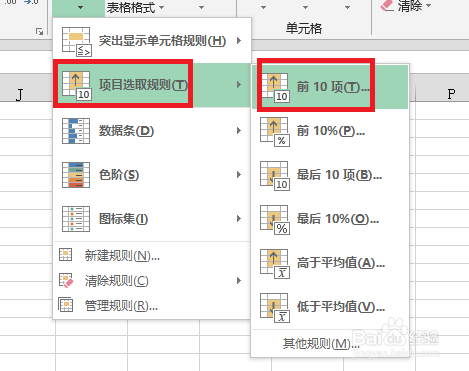
3、再选择【项目选取规则】,接着选择【前10项】。
4、这时弹出前十项设置对话框,在左边数字里输入【3】。

5、接着,在右边设置为选择一种突出显示颜色,例如【绿填充色深绿色文本】。点击【确定】。

6、这样,成绩前三的学生成绩就被显示出来了。

时间:2026-04-22 21:54:21
1、首先,打开软件,再打开学生的成绩单表格。选择成绩那一行。
2、点击上面的【开始】,在样式选项组里点击选择【条件格式】,如图所示。
3、再选择【项目选取规则】,接着选择【前10项】。
4、这时弹出前十项设置对话框,在左边数字里输入【3】。
5、接着,在右边设置为选择一种突出显示颜色,例如【绿填充色深绿色文本】。点击【确定】。
6、这样,成绩前三的学生成绩就被显示出来了。
