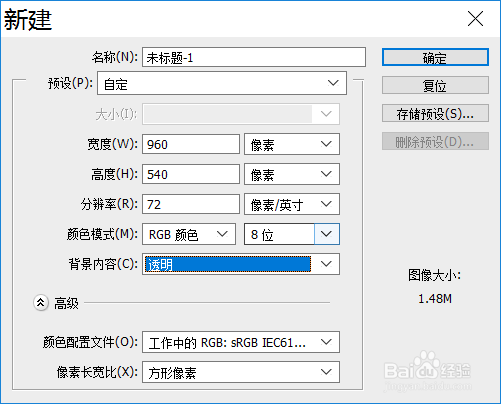
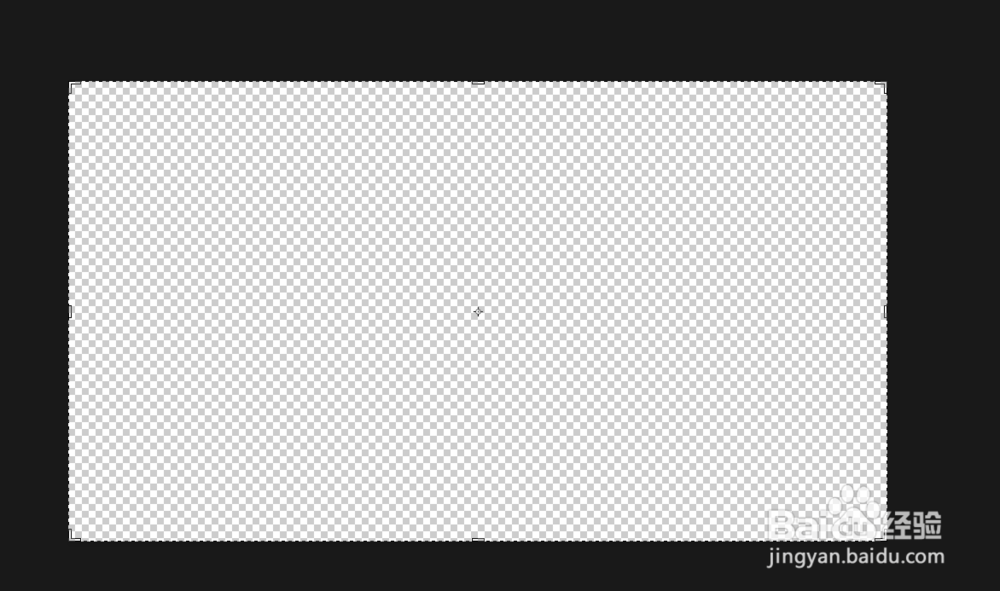
1、打开ps,新建一个透明的背景
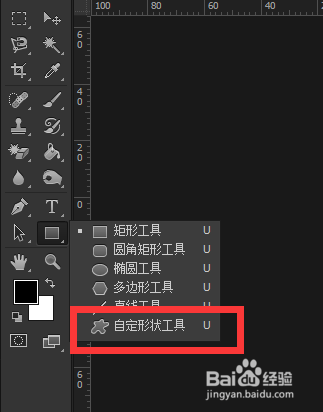
2、在左边的工具栏里找到矩形工具-自定形状工具
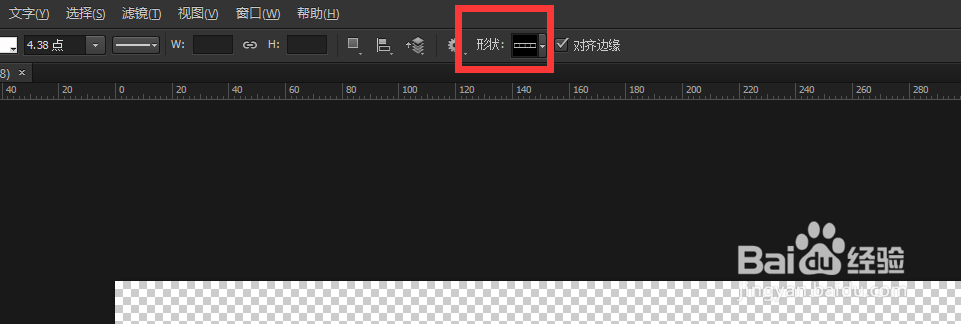
3、然后找到上面的形状
4、点击旁边的小三角,可以看到有很多的形状样式

5、点击小工具,在下面选择污渍矢量包
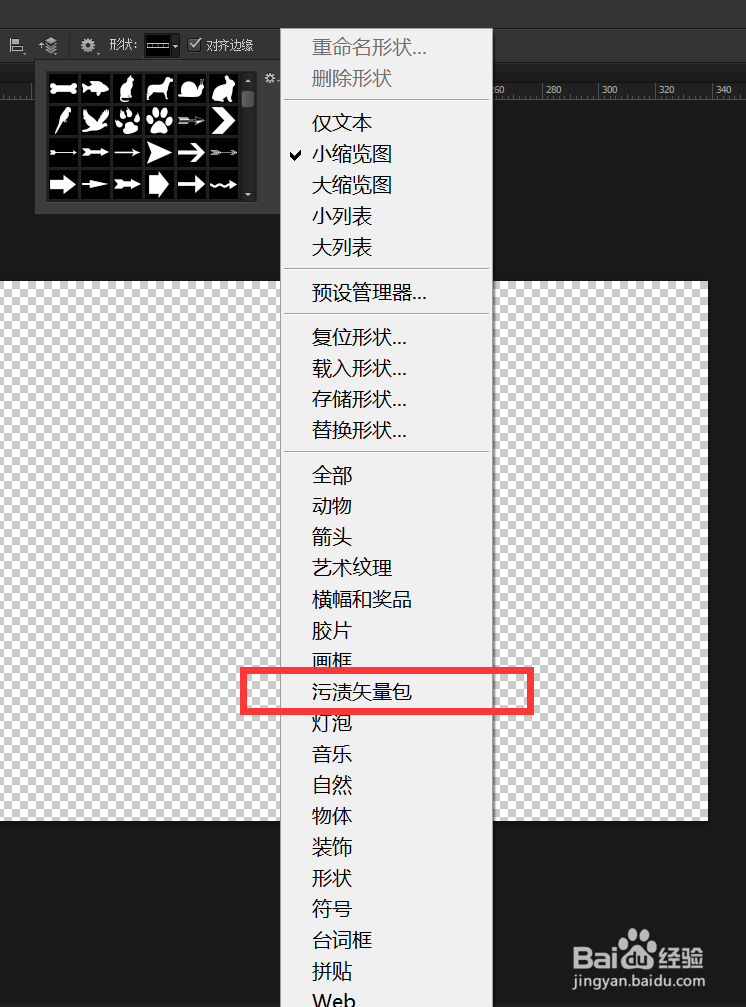
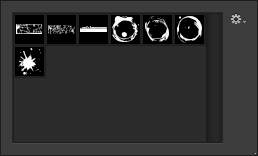
6、点击最后一个形状,然后在画布上画出来
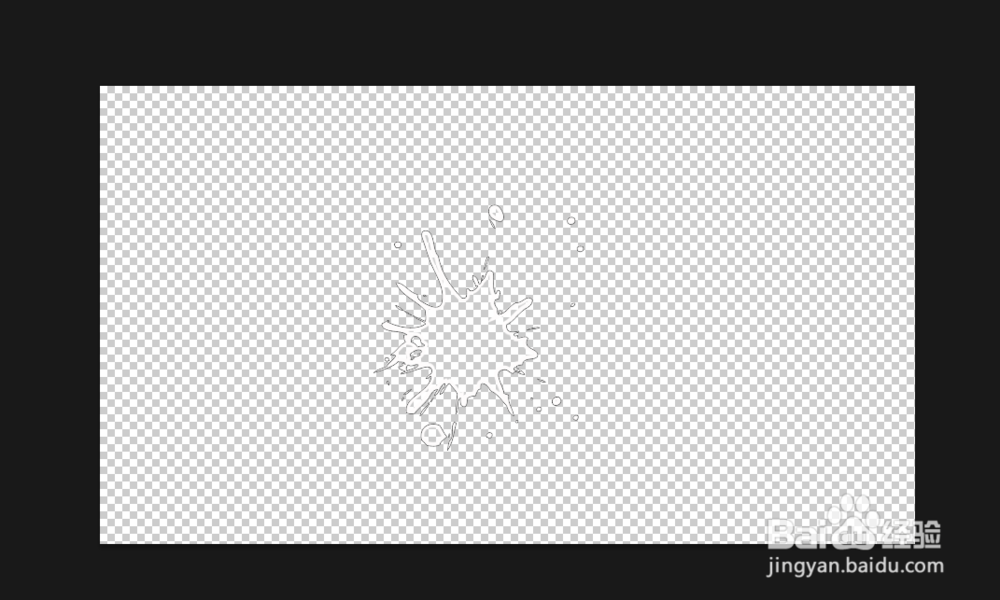
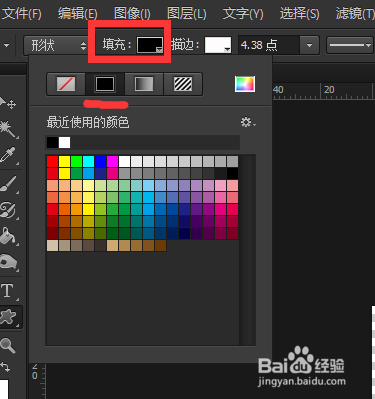
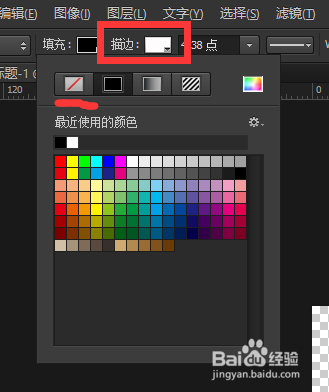
7、把形状填充成黑色,不需要边框颜色

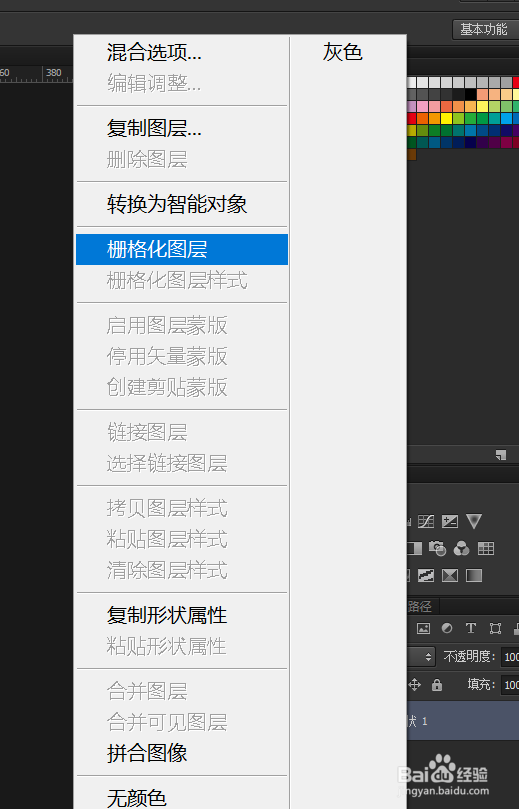
8、然后右键单击图层,点击栅格化图层
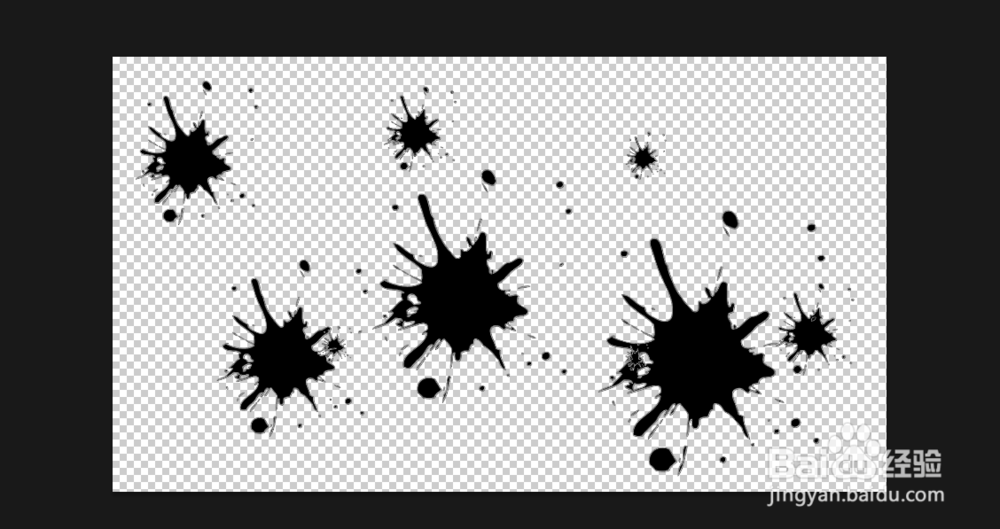
9、添加更多的形状,制作出更丰富的墨迹素材
时间:2026-05-06 00:54:47
1、打开ps,新建一个透明的背景
2、在左边的工具栏里找到矩形工具-自定形状工具
3、然后找到上面的形状
4、点击旁边的小三角,可以看到有很多的形状样式
5、点击小工具,在下面选择污渍矢量包
6、点击最后一个形状,然后在画布上画出来
7、把形状填充成黑色,不需要边框颜色
8、然后右键单击图层,点击栅格化图层
9、添加更多的形状,制作出更丰富的墨迹素材
