如何制作照片上水滴效果

 时间:2026-04-24 10:24:26

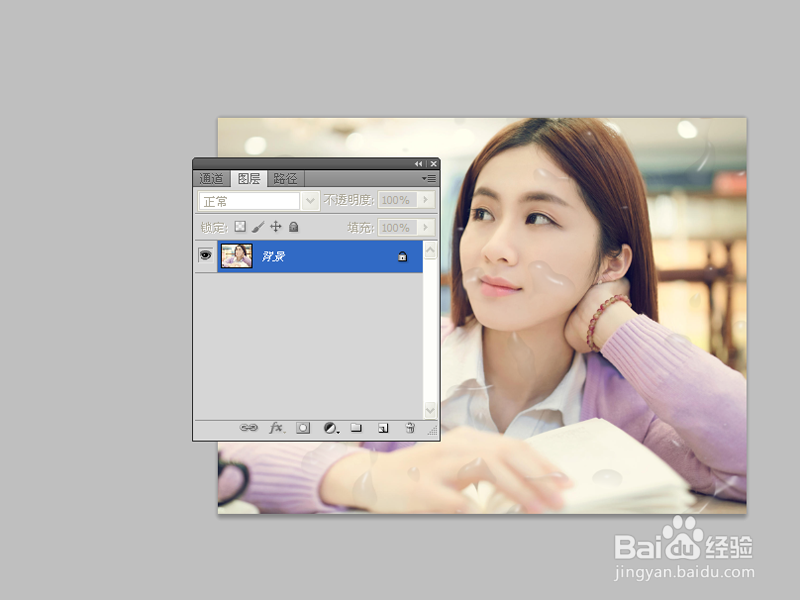
1、首先启动Photoshop cs5,打开一张人物照片素材,并进行裁剪操作。

如何制作照片上水滴效果

2、执行图层-新建-通过拷贝的图层命令,得到图层1.

如何制作照片上水滴效果

3、执行滤镜-eye candy-400 demo-水迹命令,调出水迹对话框。

如何制作照片上水滴效果

4、设置水滴大小为0.5,覆盖率为20,边缘变暗为15,不透明性为,30,着色为40,折射为50,液体颜色为白色,随机设置为1.

如何制作照片上水滴效果

5、切换到光线选项,设置最大亮度和高光大小为50,方向为90,倾斜为45,点击确定按钮。

如何制作照片上水滴效果

6、执行ctrl+e组合键合并图层,执行文件+s组合键将文件保存即可完成。
如何制作照片上水滴效果

  • 在Ps中如何给照片添加人物
  • PS快速制作枫树叶叠加人像画图片效果
  • Photoshop2022如何打开字形面板选项卡
  • ps中画镭射面料的两种办法。
  • PS如何轻松改变照片上裙子的颜色
  • 热门搜索
    温州科技职业学院怎么样 十二星座特点 天猫店铺怎么开 淘宝子账号怎么设置 日k线图怎么看 健身房跑步机怎么用 现在最佳旅游地 浙江万里学院怎么样 贝尔地板怎么样 南昌旅游攻略