wsappx是什么进程Win10怎么样禁用wsappx

 时间:2026-04-22 21:21:43

1、我们打开任务管理器,可以看到在Windows10系统中的wsappx进程

wsappx是什么进程Win10怎么样禁用wsappx

2、有时候甚至还出现两个wsappx进程,展开该进程后,我们可以看到其对应的服务。我们只需要禁用这两个服务,就可以禁用wsappx进程了。

wsappx是什么进程Win10怎么样禁用wsappx

3、右键点击Windows10桌面的开始按钮,在弹出菜单中选择“运行”菜单项。

wsappx是什么进程Win10怎么样禁用wsappx

4、在打开的Windows10运行窗口中,输入命令services.msc,然后点击确定按钮。

wsappx是什么进程Win10怎么样禁用wsappx

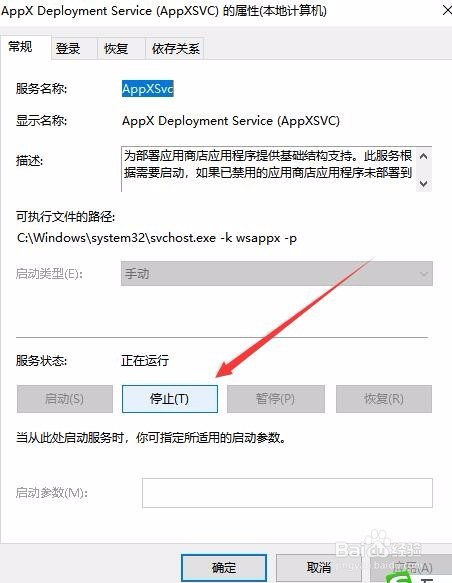
5、这时就会打开Windows10的服务窗口,在窗口中找到“Appx Deployment Service(Appxsvc)”服务项。

wsappx是什么进程Win10怎么样禁用wsappx

6、双击打开该服务项的编辑窗口,点击窗口中的“停止”按钮,然后点击确定按钮,就可以禁用该服务项了。
wsappx是什么进程Win10怎么样禁用wsappx

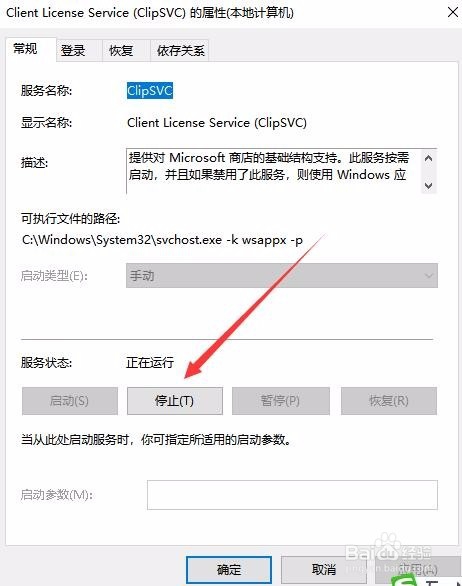
7、接下来再找到Client License Service(Clipsvc)服务项。

wsappx是什么进程Win10怎么样禁用wsappx

8、同样双击打开该服务项的属性窗口后,我们也停止该服务的运行。最后点击确定按钮即可。这样我们任务管理器窗口中的wsappx进程就自动关闭了,不会再出现该进程占用大量系统资源的情况发生了。
wsappx是什么进程Win10怎么样禁用wsappx

  • Win10怎么关闭占资源的wsappx进程
  • Win10怎么彻底关闭wsappx进程
  • wsappx进程怎么永久关闭?
  • wsappx占CPU过高怎么处理
  • win10彻底禁用wsappx
  • 热门搜索
    怎么和女孩聊天 松花蛋怎么做好吃 空格怎么打出来 马尾怎么扎好看 三星怎么恢复出厂设置 word怎么加密 怎么写读后感 oppor9s怎么截屏 希利苏斯怎么去 蒸饺怎么做