如何用Excel随机抽取数据

 时间:2024-10-12 07:08:22

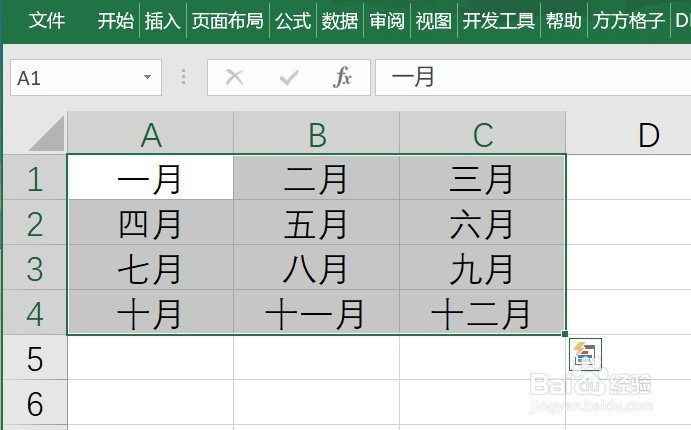
1、该例中,需要随机抽取4个月份

如何用Excel随机抽取数据

2、选中需要处理的单元格区域

如何用Excel随机抽取数据

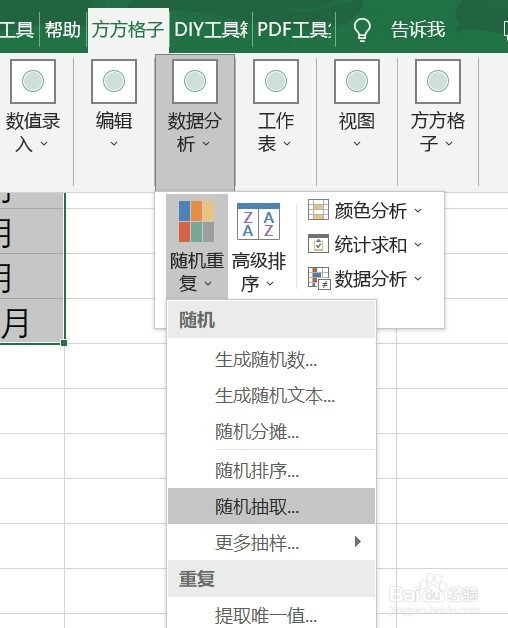
3、点击 方方格子 选项卡,点击 数据分析,再点击 随机重复,找到 随机抽取

如何用Excel随机抽取数据

4、设置抽取个数“4”,点击 确定

如何用Excel随机抽取数据

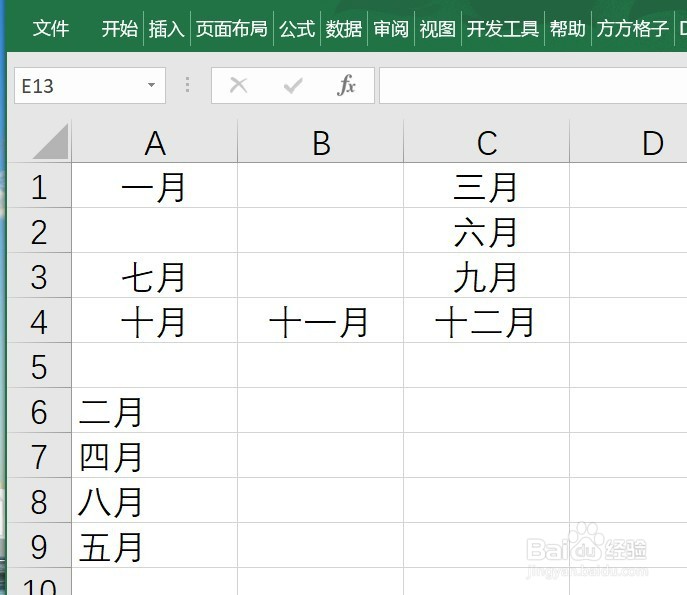
5、选择你要存放的单元格

如何用Excel随机抽取数据

6、就完成啦

如何用Excel随机抽取数据
  • 如何用Excel进行随机抽取
  • Excel如何实现随机抽取
  • 使用Excel时,如何进行批量随机抽取
  • 在Excel如何快速随机抽取(允许抽取重复数据)
  • Excel如何实现随机抽取
  • 热门搜索
    榨汁机食谱大全 最美的福字图片大全 杨万里简介 电脑太卡怎么清理 赛尔号谱尼怎么打 免费言情小说大全 舞蹈图片大全 压缩文件怎么解压 天狼影院2019天狼影视大全 正版马会免费资料大全