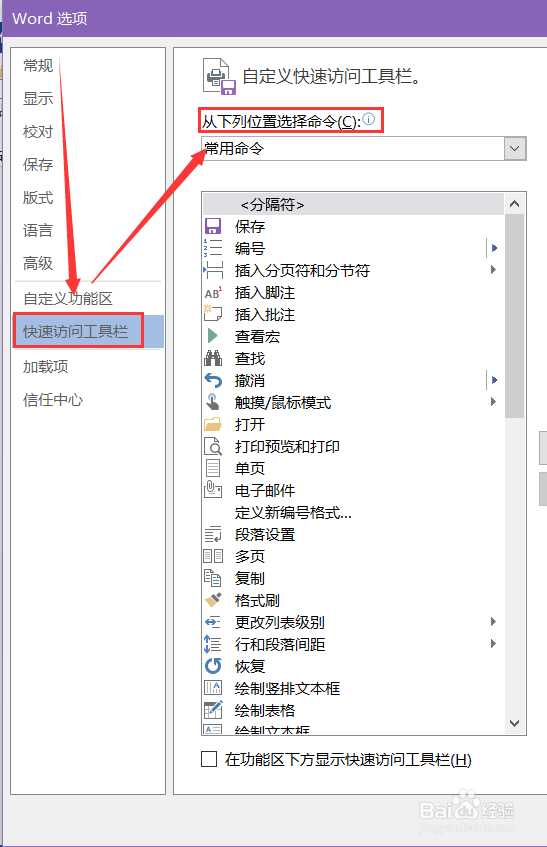
1、打开需要转换成PPT文稿的Word文档。
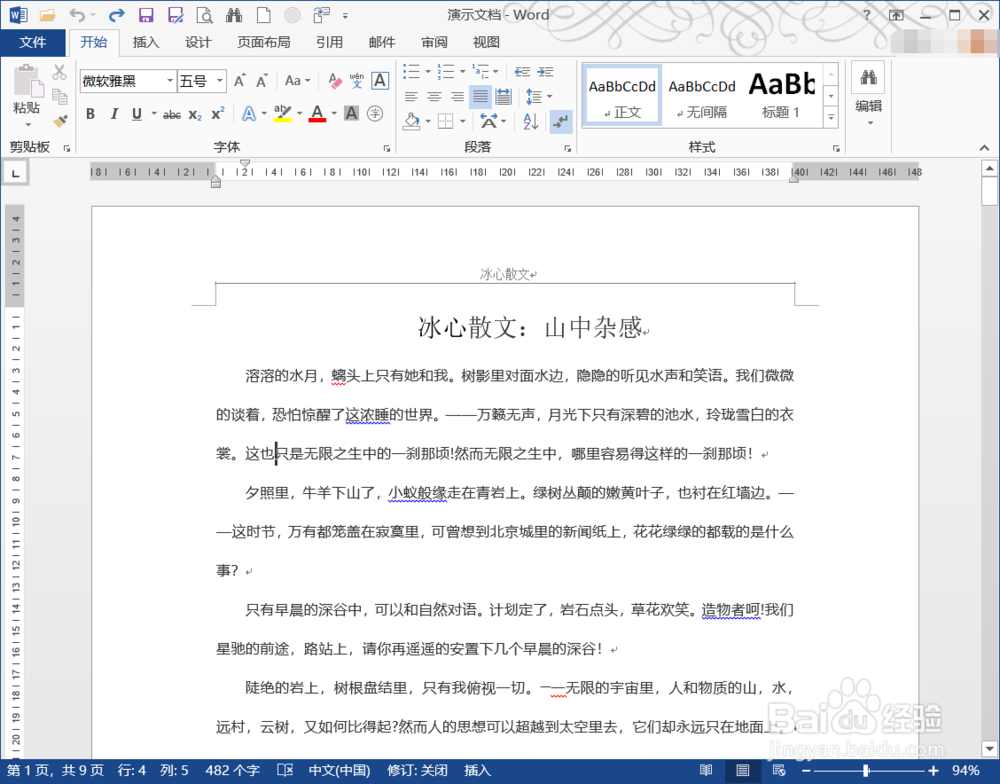
2、点击Word左上角的“开始”按钮。
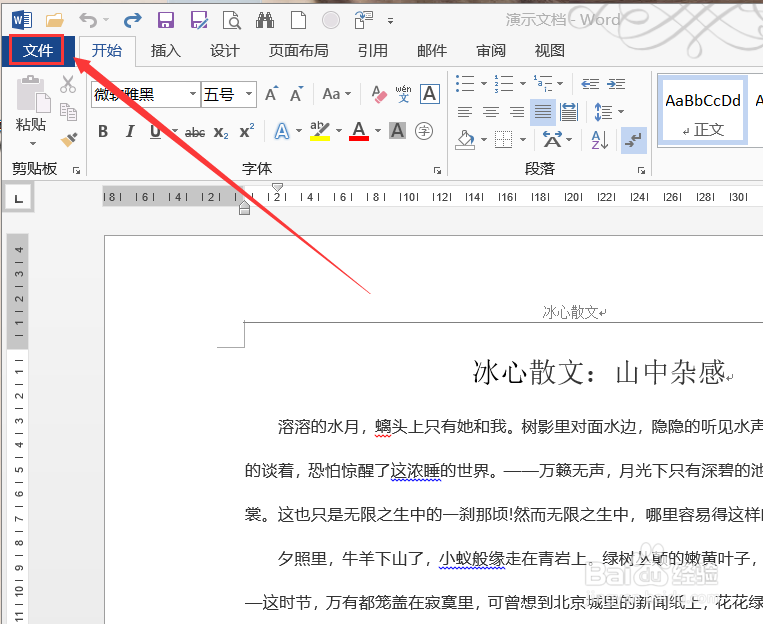
3、然后点击“选项”按钮。
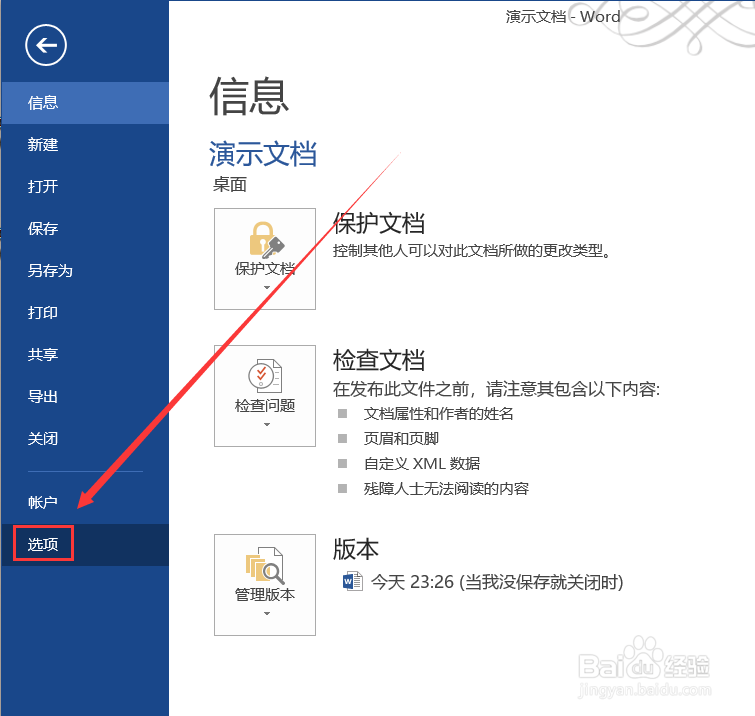
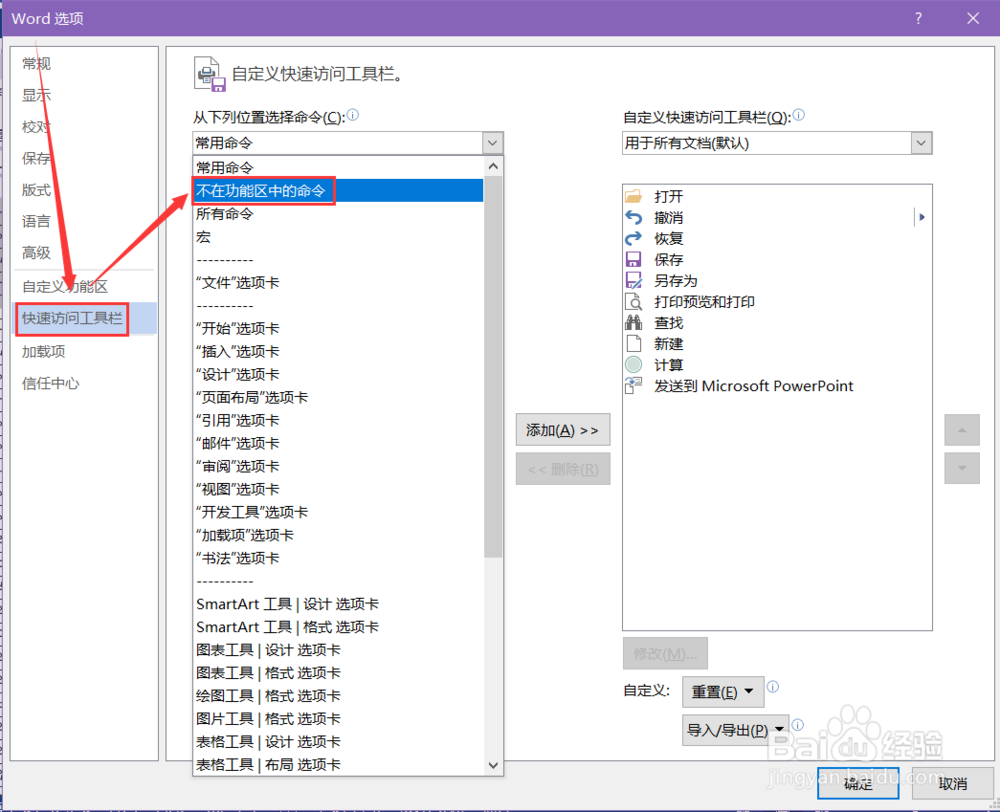
4、在弹出的“Word选项”对话框中切换到“快速访问工具栏”,在“从下列位置选择命令”下拉菜单中选择“不在功能区中的命令”。
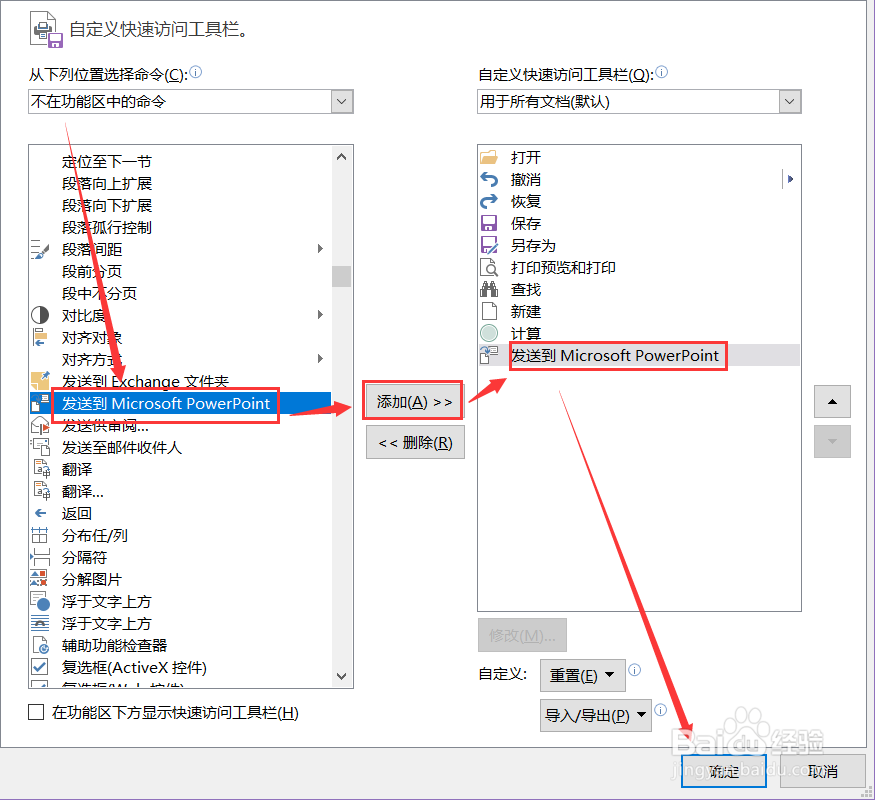
5、下拉列表,点选“发送到Microsoft PowerPoint”,点击“添加”按钮,这样的话,“发送到Microsoft PowerPoint”就被添加到快速访问工具栏了,点击确定。
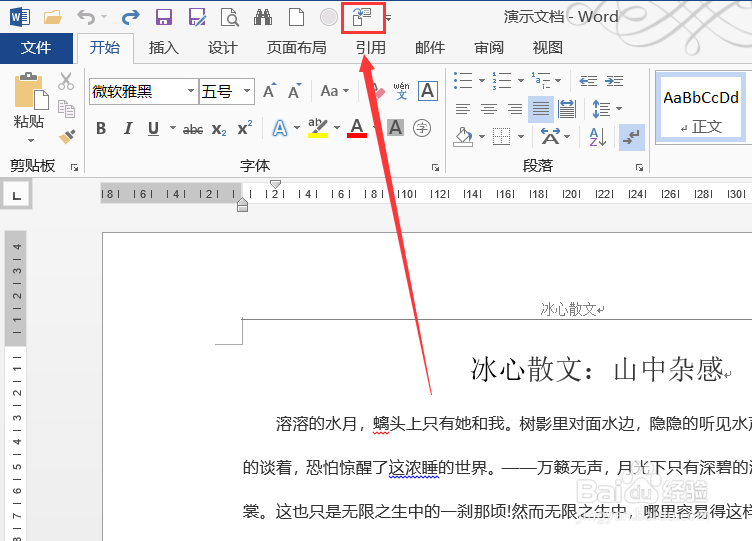
6、如图,“发送到Microsoft PowerPoint”按钮已经被添加了。
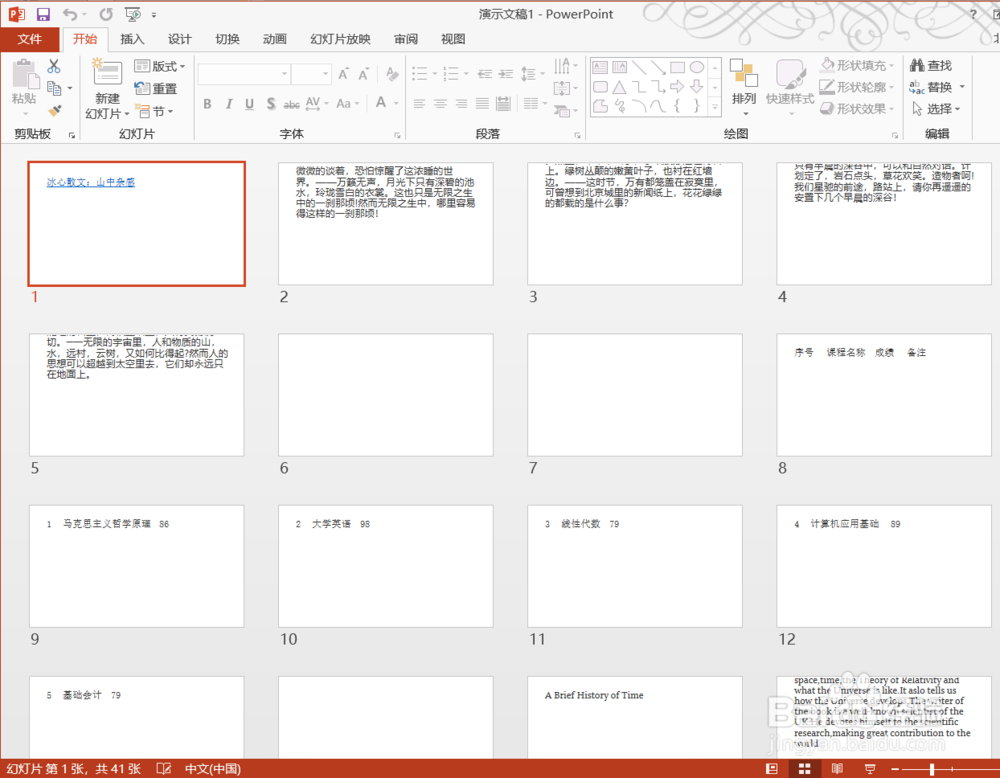
7、然后点击按钮,如图,Word文档就被转换成PPT文稿了。
1、如图,点击“自定义快速访问工具栏”右侧的向下三角形,在下拉菜单中点选“其他命令”。

2、然后就能直接进入到“快速访问工具栏”的设置功能了。