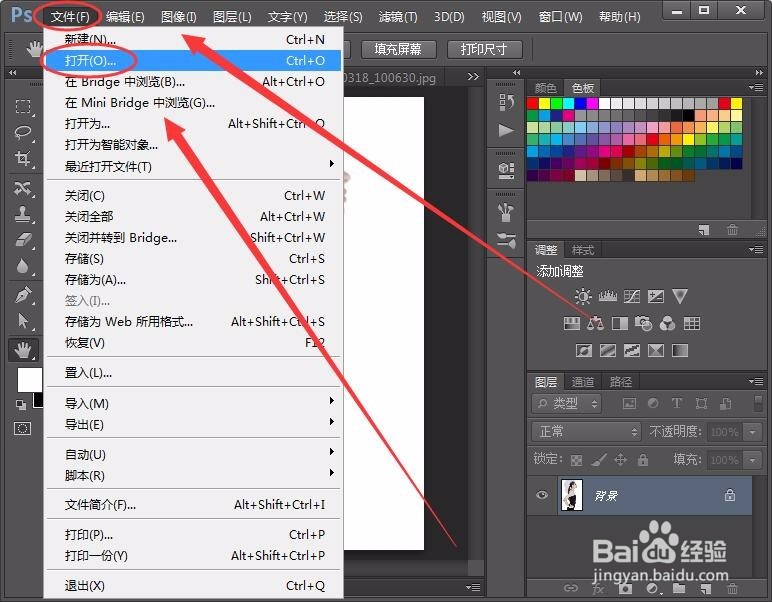
1、打开PS后,单击文件菜单,选择打开命令,打开一张人物图片。
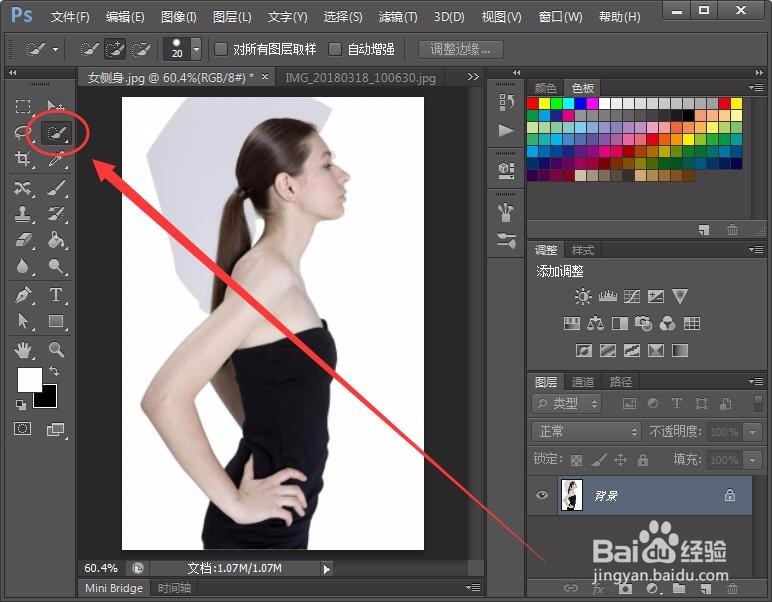
2、选择工具栏中的,快速选择工具。
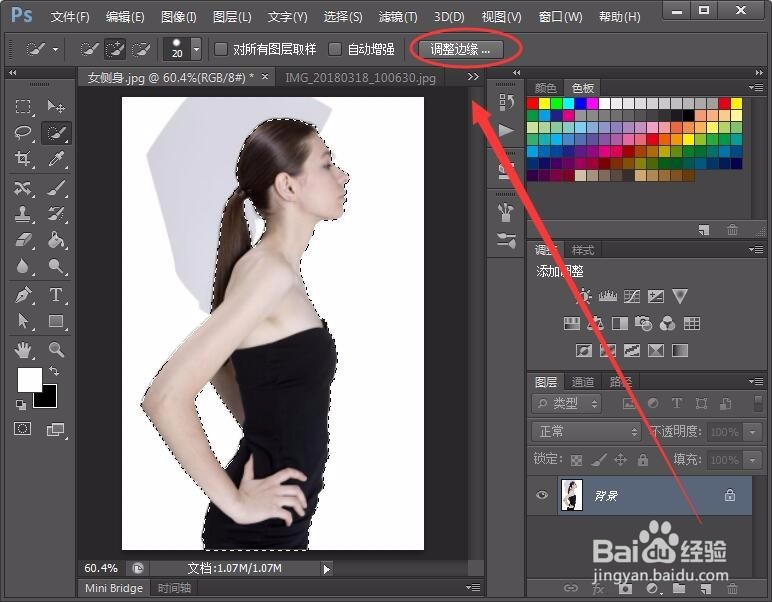
3、在人物上拖动,选择人像。

4、接着,选择调整边缘按钮。
5、调整边缘窗口的设置,如下图所示。

6、接着,打开拖动一张图片到人物窗口中,并调整至合适大小。
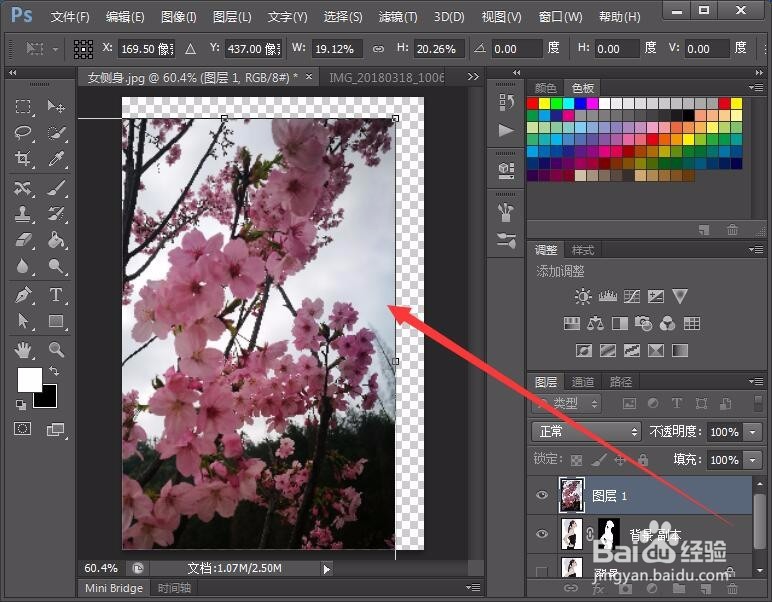
7、将图片图层,移至人物图层的下方。
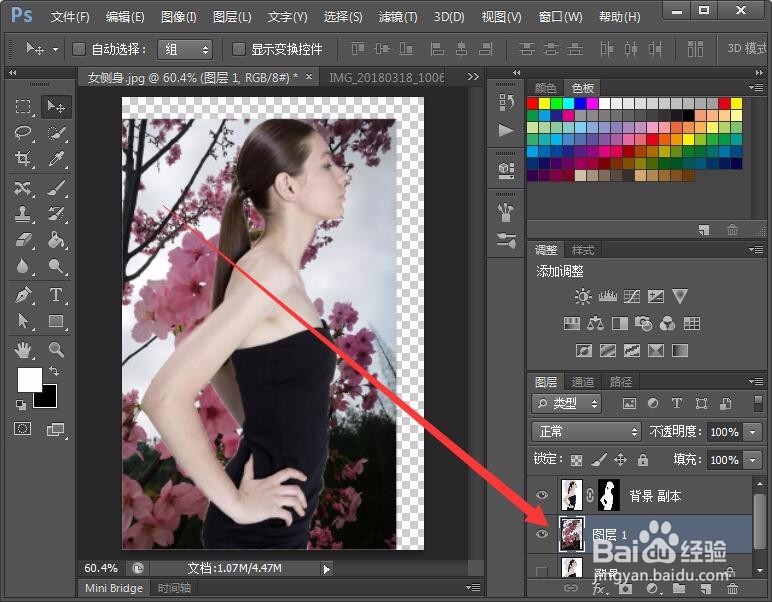
8、按住Alt键,将人像蒙版移到图片图层。
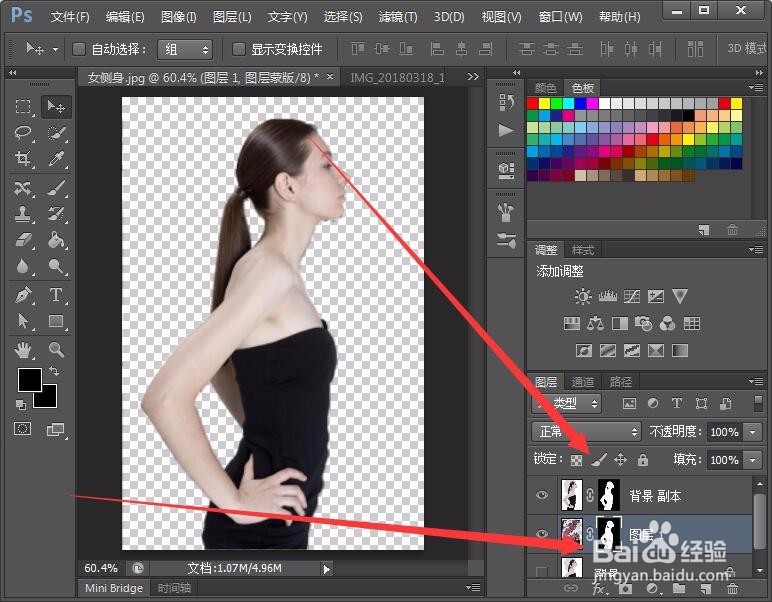
9、将人物图层隐藏,如下图所示。

10、创建一个黑白调整图层,如下所示。
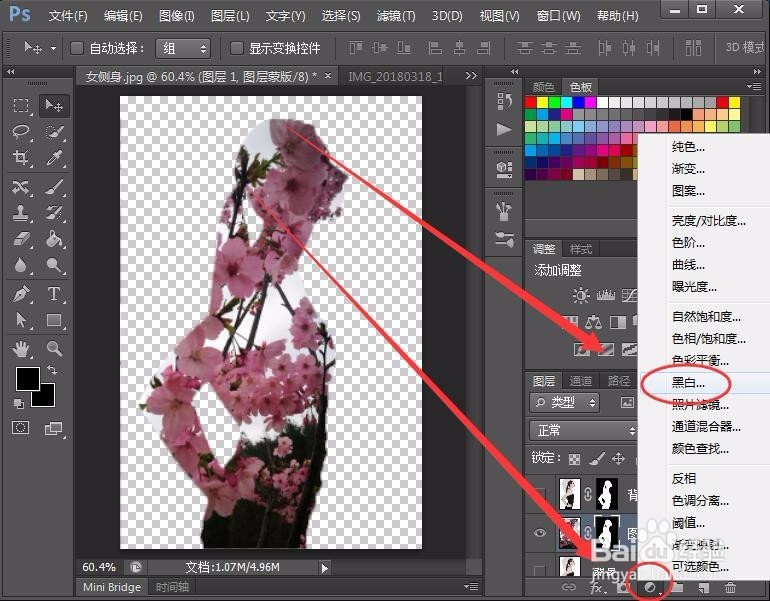
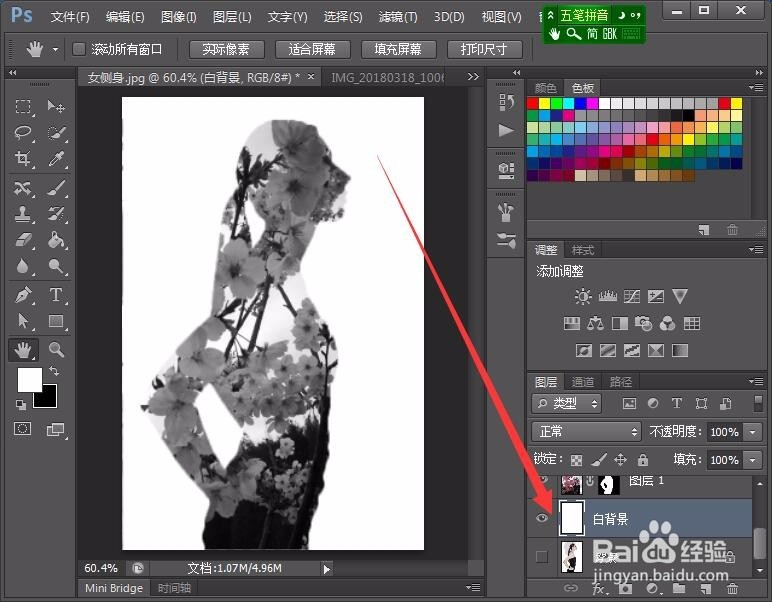
11、人物图像,就变成黑白的桃花了。

12、最后,不要忘了添加一个白色的背景。
时间:2026-04-24 10:17:50
1、打开PS后,单击文件菜单,选择打开命令,打开一张人物图片。
2、选择工具栏中的,快速选择工具。
3、在人物上拖动,选择人像。
4、接着,选择调整边缘按钮。
5、调整边缘窗口的设置,如下图所示。
6、接着,打开拖动一张图片到人物窗口中,并调整至合适大小。
7、将图片图层,移至人物图层的下方。
8、按住Alt键,将人像蒙版移到图片图层。
9、将人物图层隐藏,如下图所示。
10、创建一个黑白调整图层,如下所示。
11、人物图像,就变成黑白的桃花了。
12、最后,不要忘了添加一个白色的背景。
