如何查看电脑IP、DHCP服务器、DNS服务器地址

 时间:2026-04-25 11:06:01

1、电脑IP、DHCP服务器、DNS服务器地址的查看,局域网用户,乃至家庭用户,总会遇到各种各样的IP设置问题,下盆恩面告诉大家如何查看电脑的IP(本查看办法,可在WINDOWS系统下正常采粒召裁用)。

通过WINDOWS控制面板来实现IP、DHCP、DNS地址的查看:

1.点击桌面左下角WINDOWS系统图标,弹出菜单。如下图打开系统控制面板。
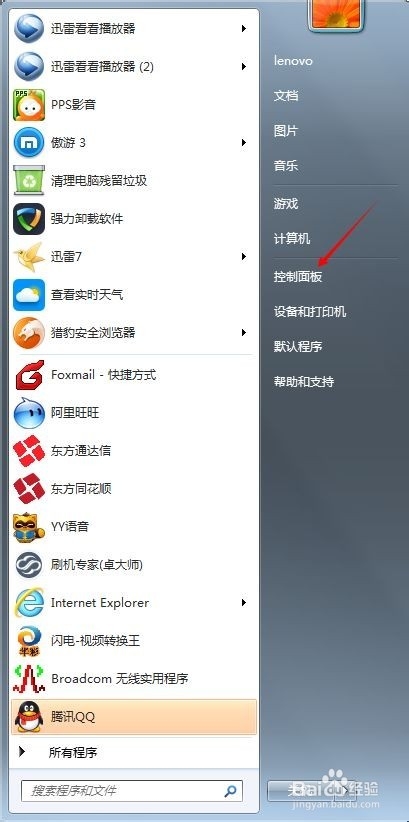
如何查看电脑IP、DHCP服务器、DNS服务器地址

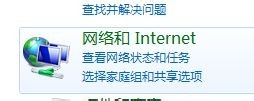
2、选择”网络与Internet”选项,如图

如何查看电脑IP、DHCP服务器、DNS服务器地址

3、选择“网络和共享中心”选项,如图

如何查看电脑IP、DHCP服务器、DNS服务器地址

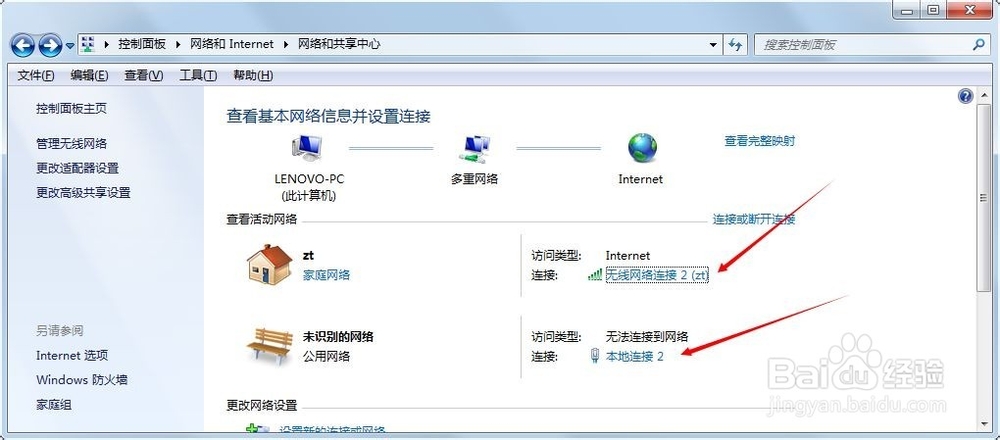
4、在“网络和共享中心”查看活动网络中,出现的是你的电脑目前存在的几种网络连接,一般是一种有线,一种无线。查看你目前正在使用的网络连接类型,沫艺比如我目前使用的是无线,我选择无线。如图
如何查看电脑IP、DHCP服务器、DNS服务器地址

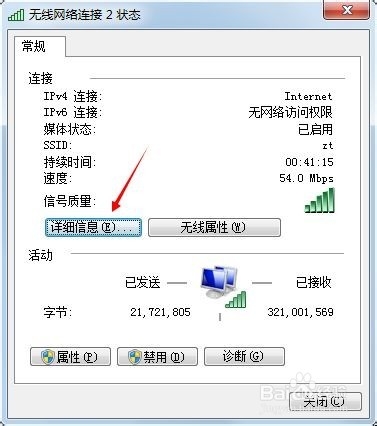
5、在弹出的“无线网络连接”页面,点击“详细信息”,如图

如何查看电脑IP、DHCP服务器、DNS服务器地址

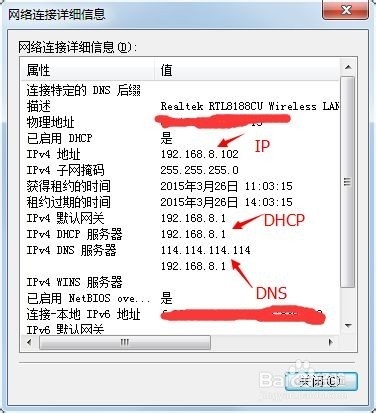
6、“网络连接详细信息”页面可以清晰查到自己的IP、DHCP、DNS地址

如何查看电脑IP、DHCP服务器、DNS服务器地址

  • 电脑网卡怎么查看
  • Win11打开网络适配器方法
  • win10电脑怎么查看网卡驱动是否正常?
  • 怎么检查电脑网卡是否坏了
  • 该设备或资源dns没检测到有响应怎么解决
  • 热门搜索
    吃什么可以降低血糖 161英语怎么读 吃什么可以去斑 超级美味烧烤怎么做 去哈尔滨旅游攻略 德州学院怎么样 双休日装修可以报警吗 广州铁路职业技术学院怎么样 眉山旅游 学化妆怎么样