WAS、WebSphere如何卸载已安装的应用

 时间:2026-04-22 07:30:41

1、注意:本经验使用的版本为WebSphere Application Server 7.0.0.25

WAS、WebSphere如何卸载已安装的应用

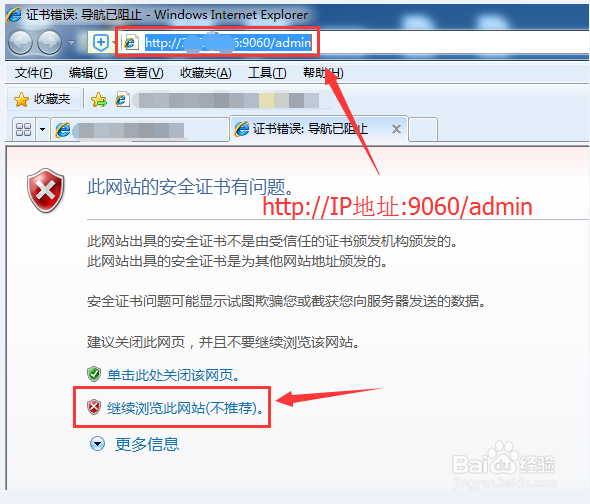
2、在IE中输入控制台地址,然后点击【继续浏览此网站(不推荐)】选项

WAS、WebSphere如何卸载已安装的应用

3、输入控制台的用户名和密码,点击【登陆】,进入控制台。

WAS、WebSphere如何卸载已安装的应用

4、在左侧依次进入菜单:【应用程序】->【应用程序类型】->【WebSphere企业应用程序】

WAS、WebSphere如何卸载已安装的应用

5、此时可以看到已经安装的所有应用程序,以及程序的运行状态,红叉代表停止,蓝色箭头代表运行中。

WAS、WebSphere如何卸载已安装的应用

6、勾选要卸载的应用程序,然后点击上方的【卸载】按钮。

WAS、WebSphere如何卸载已安装的应用

7、点击【确定】按钮,执行卸载。

WAS、WebSphere如何卸载已安装的应用

8、卸载完毕后,页面上提示卸载成功,然后点击【保存】对WebSphere的设置进行保存。

WAS、WebSphere如何卸载已安装的应用

  • 配置Visual Studio 2008开发环境
  • 怎么解决Xshell中文乱码
  • 开源软件的使用模式和选型原则
  • windos 10 通过CMD设置环境变量
  • RTX群消息的屏蔽和取消屏蔽
  • 热门搜索
    虫牙怎么办 苹果死机怎么重启 qq怎么远程 怎么取消电脑自动休眠 侠盗飞车怎么下载 身份证掉了怎么补办 羽绒服有鸭毛味怎么办 手机垃圾怎么清理 广东麻将怎么打 南京邮电大学怎么样