1、点击选择钢笔工具。
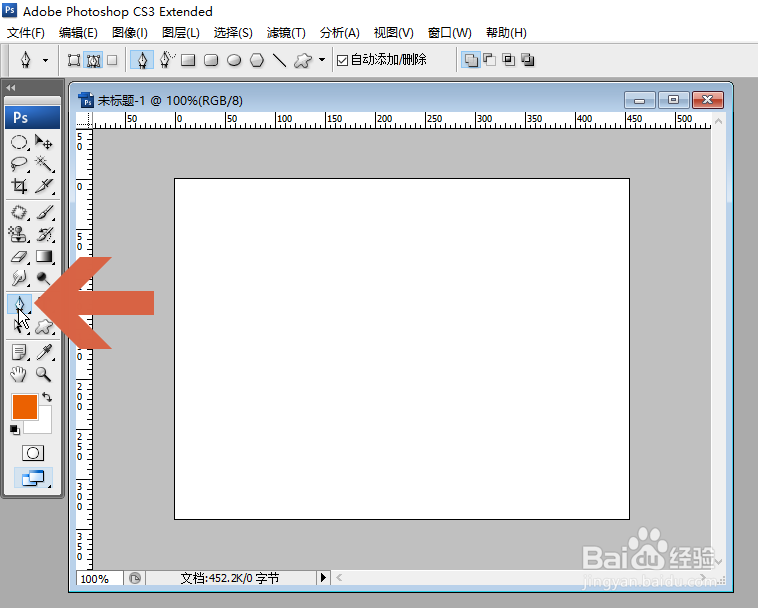
2、点击菜单栏下方图示的路径选项按钮。

3、用钢笔工具画出一条路径。

4、点击选择文字工具,设置好字号大小。
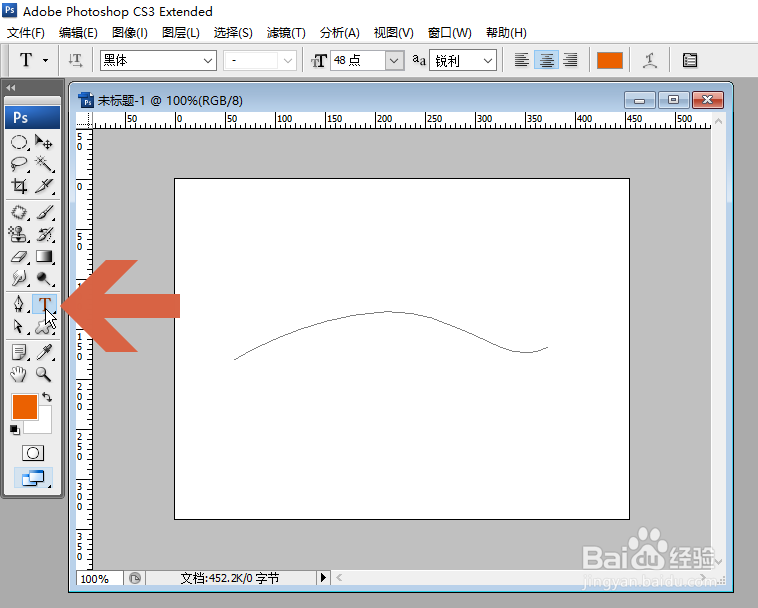
5、将指针指向路径,当指针形状改变时点击鼠标。
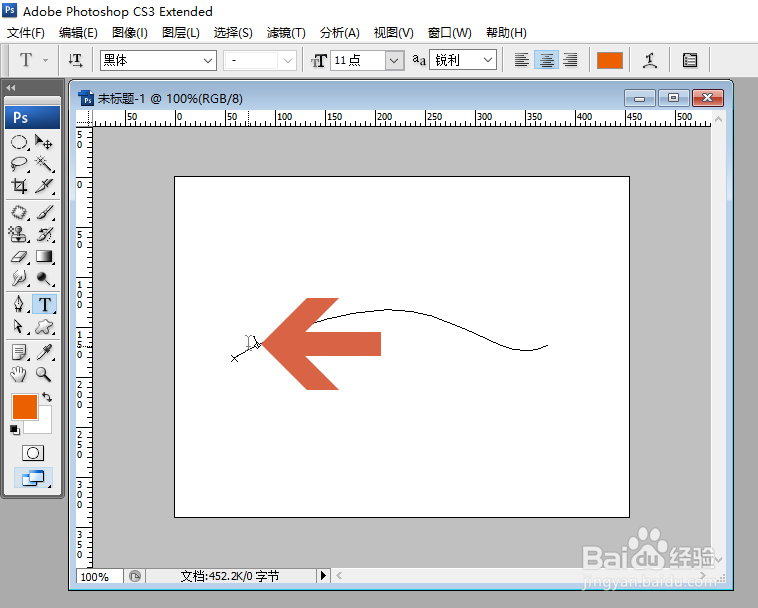
6、这时打出的字就沿路径排列了,图示的圆点代表文字的终点。
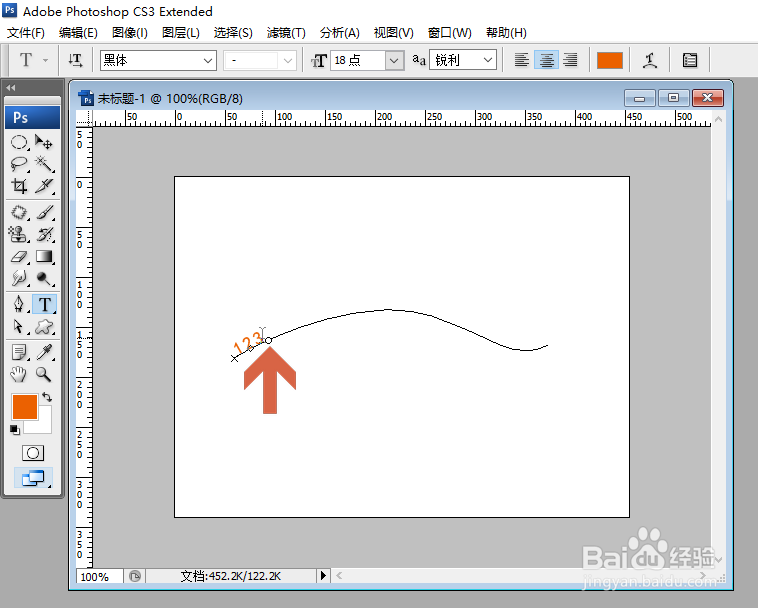
7、如果想更改文字的终点,可以点击选择直接选择工具。
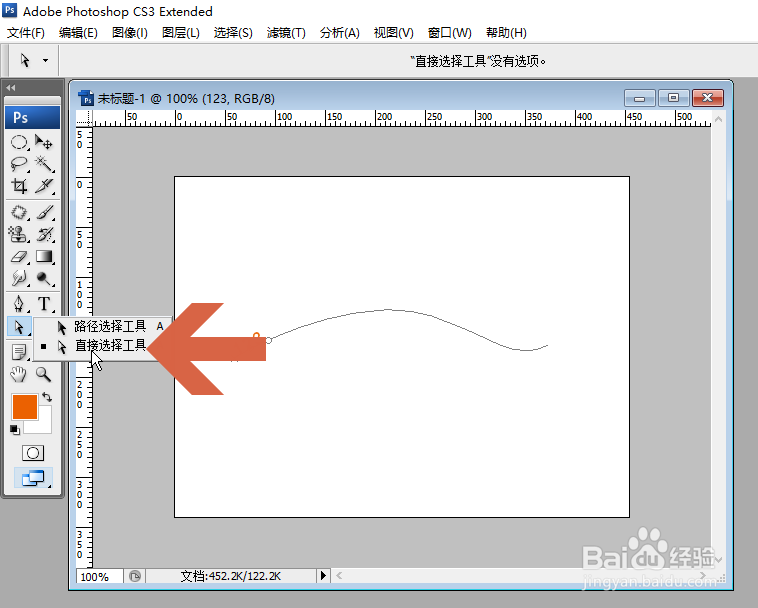
8、用鼠标拖动改变圆点位置,则文字的终点就会随之改变。

时间:2026-04-26 05:49:03
1、点击选择钢笔工具。
2、点击菜单栏下方图示的路径选项按钮。
3、用钢笔工具画出一条路径。
4、点击选择文字工具,设置好字号大小。
5、将指针指向路径,当指针形状改变时点击鼠标。
6、这时打出的字就沿路径排列了,图示的圆点代表文字的终点。
7、如果想更改文字的终点,可以点击选择直接选择工具。
8、用鼠标拖动改变圆点位置,则文字的终点就会随之改变。
