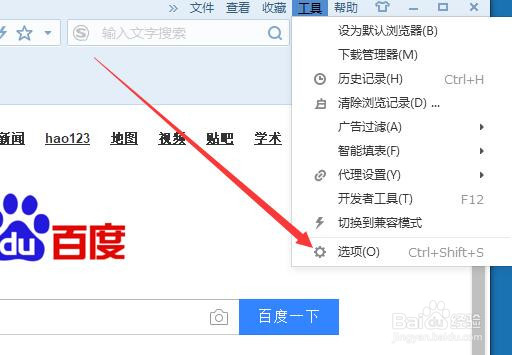
1、在电脑上打开搜狗浏览器后点击工具菜单

2、然后在弹出的工具菜单栏中点击选项的菜单项
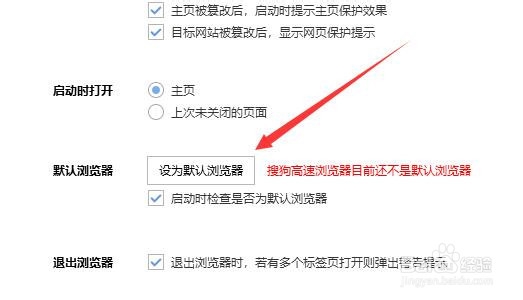
3、在打开的搜狗浏览器选项窗口中,点击设为默认浏览器按钮。
1、如果上面的设置没有成功的话,我们点击360安全卫士左下角的防护中心按钮

2、在打开的防护中心页面中点击浏览器防护中的查看图标

3、接着在弹出的菜单中选择右下角的设置图标

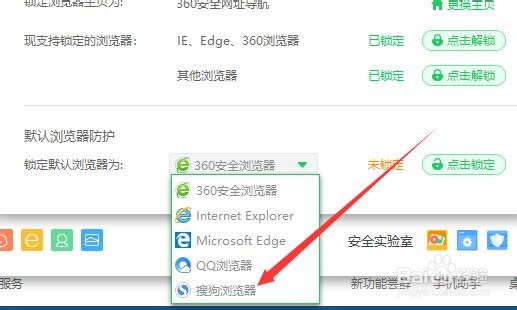
4、接着选择点击锁定默认浏览器,为下拉按钮,在弹出菜单中选择搜狗浏览器
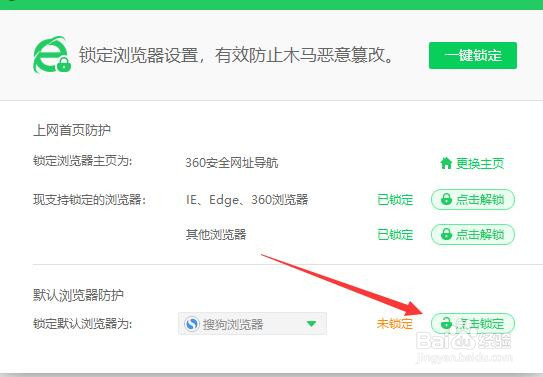
5、设置完成后返回到锁定浏览器设置页面,点击锁定的按钮,锁定搜狗浏览器为默认的浏览器
时间:2026-04-22 21:06:01
1、在电脑上打开搜狗浏览器后点击工具菜单
2、然后在弹出的工具菜单栏中点击选项的菜单项
3、在打开的搜狗浏览器选项窗口中,点击设为默认浏览器按钮。
1、如果上面的设置没有成功的话,我们点击360安全卫士左下角的防护中心按钮
2、在打开的防护中心页面中点击浏览器防护中的查看图标
3、接着在弹出的菜单中选择右下角的设置图标
4、接着选择点击锁定默认浏览器,为下拉按钮,在弹出菜单中选择搜狗浏览器
5、设置完成后返回到锁定浏览器设置页面,点击锁定的按钮,锁定搜狗浏览器为默认的浏览器
