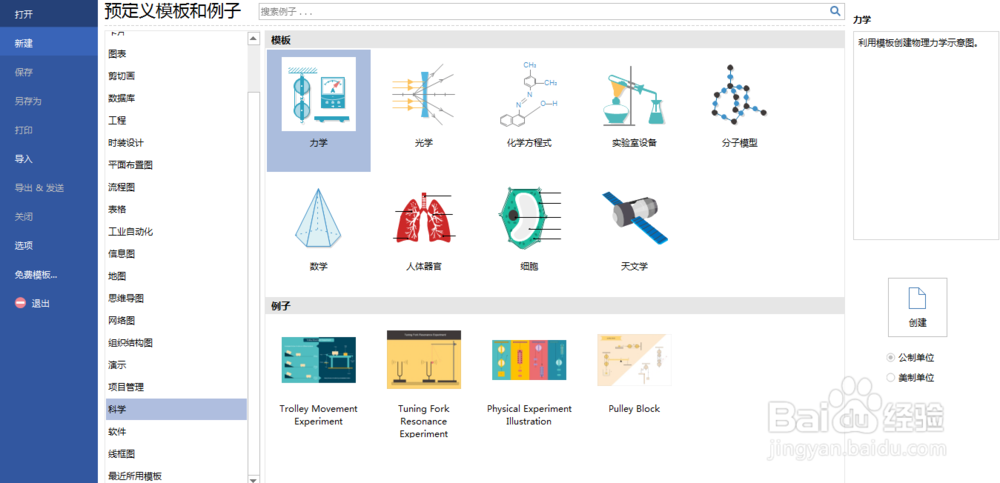
1、第一步,双击打开Edraw Max设计软件,选择“新建--->科学--->力学”,如下图所示:
2、第二步,创建新建的画布,查看标注和力学基本元素,如下图所示:

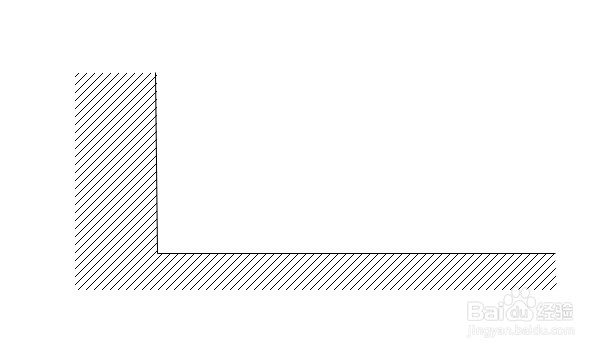
3、第三步,拖曳一个静态墙壁模型到画布上,调整位置和大小,如下图所示:
4、第四步,再次拖曳一个滑轮到画布上,放在墙壁原型上方,如下图所示:

5、第五步,再次拖一个砝码挂在滑轮上,这时可以展示成力学示意图,如下图所示:

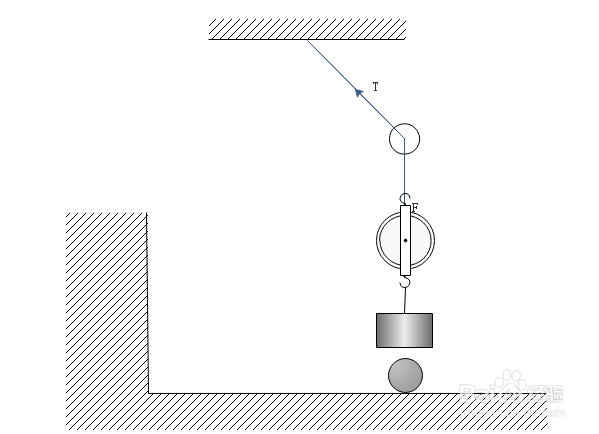
6、第六步,在砝码下方放一个球体到地面,设置示意图位置,预览该模型图,如下图所示:
时间:2026-04-23 01:19:12
1、第一步,双击打开Edraw Max设计软件,选择“新建--->科学--->力学”,如下图所示:
2、第二步,创建新建的画布,查看标注和力学基本元素,如下图所示:
3、第三步,拖曳一个静态墙壁模型到画布上,调整位置和大小,如下图所示:
4、第四步,再次拖曳一个滑轮到画布上,放在墙壁原型上方,如下图所示:
5、第五步,再次拖一个砝码挂在滑轮上,这时可以展示成力学示意图,如下图所示:
6、第六步,在砝码下方放一个球体到地面,设置示意图位置,预览该模型图,如下图所示:
