Word设置段落的行距

 时间:2024-10-14 04:33:14

1、打开WORD,新建空白文档,复制段落文字,如图

Word设置段落的行距

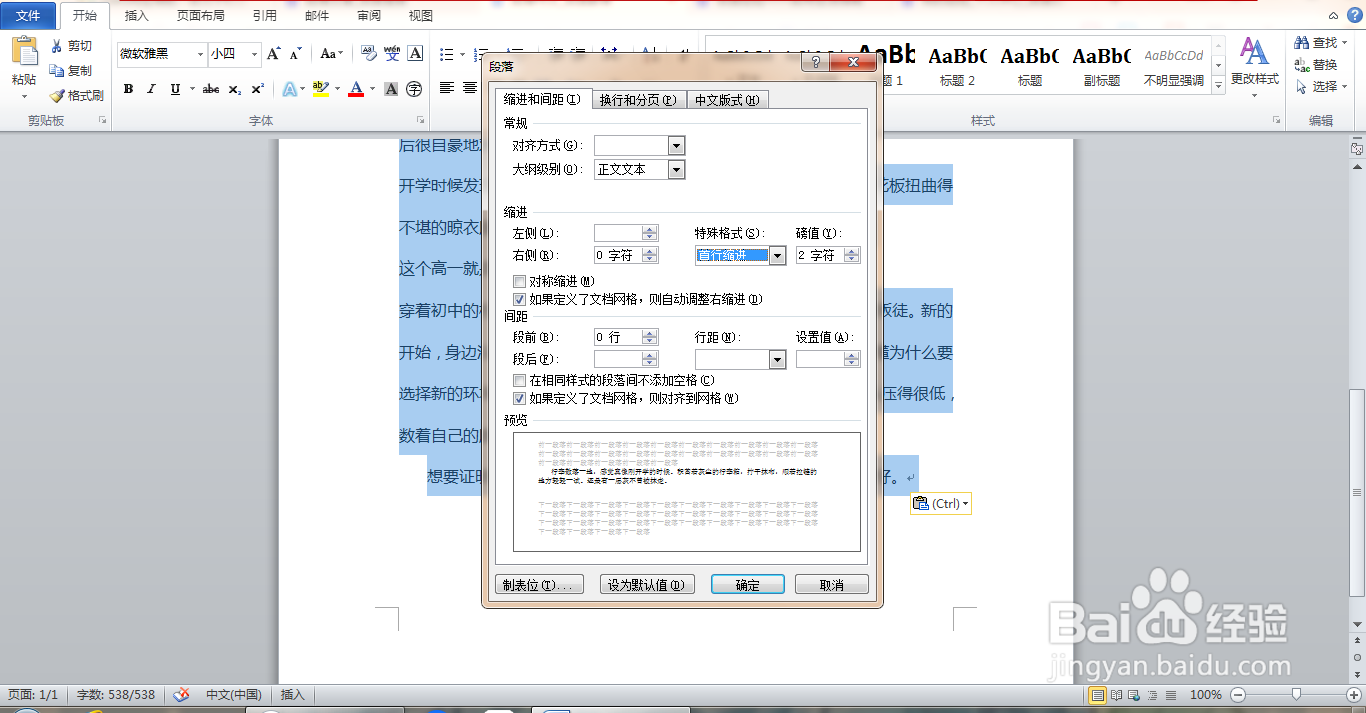
2、按ctrl+a全选字体,鼠标右键,点击段落,设置首行缩进2个字符,点击确定,如图
Word设置段落的行距

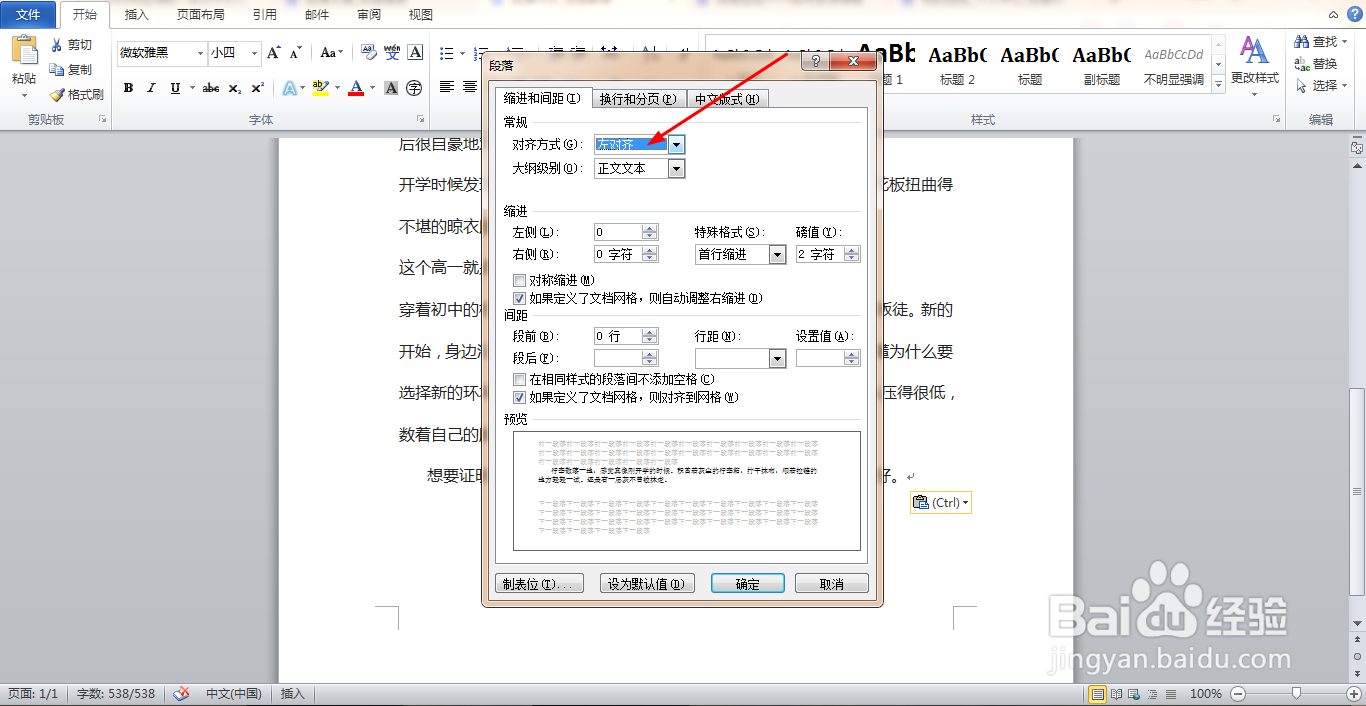
3、设置对齐方式为左对齐,点击确定,如图

Word设置段落的行距

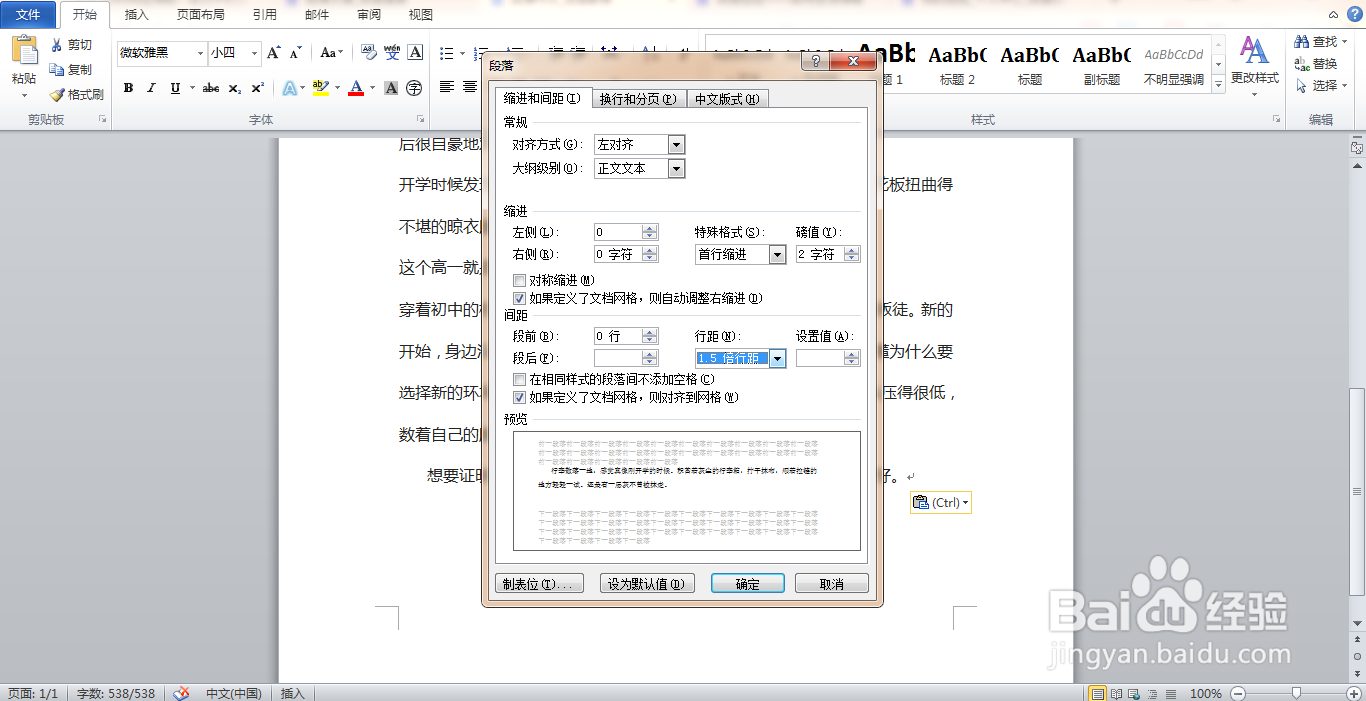
4、全选字体,设置行距为1.5倍行距,点击确定,如图

Word设置段落的行距

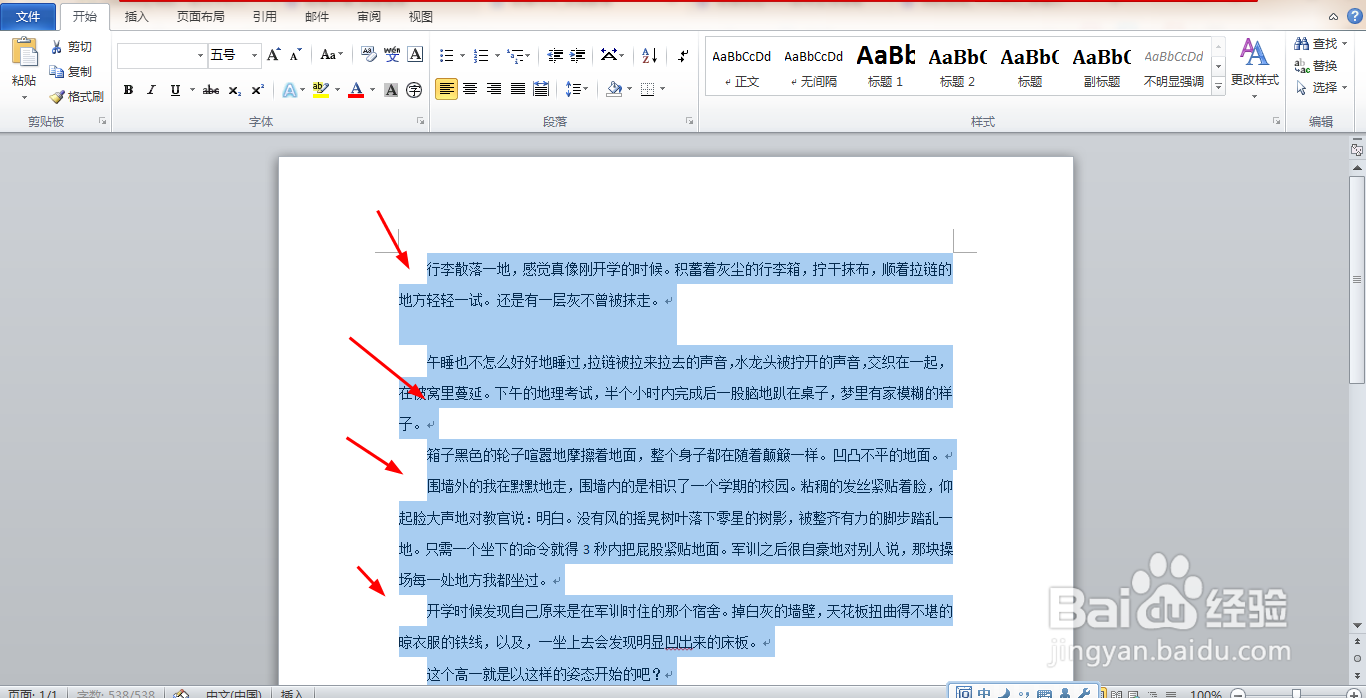
5、发现每一段内容前面的字符,都首行缩进了2个字符,如图

Word设置段落的行距

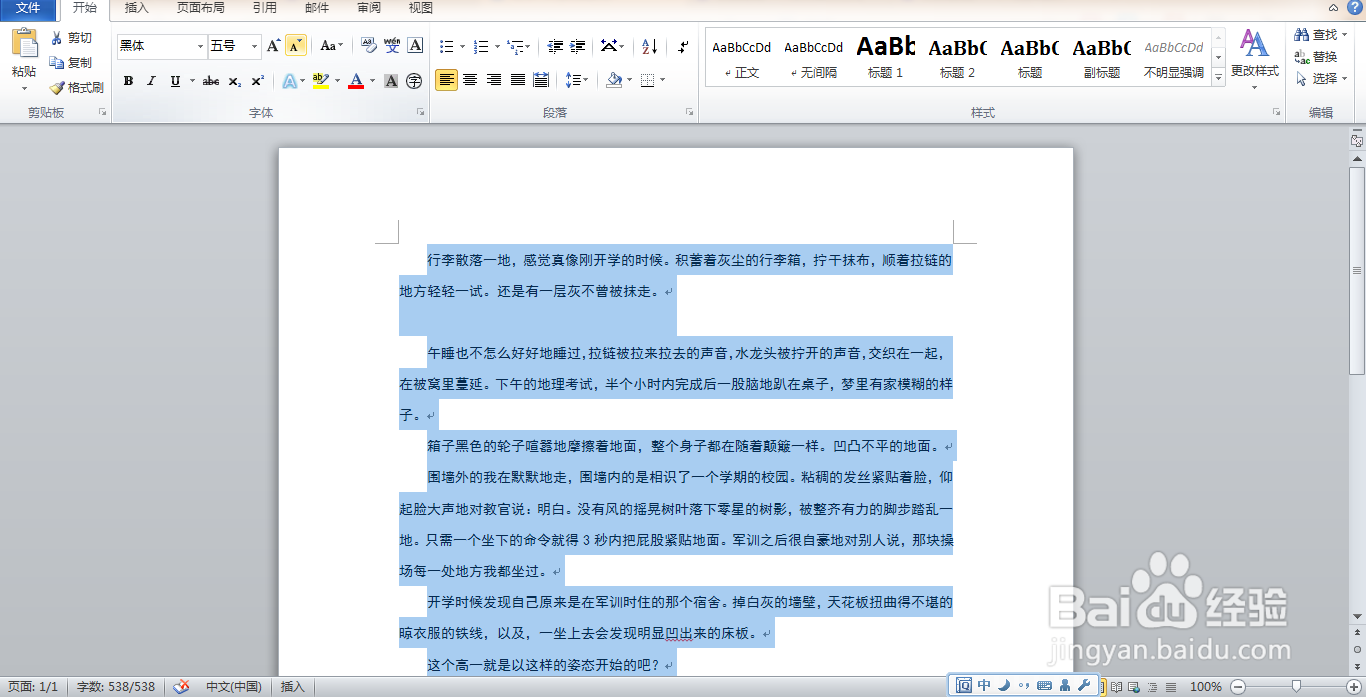
6、全选字体,设置字体的样式为黑体,点击确定,如图

Word设置段落的行距

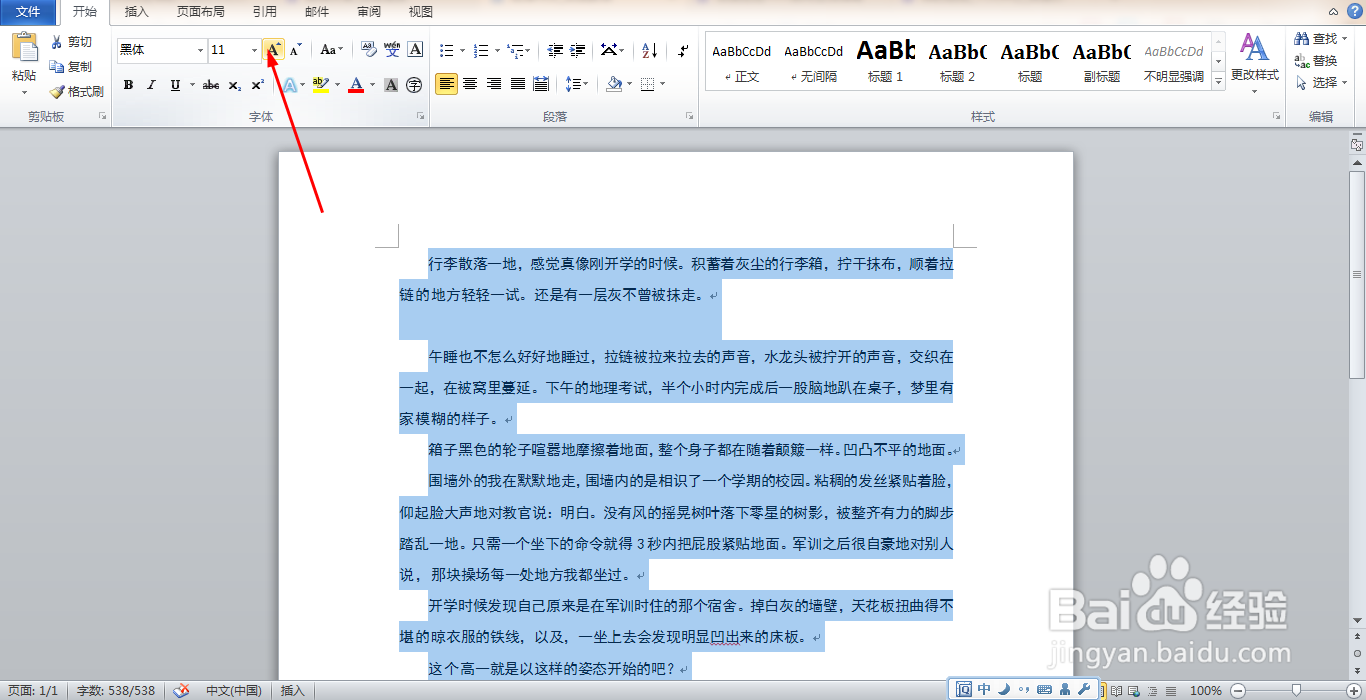
7、全选字体,点击放大,将所有的字符放大,点击确定,如图

Word设置段落的行距

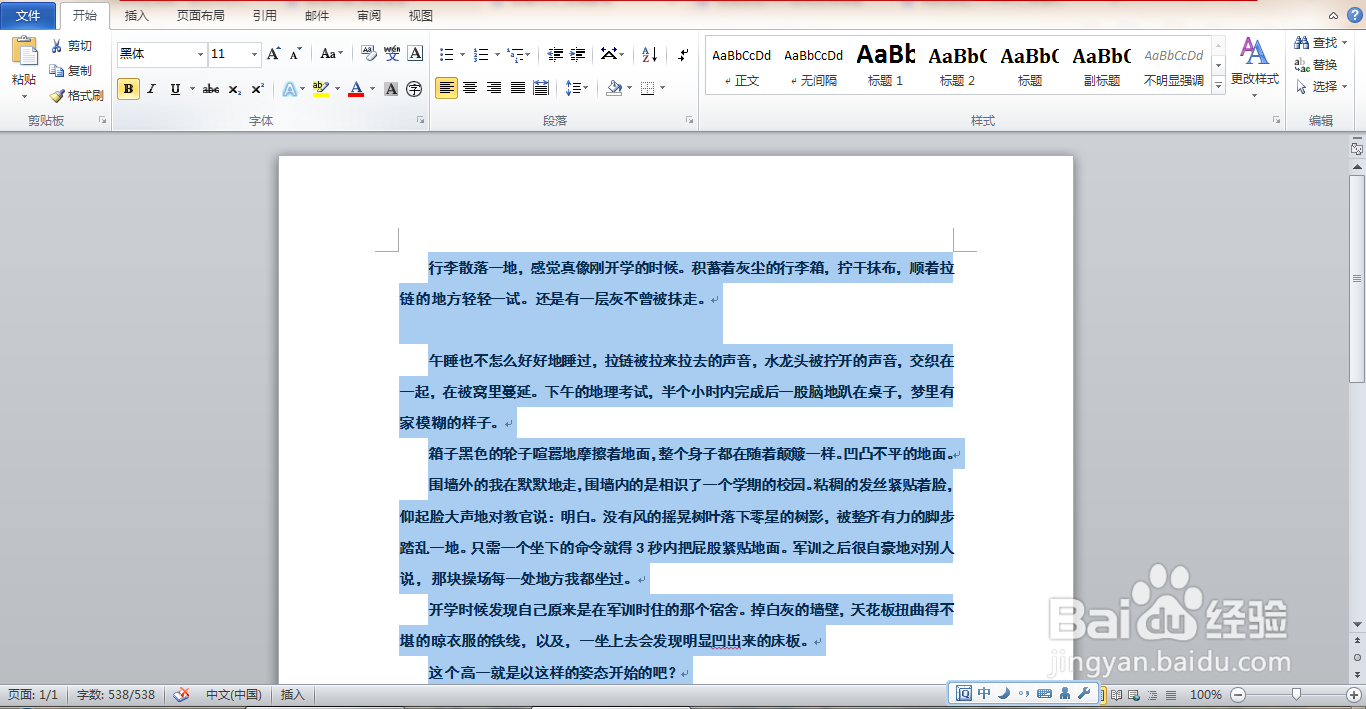
8、再次全选字体,将所有的字体加粗,点击确定,如图

Word设置段落的行距

9、再次输入字体,放大字号,点击居中对齐,点击确定,如图

Word设置段落的行距
  • Word段落行距怎么设置
  • Word段落缩进教程
  • word首行缩进2字符怎么设置
  • word段落首行缩进怎么设置
  • word文档如何进行字符间距的缩放功能
  • 热门搜索
    一汽丰田怎么样 阿黛尔的生活下载 如何炸鸡翅 家长如何教育孩子 宏被禁用如何打开 eve是什么意思 如何下载浏览器 生活中的经济学 360驱动大师怎么用 研究方向怎么填