win10如何禁止其他用户安装软件

 时间:2024-10-13 21:26:09

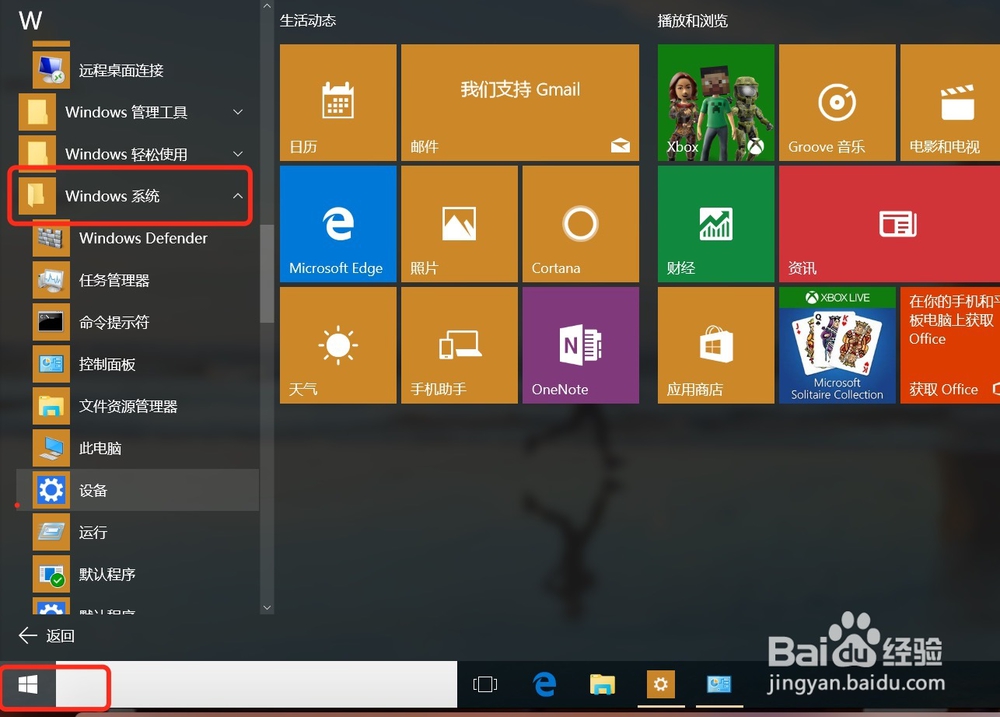
1、win10桌面点击开始菜单---所有应用下,选择“windows系统”,如图所示
win10如何禁止其他用户安装软件

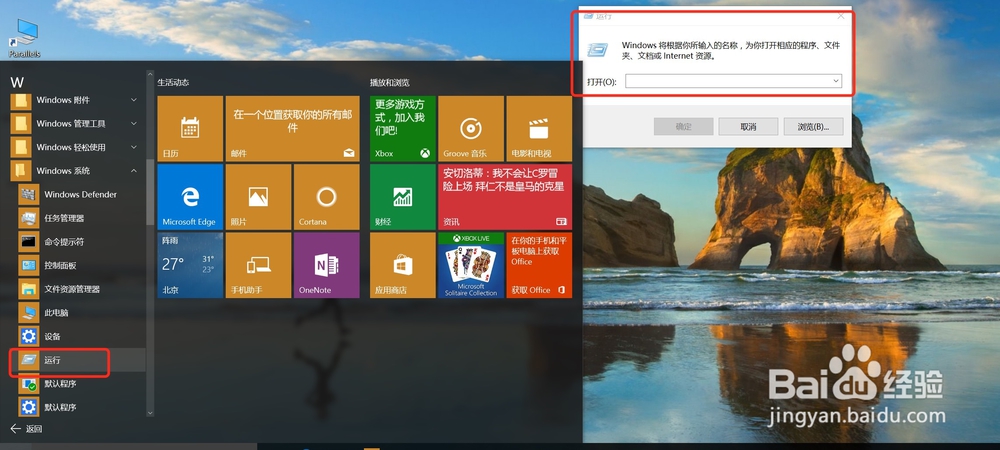
2、在windows系统文件夹下,选择“运行”,会打开运行对话框,如图所示
win10如何禁止其他用户安装软件

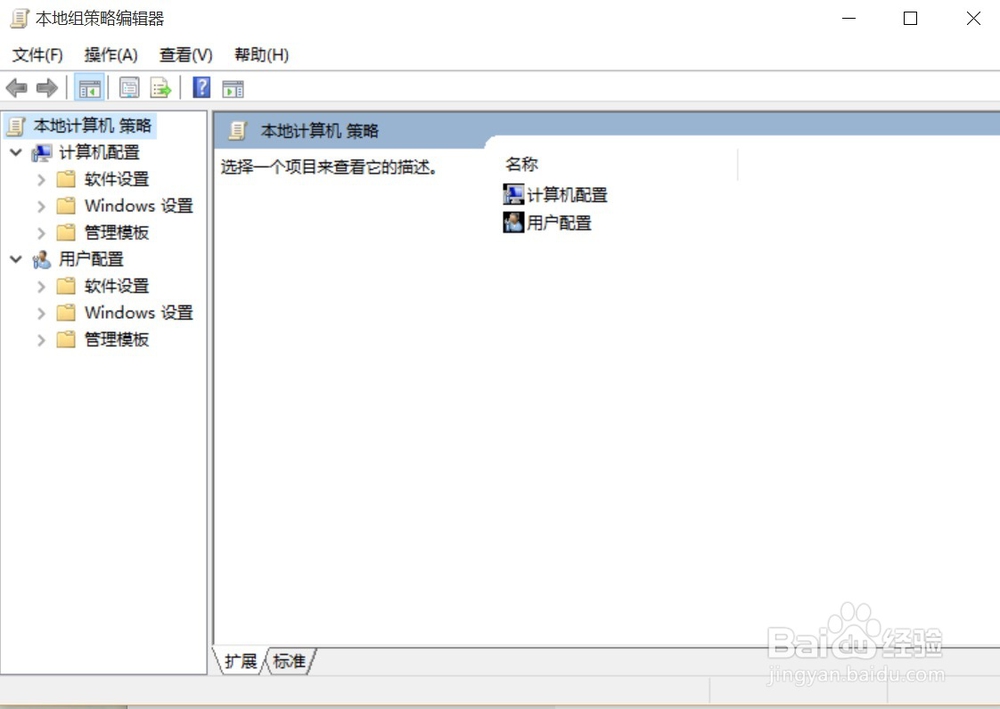
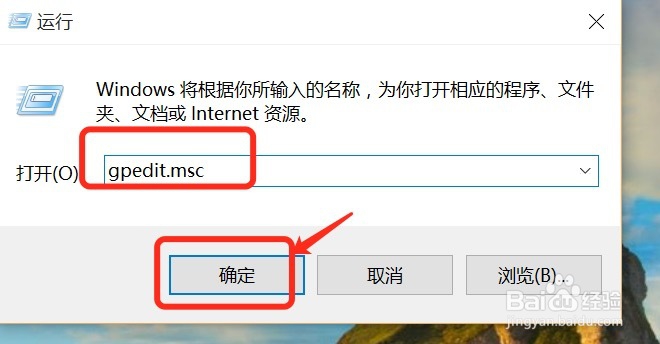
3、打开的运行窗口中输入“gpedit.msc”,然后点击确定打开本地组策略编辑器,如图
win10如何禁止其他用户安装软件win10如何禁止其他用户安装软件

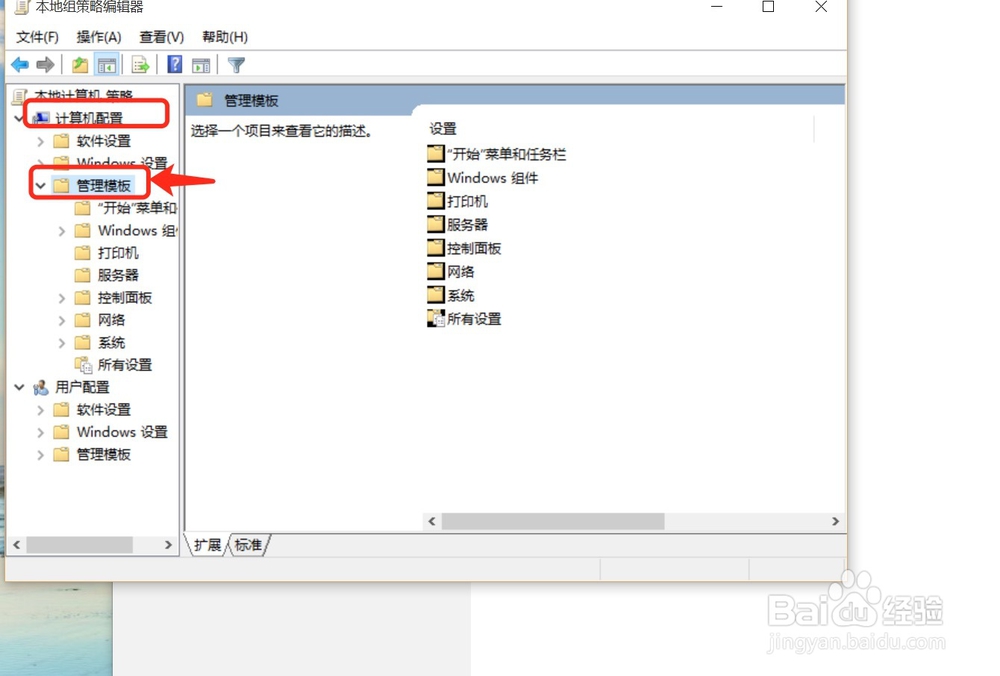
4、打开的组策略编辑器窗口中,依次展开计算机配置 - 管理模板

win10如何禁止其他用户安装软件

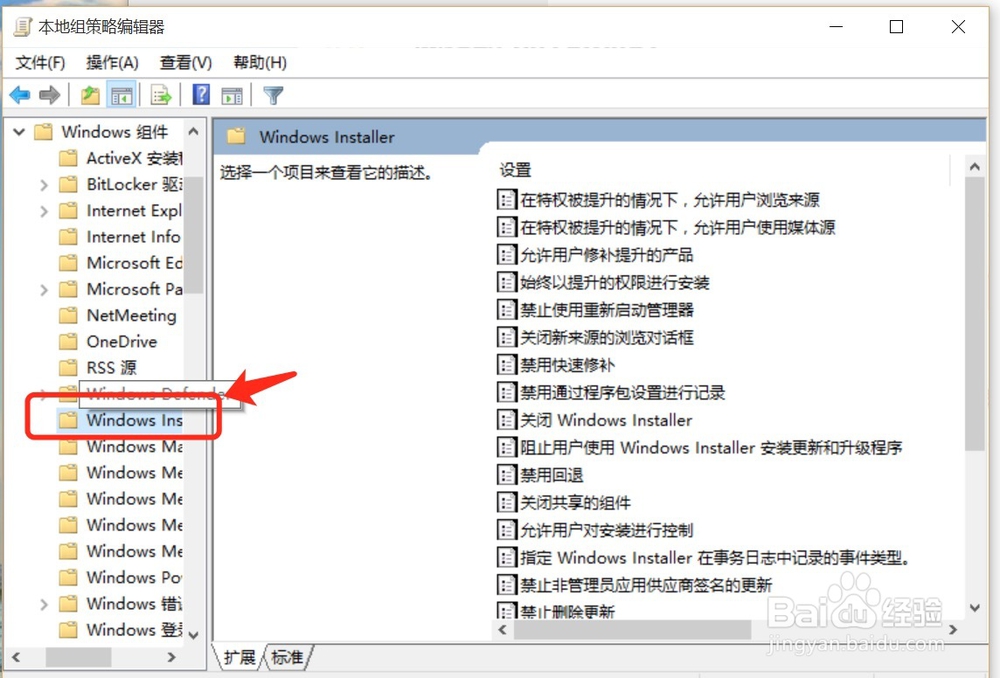
5、在左侧的选择“Windows组件 ”,下拉的列表中选择Windows Installer
win10如何禁止其他用户安装软件

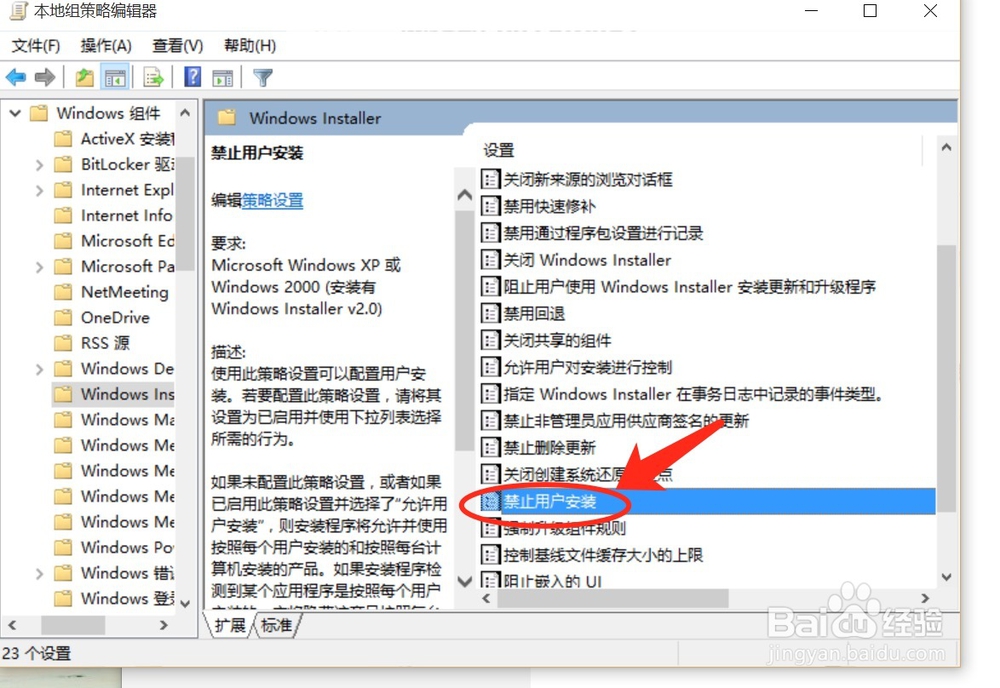
6、在Windows Installer项,右侧界面中找到“禁止用户安装”
win10如何禁止其他用户安装软件

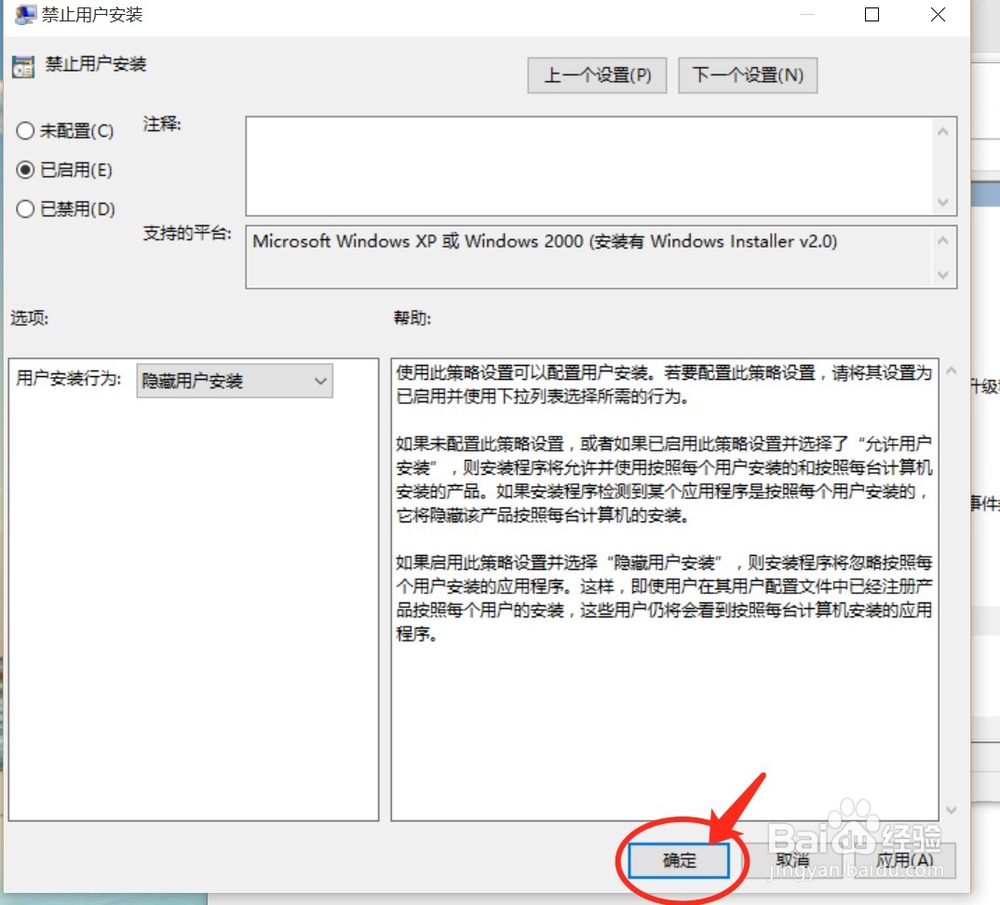
7、双击打开“禁止用户安装”,并且在弹出的禁止用户安装窗口中点击选择“已启用”,然后点击确定完成设置
win10如何禁止其他用户安装软件

8、重新启动电脑或者使用命令在运行对话框中,输入gpupdate /force
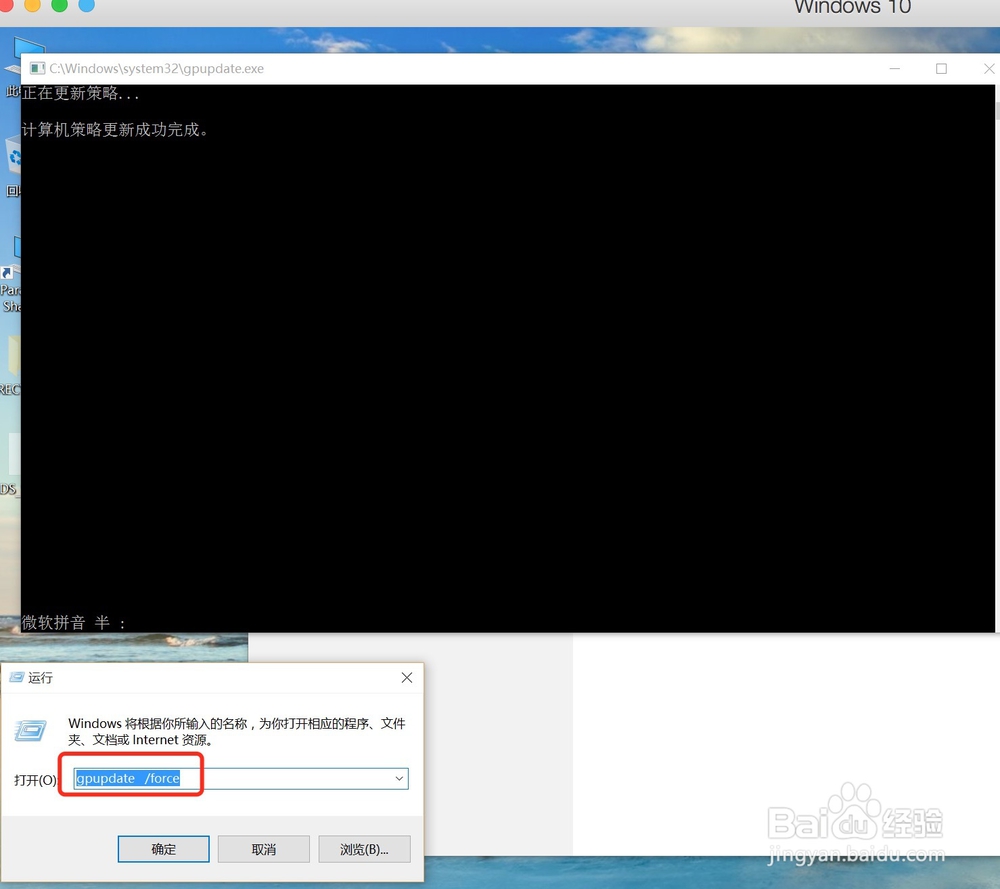
win10如何禁止其他用户安装软件
  • 新版BIOS U盘启动设置
  • 大白菜v7 iso模式一键制作u盘启动盘使用详程
  • 如何在win10中共享文件夹
  • 蓝屏故障:[73]3F停机码
  • 文件服务器备份方案
  • 热门搜索
    七彩鱼怎么养 我的课余生活作文300字 诚信让生活更美好 homie是什么意思 手机死机怎么刷机 一不要你愁来二不要你忧是什么歌曲 如何提高课堂效率 假如生活欺骗了你教案 cad线条怎么加粗 如何查苹果激活时间