Word文档增加和去除水印的方法

 时间:2026-02-14 13:31:32

1、第一种:给Word文档增加已有水印

1.打开Word文档;

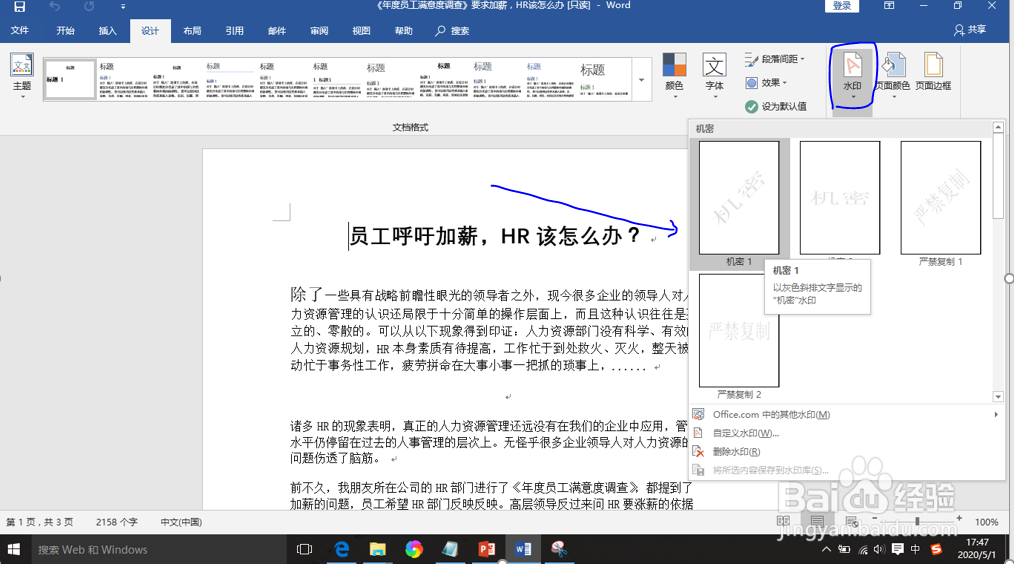
2.点击【设计】-【水印】;

3.如图所示,选择水印样式即可。
Word文档增加和去除水印的方法

2、第二种:给Word文档增加自定义水印

1.打开Word文档;

2.点击【设计】-【水印】;

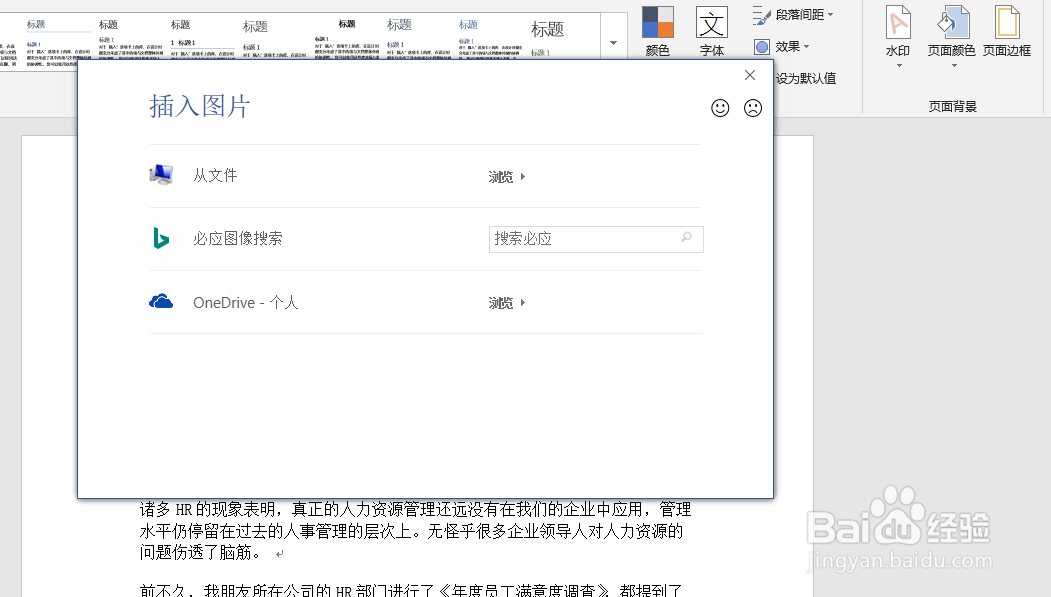
3.选择【自定义水印】;

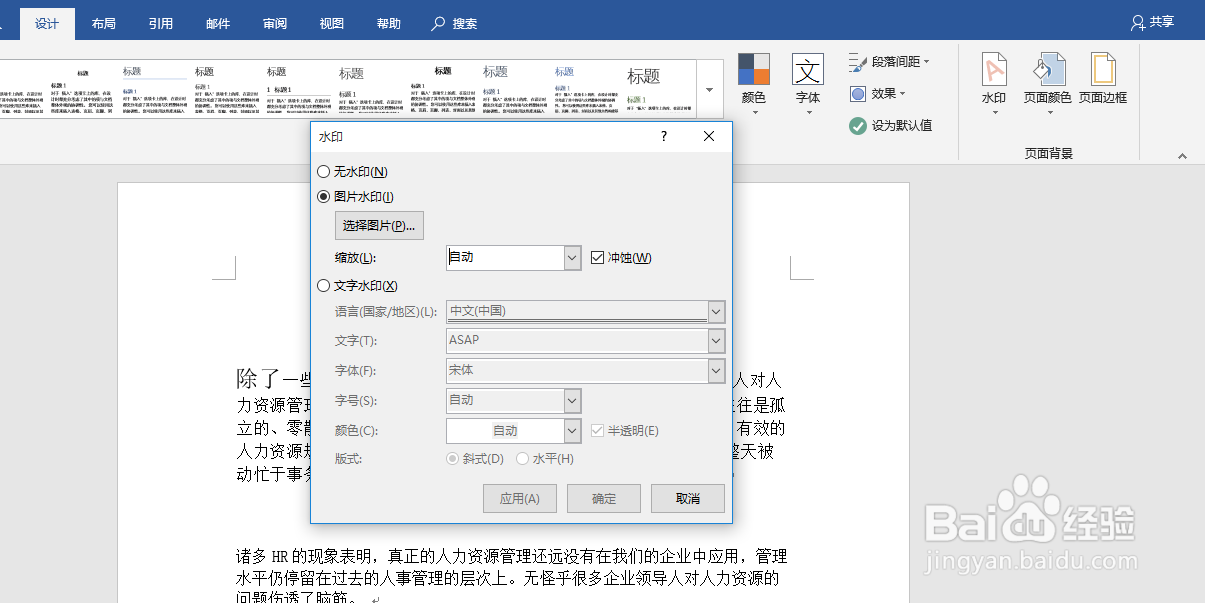
4.这里作者可以设置图片、文字类型的水印,如图;

5.如图二,选择图片水印,来源可以是本地文件,也可以是在线图片。
Word文档增加和去除水印的方法

Word文档增加和去除水印的方法

3、第三种:在设计菜单给Word文档去除水印

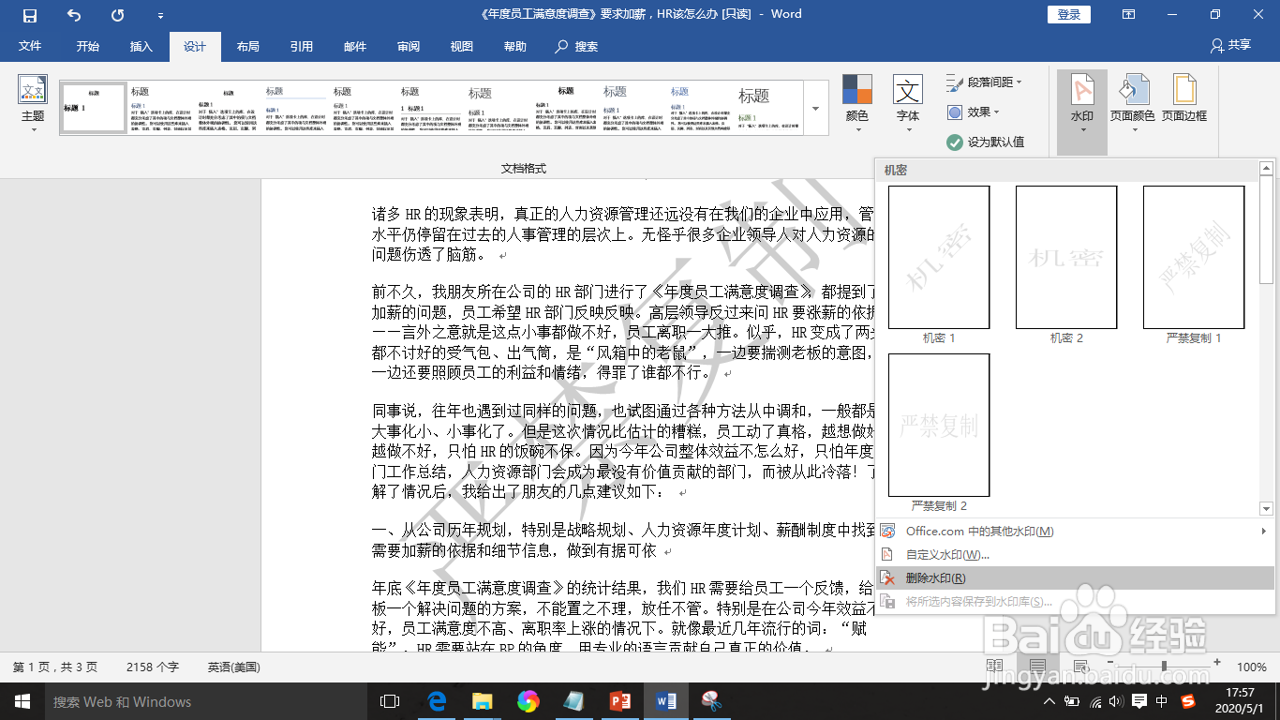
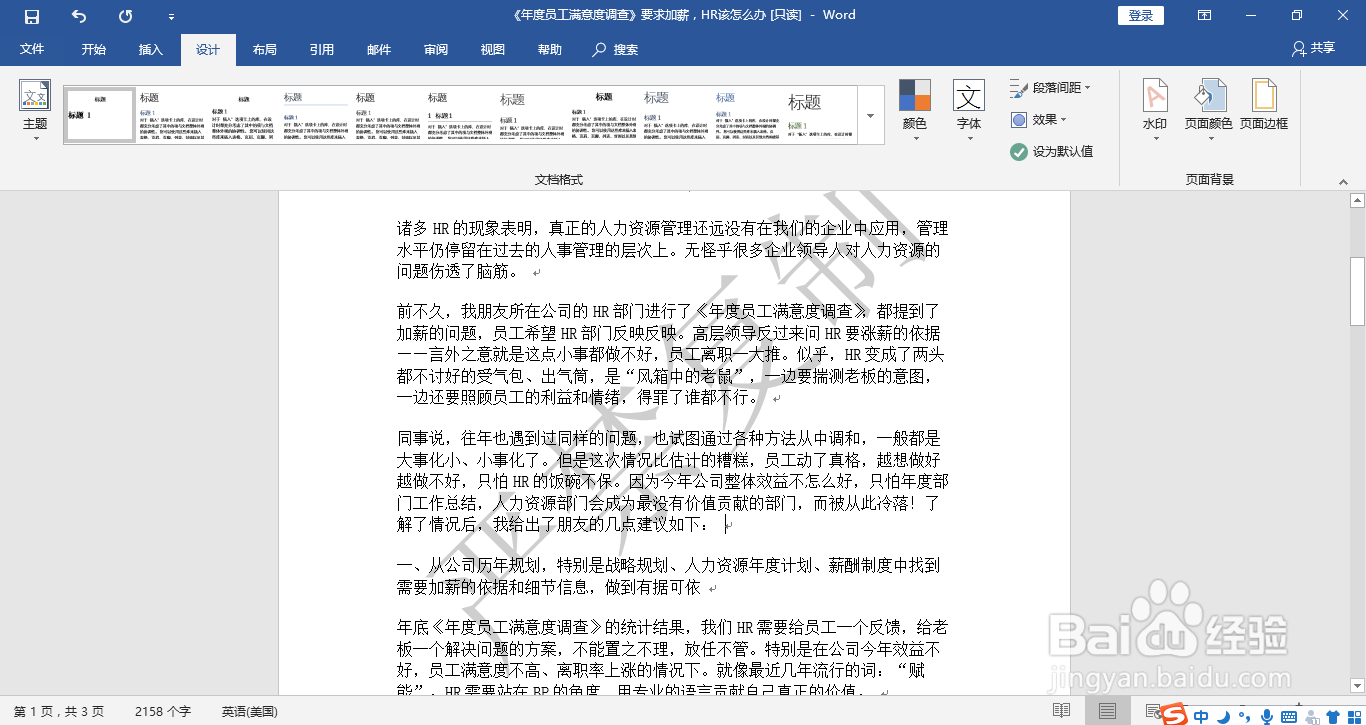
1.如图一所示,需要去除文档中的“禁止水印”;

2.点击【设计】-【水印】;

3.点击【去除水印】即可,如图二所示。
Word文档增加和去除水印的方法

Word文档增加和去除水印的方法

4、第四种:用检查文档给Word文档去除水印

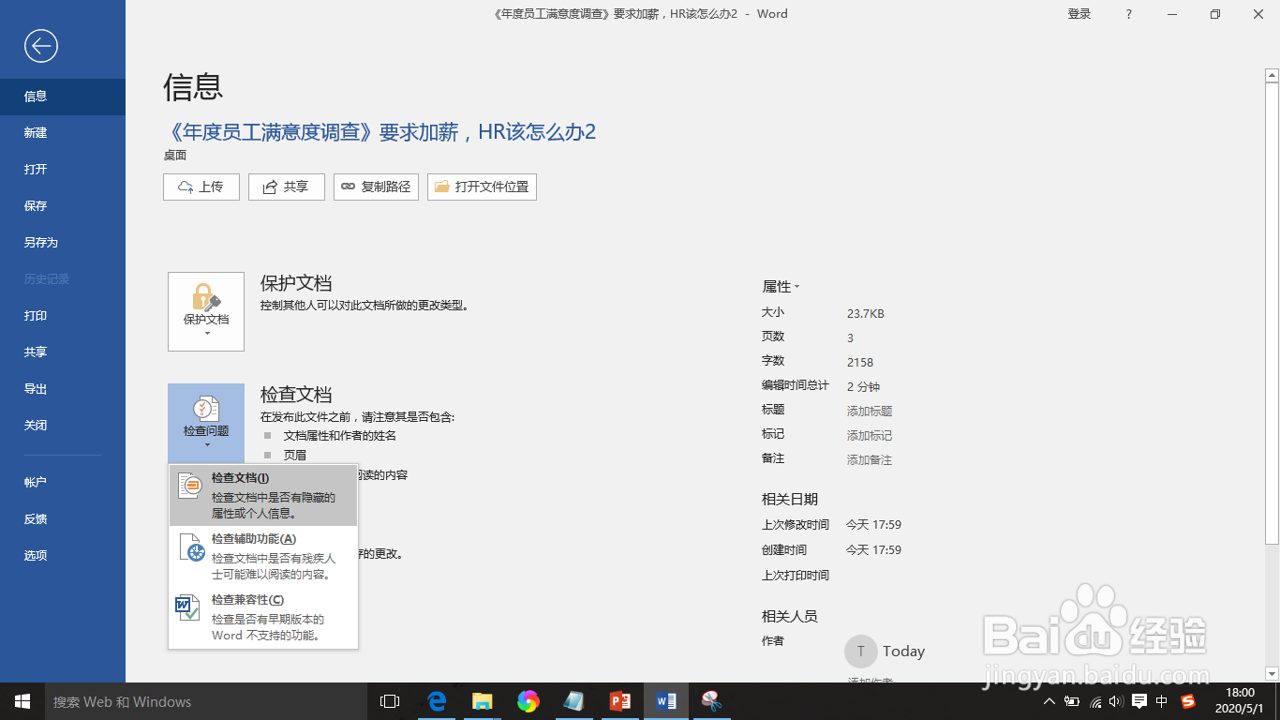
1.依次点击【文件】-【检查文档】,选择“检查文档”,如图一所示;

2.点击“是”,保存一份文档;

3.点击“检查”;

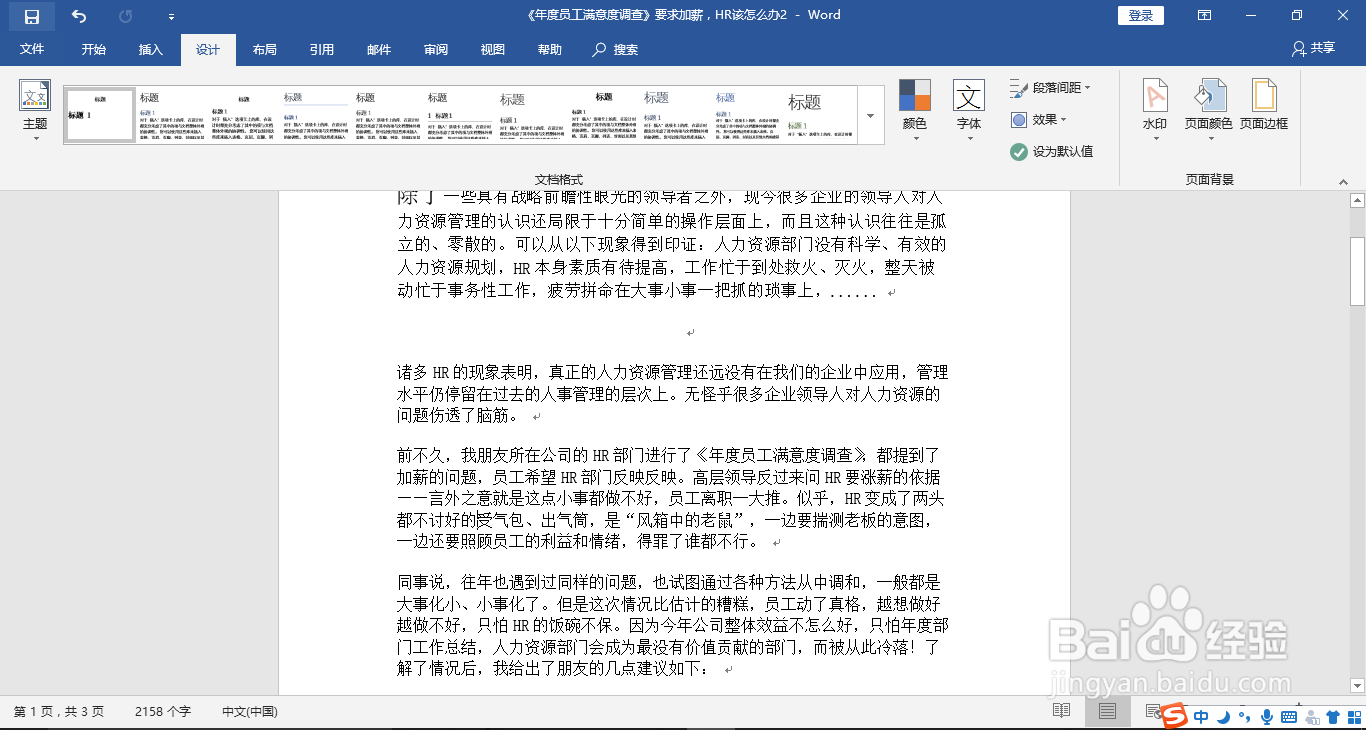
4.找到“页眉、页脚和水印”,点击“全部删除”并关闭选项卡即可,步骤图如图二所示,效果图如图三所示,去除了水印。
Word文档增加和去除水印的方法

Word文档增加和去除水印的方法

Word文档增加和去除水印的方法

  • excel2016中怎么插入图标题注 图片题注如何添加
  • word2019中如何隐藏段落标记?
  • WORD使用中文版式轻松对齐不同字数的文本
  • word文档中添加下一页的分页符或分节符有何不同
  • 化学、药物和有机合成专业如何求职找工作
  • 热门搜索
    智齿疼怎么办 桂花糕的做法家常做法 沙眼怎么治疗 元稹怎么读 我的世界酿造台怎么用 电脑截图怎么截 变形缝做法 芋头怎么吃 微信怎么设置主题皮肤 鸭子汤的做法