Windows10设置不显示最近使用的文件

 时间:2024-10-13 01:38:43

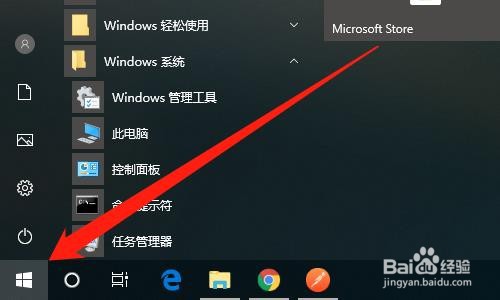
1、首先点击桌面左下角【开始】图标,如下图所示。
Windows10设置不显示最近使用的文件

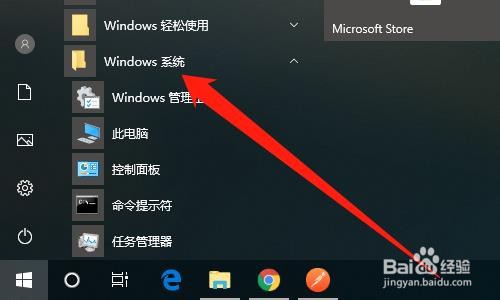
2、然后展开【Windows 系统】,如下图所示。

Windows10设置不显示最近使用的文件

3、然后点击【控制面板】,如下图所示。

Windows10设置不显示最近使用的文件

4、然后点击【文件资源管理器选项】,如下图所示。

Windows10设置不显示最近使用的文件

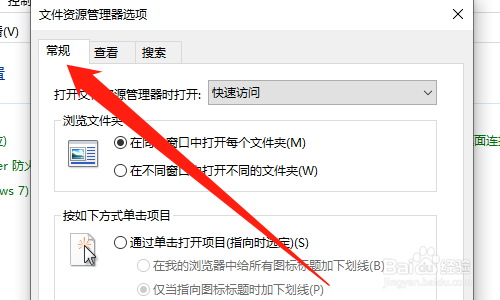
5、然后点击【常规】,如下图所示。

Windows10设置不显示最近使用的文件

6、然后取消勾选【在"快速访问"中显示最近使用的文件】,如下图所示。

Windows10设置不显示最近使用的文件

7、然后点击【应用】按钮,点击【确定】按钮,如下图所示。

Windows10设置不显示最近使用的文件

8、总结:1、点击桌面左下角晃瓿淀眠【开始】图标2、展开【Windows 系统】3、点击【控制面板】4、点击【文件资源管理器选项】5、点击【常乇顶鋈跆规】6、取消勾选【在"快速访问"中显示最近使用的文件】7、点击【应用】按钮,点击【确定】按钮

  • win7系统中花生壳域名解析错误的解决方法
  • 花生壳不能用
  • Thinkpad 小红点摇杆怎么设置?
  • 如何查看文件操作记录
  • 上海怎么没有高风险
  • 热门搜索
    yyds什么意思 手上毛孔粗大怎么办 卖家运费险怎么设置 10月是什么星座 少校军衔是什么级别 检车过期怎么办 市盈率是什么意思 事与愿违是什么意思 ps裁切工具怎么用 股票退市股民怎么办