excel怎么比较工作簿数据的不同

 时间:2026-04-22 20:42:26

1、如图为2个待比较的工作簿。

excel怎么比较工作簿数据的不同

2、首先,直接按下Windows键,调出开始菜单查询窗口,并输入“spreadsheet”,就能得到一个office工具结果,点击运行该office工具,具体如图所示:

excel怎么比较工作簿数据的不同

3、接着,会弹出上述工具的运行界面,点击“Compare Files”,具体如图所示:

excel怎么比较工作簿数据的不同

4、在弹出的小对话框中,分别点击文件夹标示,从电脑磁盘路径中找到原始文件以及修改后的文件,具体如图所示:

excel怎么比较工作簿数据的不同

5、上述步骤4完成后,直接点击“ok”,具体如图所示:

excel怎么比较工作簿数据的不同

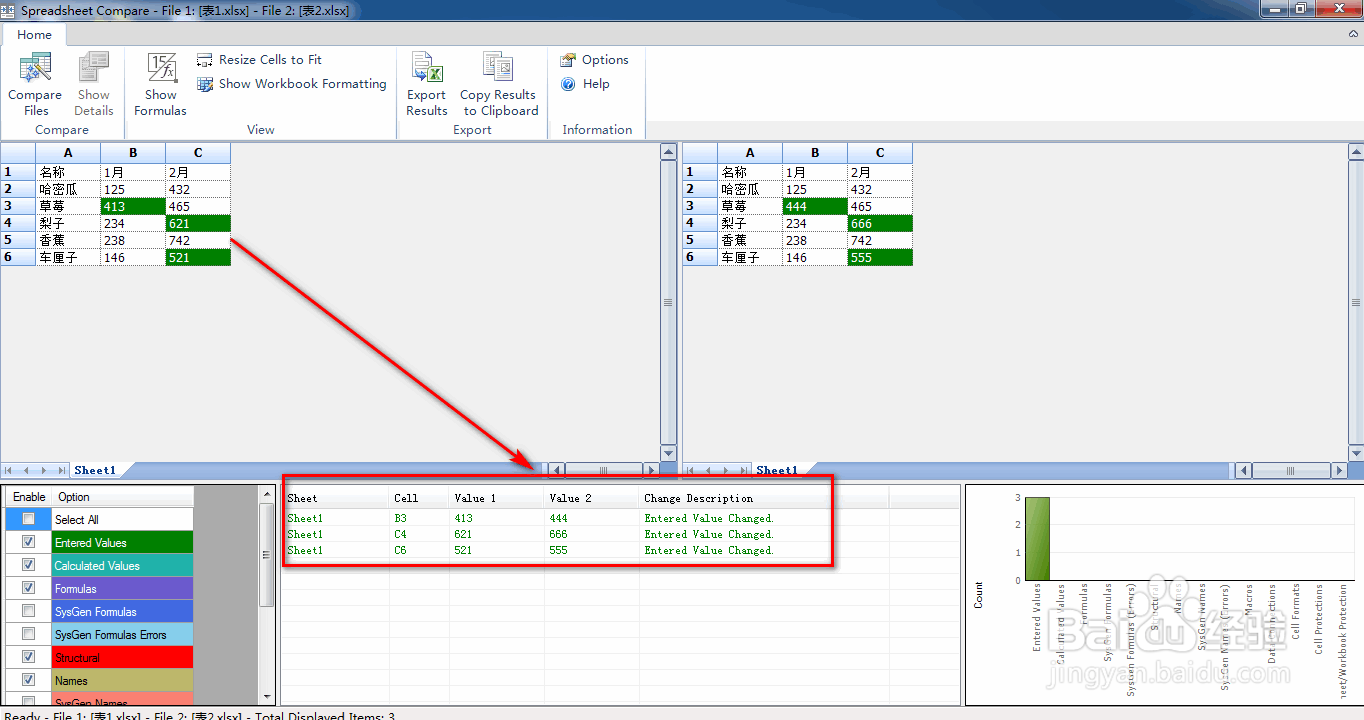
6、稍等片刻,就能看到红色框的数据即为原始数据被修改后的情况,具体如图所示:
excel怎么比较工作簿数据的不同

  • Excel如何对数据去重并转置
  • excel中名称管理器的应用
  • vlookup函数跨工作簿大量数据引用操作技巧
  • 选定工作表单元格的方法有哪些?
  • Revit楼梯的创建
  • 热门搜索
    如何写剧本 如何学好物理 福州理工学院怎么样 路由器有没有辐射 220202是哪里的身份证 怎么取消电脑的开机密码 如何更换ip 珠穆朗玛峰在哪里 西双版纳的旅游景点 wifi速度慢怎么办