如何用Photoshop给偏暗美女照片精细美化教程

 时间:2026-02-13 03:58:21

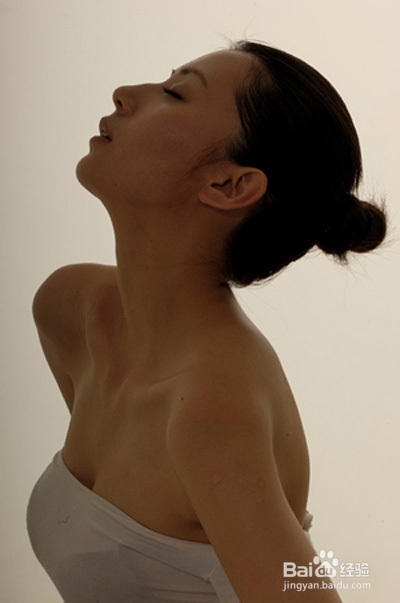
1、用PS打开图片

如何用Photoshop给偏暗美女照片精细美化教程

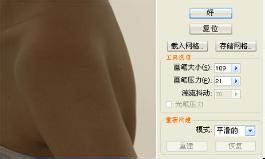
2、手臂液化。由于模特过于消瘦以及拍摄角度原因,固手臂的上部分有些变形。如图3所示。这里使用“液化”工具,对图像红框位置进行调整。调整参数及调整效果如图所示。


液化指数针对本教程的最佳设置为模式:平滑,压力大小为21
如何用Photoshop给偏暗美女照片精细美化教程

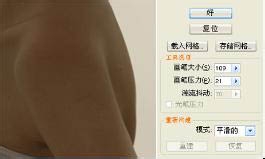
3、下巴液化。原片中下巴偏短,在液化时需要把下巴往前拉,向上推。如图所示。
如何用Photoshop给偏暗美女照片精细美化教程

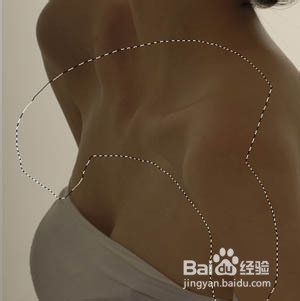
4、使用“钢笔工具”选择出脖子和下巴部分的轮廓,使用快捷键“Ctrl+Enter”将路径转换为选区,并进行适当的液化处理(这里的液化数值为1像素),执行“滤镜”菜单中的“液化”命令,将多余轮廓向内侧进行液化处理。调整过程如图所示。

如何用Photoshop给偏暗美女照片精细美化教程

如何用Photoshop给偏暗美女照片精细美化教程

如何用Photoshop给偏暗美女照片精细美化教程

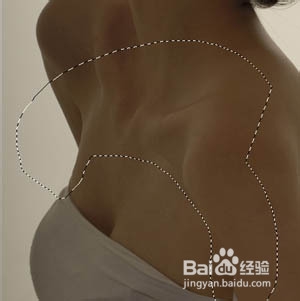
5、调整肩部轮廓。改变肩部轮廓也是十分重要的,这张照片的肩部处理要点包括边缘曲线的圆润处理,以及肩部与胸部之间的凹陷处理。处理后,在突出了耸肩动作的同时,又突出模特胸部的曲线。调整前后效果如图所示。  

如何用Photoshop给偏暗美女照片精细美化教程

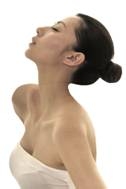
6、调整颈部。颈部是照片中最需要修改的地方,由于模特的头部是上仰的姿态,颈部看起来过短,不能完全凸显脖子的曲线。这里需要用Photoshop对其进行完善处理。调整前后效果如图所示。
如何用Photoshop给偏暗美女照片精细美化教程

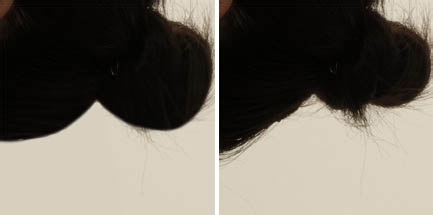
7、发型的调整。散乱的发型会使照片感觉粗糙,这里只需要使用液化工具将两个“圆球”修改圆润即可。调整前后效果如图所示。
如何用Photoshop给偏暗美女照片精细美化教程

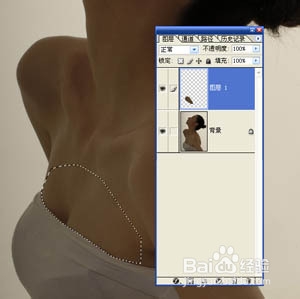
8、衣服处理及肤色处理。

如何用Photoshop给偏暗美女照片精细美化教程

如何用Photoshop给偏暗美女照片精细美化教程

如何用Photoshop给偏暗美女照片精细美化教程

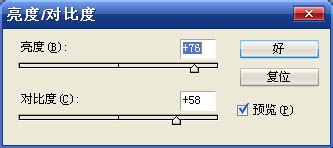
9、度和对比度,增加图片反差。亮度+76/对比度+58。如图所示

如何用Photoshop给偏暗美女照片精细美化教程

如何用Photoshop给偏暗美女照片精细美化教程

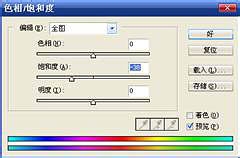
10、整色相/饱和度。对全图进行编辑,降低图片的饱和度,减淡色彩。饱和度-38。如图所示。
如何用Photoshop给偏暗美女照片精细美化教程

如何用Photoshop给偏暗美女照片精细美化教程

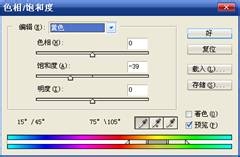
11、减黄。将编辑选项中的“全图”改为“黄色”,并向左拖动饱和度滑块,从而降低图片中的黄色数值。饱和度-39。如图所示。
如何用Photoshop给偏暗美女照片精细美化教程

如何用Photoshop给偏暗美女照片精细美化教程

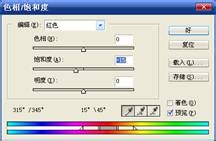
12、减红。将编辑选项中的“全图”改为“红色”,并向左拖动饱和度滑块,从而降低图片中的红色数值。饱和度-39。如图所示。
如何用Photoshop给偏暗美女照片精细美化教程

如何用Photoshop给偏暗美女照片精细美化教程

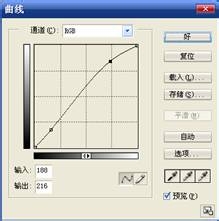
13、曲线提亮。使用曲线工具对图片进行提亮处理,从而使肤色看起来更加白嫩。如图所示。
如何用Photoshop给偏暗美女照片精细美化教程

如何用Photoshop给偏暗美女照片精细美化教程

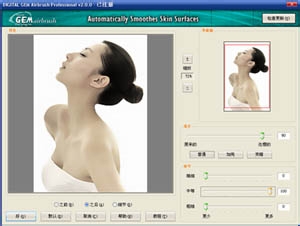
14、磨皮。

如何用Photoshop给偏暗美女照片精细美化教程

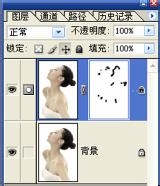
15、保留清晰部分。在复制的图层上创建“图层蒙版”,将前景色设置为黑色,选择“画笔工具”在图层蒙版上将眉毛、眼睫毛、嘴巴、头发及所有的高光区域擦去。如图所示。
如何用Photoshop给偏暗美女照片精细美化教程

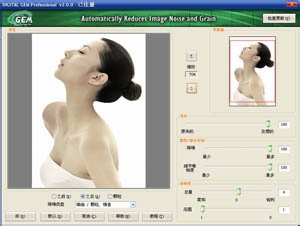
16、降噪处理

如何用Photoshop给偏暗美女照片精细美化教程

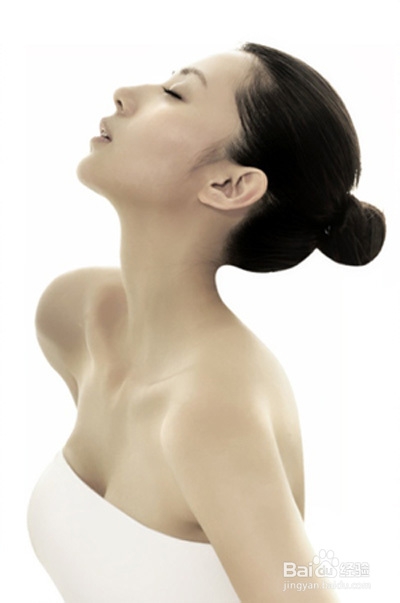
17、最终效果

如何用Photoshop给偏暗美女照片精细美化教程

  • 升学e网通APP关于语文相关的学习培训课程查找
  • 米游社的头像如何修改?
  • QQ群聊机器人怎么添加
  • 怎么锻练腹肌
  • 崩坏3崩坏结晶获得方法
  • 热门搜索
    excel中怎么换行 罪恶都市怎么开飞机 延禧攻略大结局 稼怎么组词 u盘中病毒了怎么办 番泻叶能减肥吗 gta5粘弹怎么引爆 红烧鲅鱼的家常做法 卫衣怎么搭配外套 口袋妖怪魂银攻略