Excel下拉列表选项如何制作

 时间:2026-02-20 19:11:43

1、首先,打开演示的Excel表格。

Excel下拉列表选项如何制作

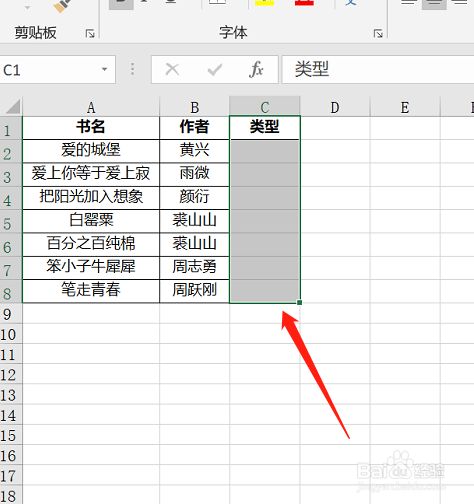
2、Excel打开之后,选中要设置下拉列表选项的列

Excel下拉列表选项如何制作

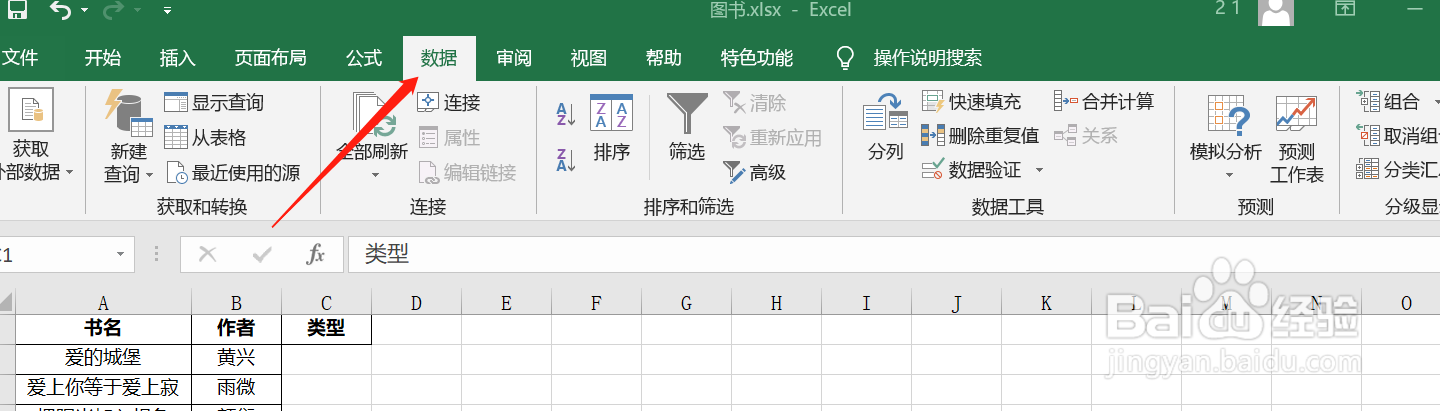
3、然后点击顶部的“数据”选项卡

Excel下拉列表选项如何制作

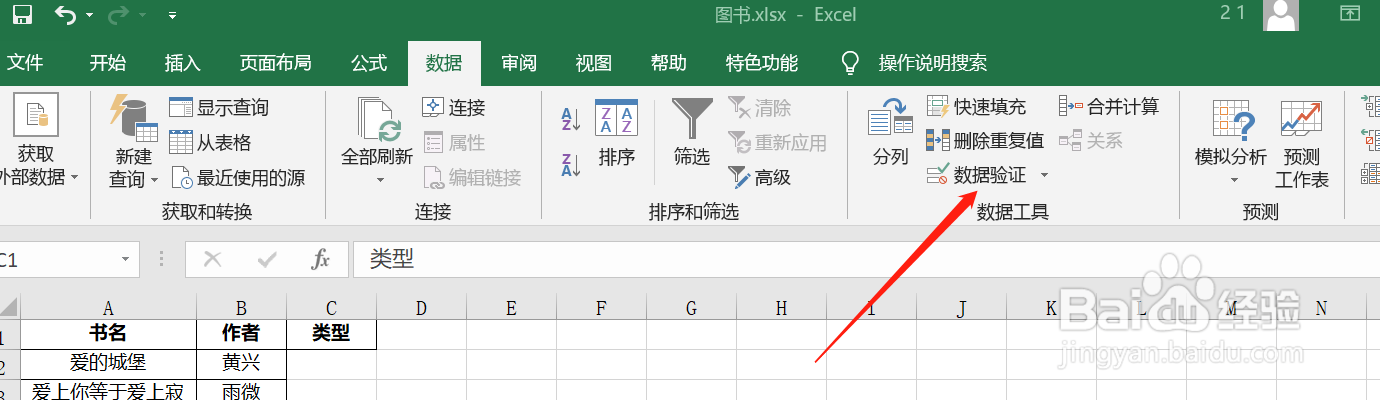
4、点击数据工具中的数据验证

Excel下拉列表选项如何制作

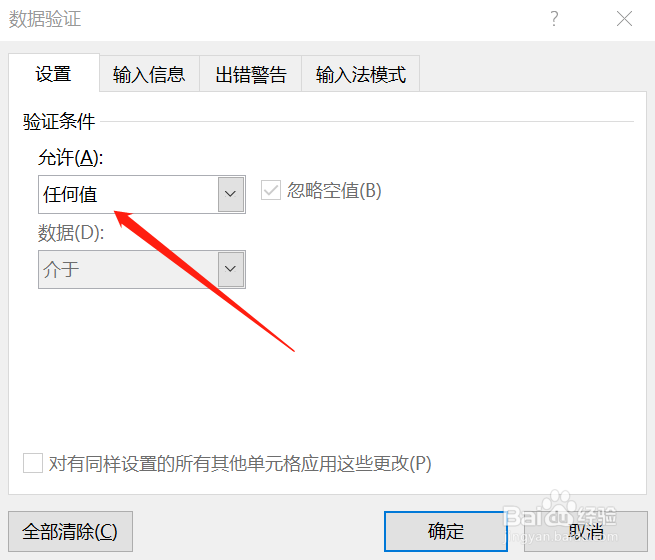
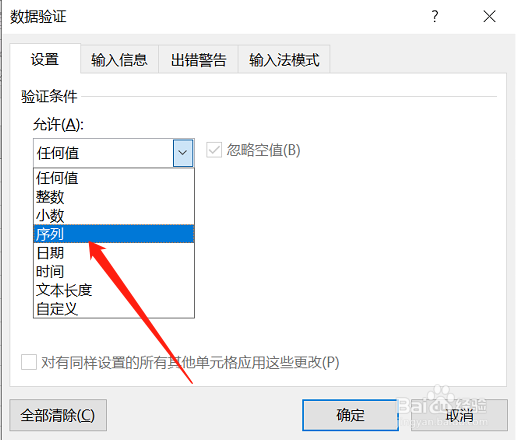
5、点击弹框内允许值后面的下拉选项

Excel下拉列表选项如何制作

6、选择“序列”

Excel下拉列表选项如何制作

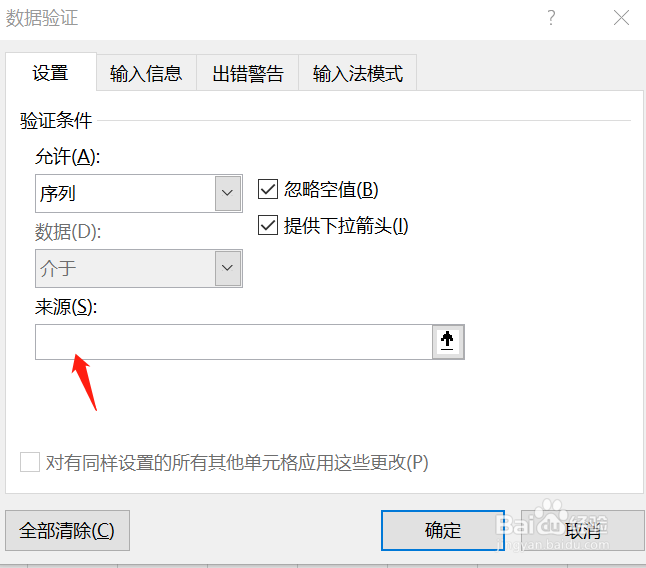
7、然后,在来源处输入下拉列表的各种选项

Excel下拉列表选项如何制作

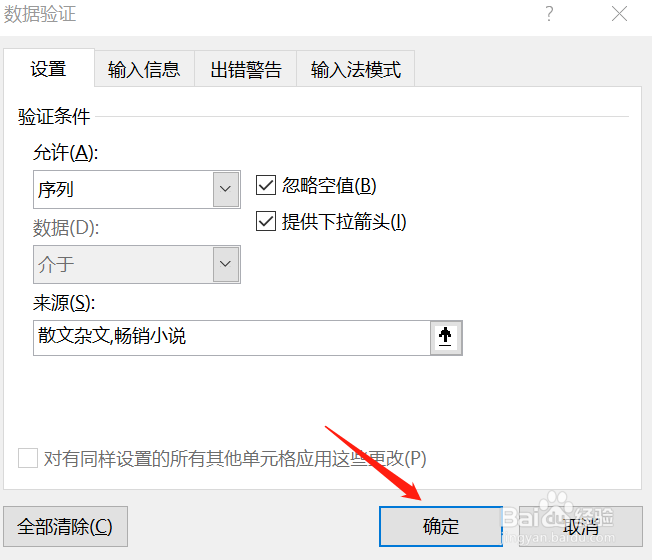
8、如下图所示,各个选项之间要用英文逗号分隔,然后点击确定按钮

Excel下拉列表选项如何制作

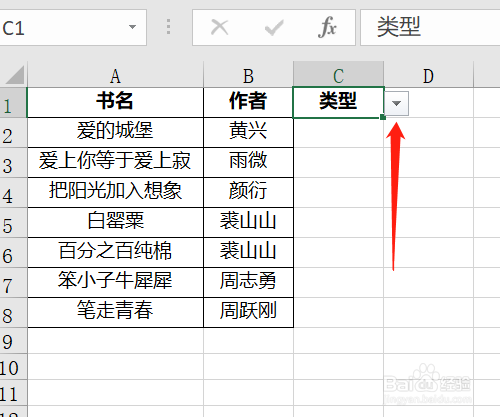
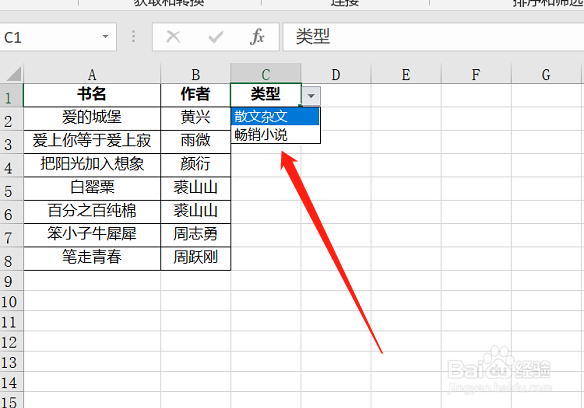
9、然后弹框会关闭,选择添加下拉选项的列,会在列名右侧看见下拉三角

Excel下拉列表选项如何制作

10、点击下拉三角,可以看见刚刚输入的各种下拉选项

Excel下拉列表选项如何制作

11、总结:

1、点击excel,选中添加下拉列表选项的内容

2、点击数据选项卡

3、选择数据验证选项

4、在出现的弹框内点击允许值后面的下拉三角

5、选择序列

6、在来源处输入下拉选项

7、完成设置,可以看见被选中的列后面出现了下拉三角,点击即可看见设置的选项。

  • 五四青年节,你知道五四青年节的来源吗?
  • PPT制作:[7]动画制作
  • 如何做好高校学生管理工作
  • 甲状腺的组织学分类有哪些
  • 夫妻一方的财产指哪些,哪些是夫妻的特有财产
  • 热门搜索
    万家乐热水器怎么样 怎么提高精子质量 北京妇产医院怎么样 壑怎么读音 乳清蛋白粉怎么吃 非典怎么消失的 蝎子辫怎么编 青霉素过敏怎么办 怎么做网站推广 众泰汽车质量怎么样