EXCEL运用AVERAGEIF计算指定部门的平均工资

 时间:2024-10-12 10:17:04

1、在EXCEL中,打开【8.XLSX】后,如下图所示。
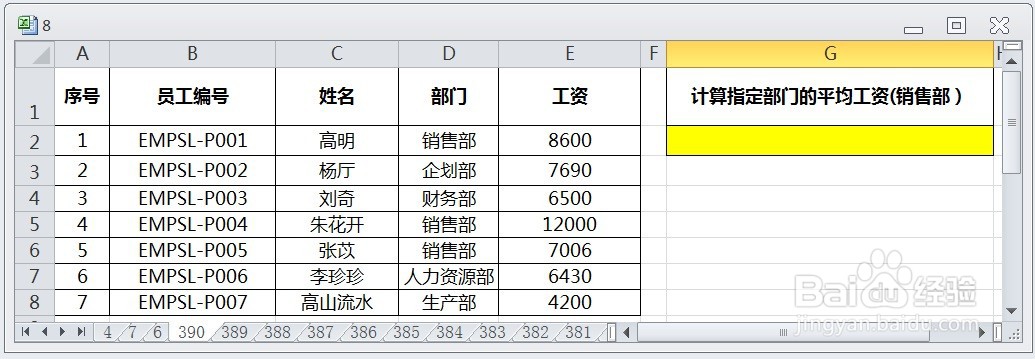
EXCEL运用AVERAGEIF计算指定部门的平均工资

2、在EXCEL中,打开【8.XLSX】后,选择【G2】单元格,如下图所示。
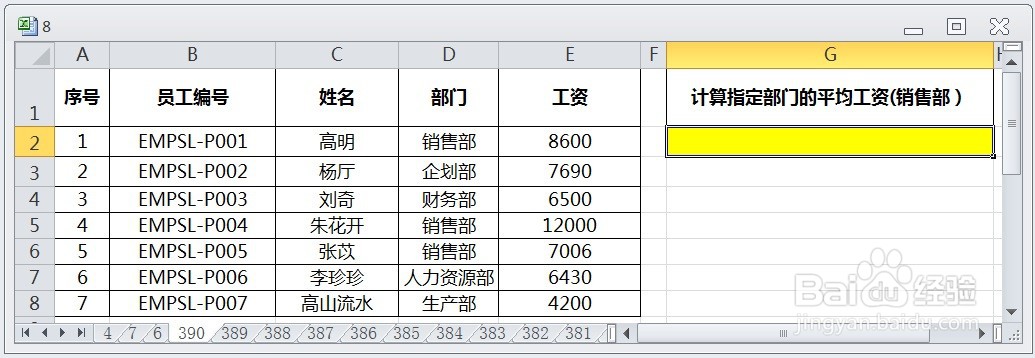
EXCEL运用AVERAGEIF计算指定部门的平均工资

3、在EXCEL中,打开【8.XLSX】后,选择【G2】单元格,在编辑栏中输入公式【=钽吟篑瑜AVERAGEIF(D2:D8,"销售部",E2:E8)】,如下图所示。

EXCEL运用AVERAGEIF计算指定部门的平均工资

4、在EXCEL中,打开【8.XLSX】后,选择【G2】单元格,在编辑栏中输入公式【=钽吟篑瑜AVERAGEIF(D2:D8,"销售部媪青怍牙",E2:E8)】,按【ENTER】后即可计算指定部门的平均工资,如下图所示。

EXCEL运用AVERAGEIF计算指定部门的平均工资
  • averageif函数的使用方法
  • Excel中如何计算本科生平均基础工资
  • 如何利用AVERAGEIF函数求平均值
  • Excel怎样使用AVERAGEIF函数按条件统计平均值?
  • excel中AVERAGEIF函数使用
  • 热门搜索
    7个月宝宝发烧怎么办 孕妇可以吃草莓吗 淘宝怎么装修 我的世界怎么下矿车 加拿大旅游景点 血气不足怎么调理 键盘顿号怎么打出来 众泰z700怎么样 喜德盛山地车怎么样 足球怎么射门