win10控制面板卸载不了软件怎么办

 时间:2026-04-23 01:00:02

1、首先使用键盘上的组合快捷键“Win+R”打开运行窗口;

win10控制面板卸载不了软件怎么办

2、在运行窗口中输入“regedit”并点击“确定”进入;

win10控制面板卸载不了软件怎么办

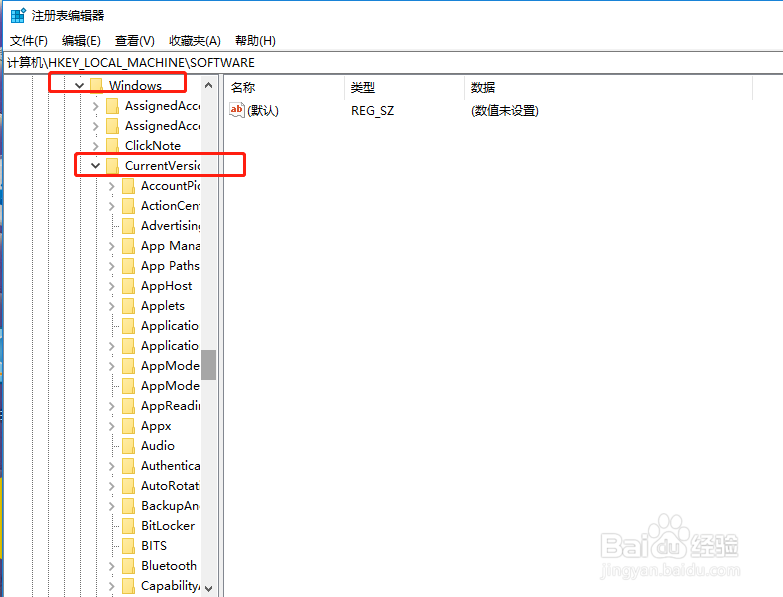
3、进入之后依次打开“HKEY_LOCAL_MACHINE-SOFTWARE-Microsoft-Windows-CurrentVersion-Uninstall”。之后在“Uninstall” 下拉的选项中找到要卸载的软件右键点击“删除”然后重启电脑;

win10控制面板卸载不了软件怎么办

4、要是不能删除就右键点击要删除的软件在打开的菜单中点击“权限”进入;

win10控制面板卸载不了软件怎么办

win10控制面板卸载不了软件怎么办

win10控制面板卸载不了软件怎么办

5、在打开的窗口中选择自己的用户账号,然后在下方点击勾选允许“完全控制”点击应用即可。

win10控制面板卸载不了软件怎么办

  • 控制面板卸载不了软件怎么解决
  • win10系统没有应用权限无法卸载软件怎么办
  • win10控制面板卸载不了软件解决方法
  • Windows11系统右键在终端中打开有什么用
  • Win10系统如何获取TrustedInstaller权限
  • 热门搜索
    麦粒肿怎么治疗 二驴为什么封号 灌汤包的做法视频 生育险怎么报销 井盖为什么是圆的 苹果醋做法 傍怎么组词 苹果怎么下载 固特异轮胎怎么样 苦菊怎么做好吃