WPS表格如何应用NETWORKDAYS函数计算工作天数?

 时间:2026-04-21 19:45:29

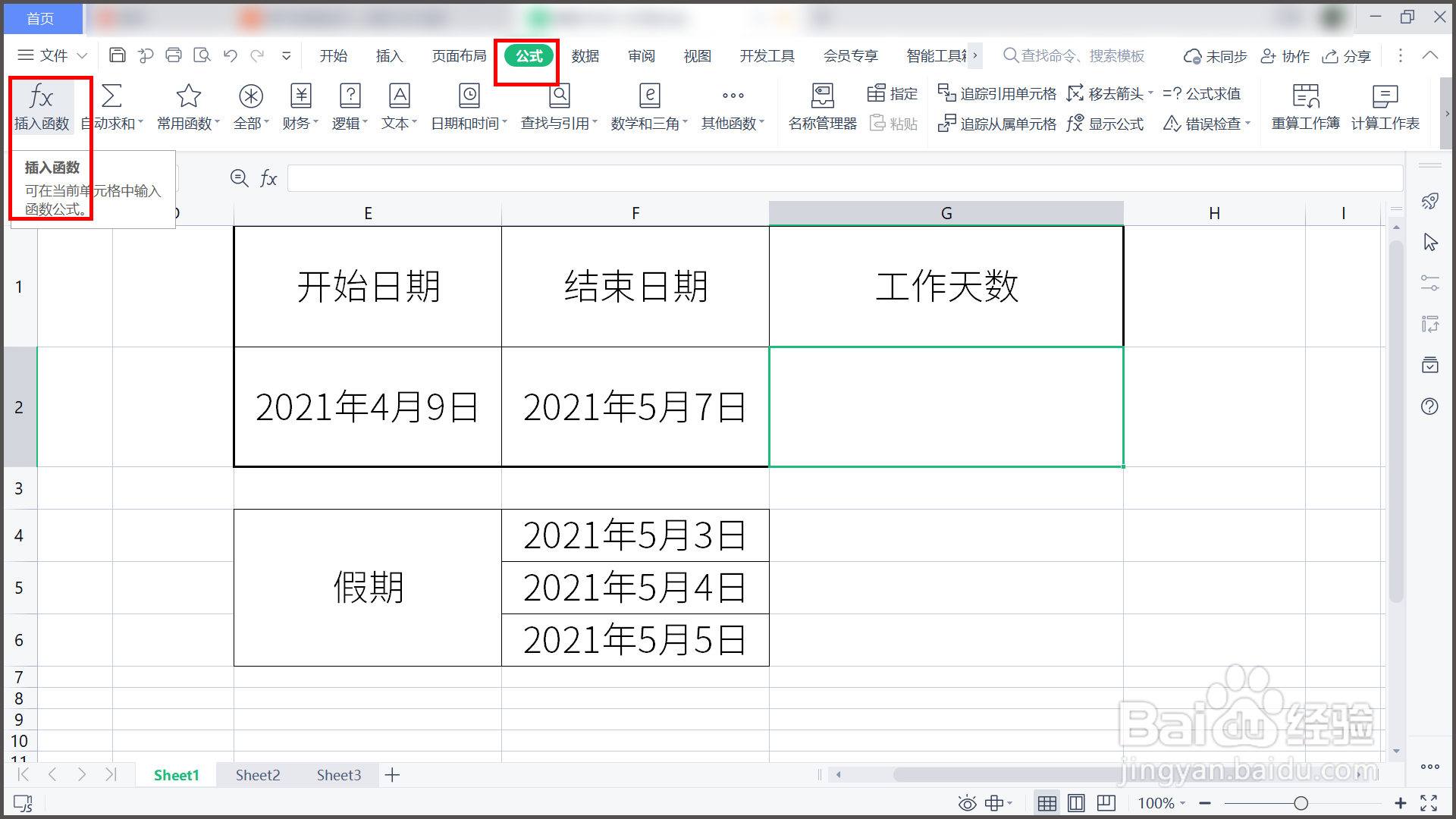
1、1.打开WPS表格,用NETWORKDAYS函数计算工作天数。

WPS表格如何应用NETWORKDAYS函数计算工作天数?

2、2.选中G2单元格,单击工具栏【公式】下的【插入函数】。

WPS表格如何应用NETWORKDAYS函数计算工作天数?

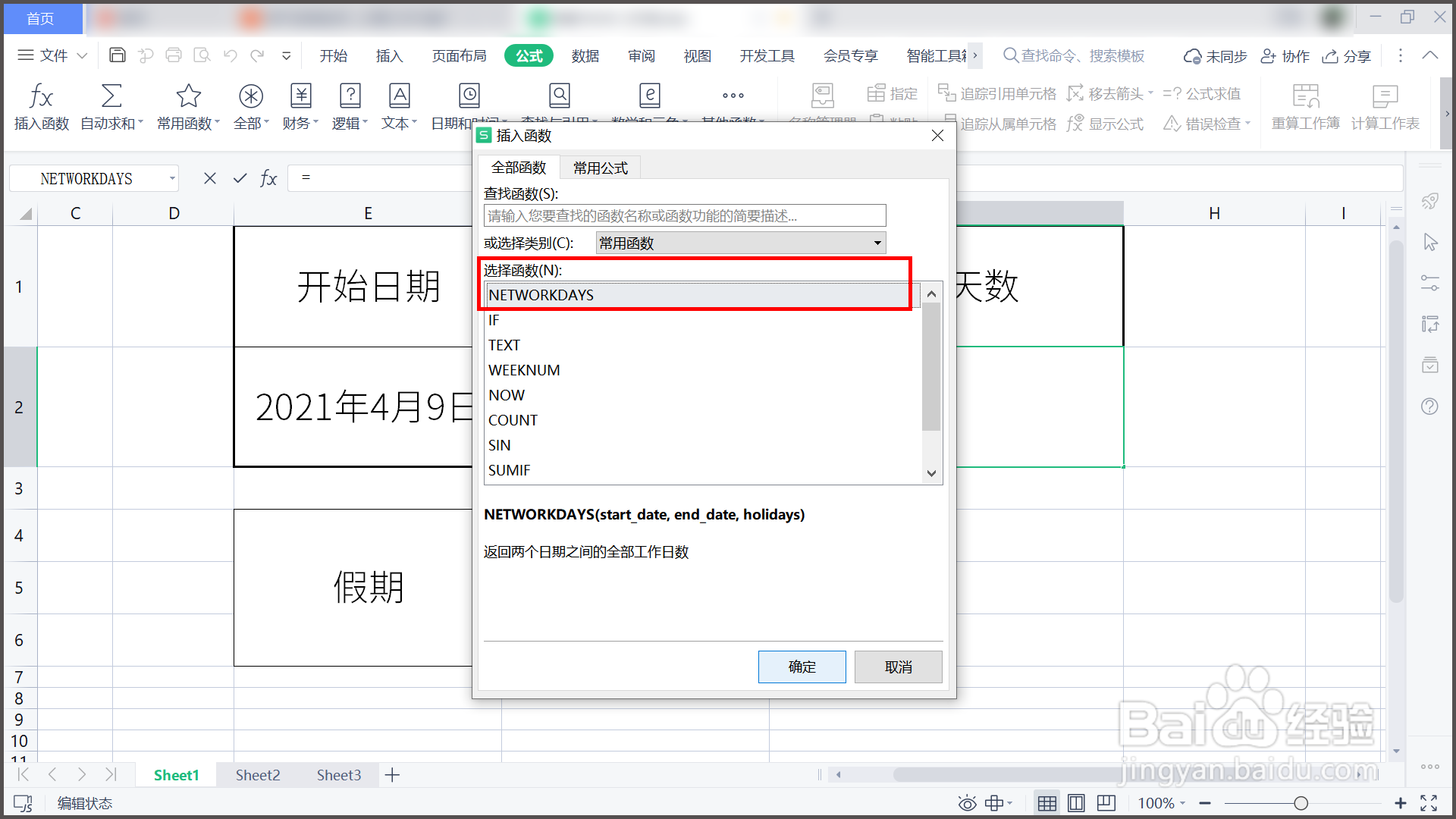
3、3.在【选择函数】中找出NETWORKDAYS函数,单击【确定】。

WPS表格如何应用NETWORKDAYS函数计算工作天数?

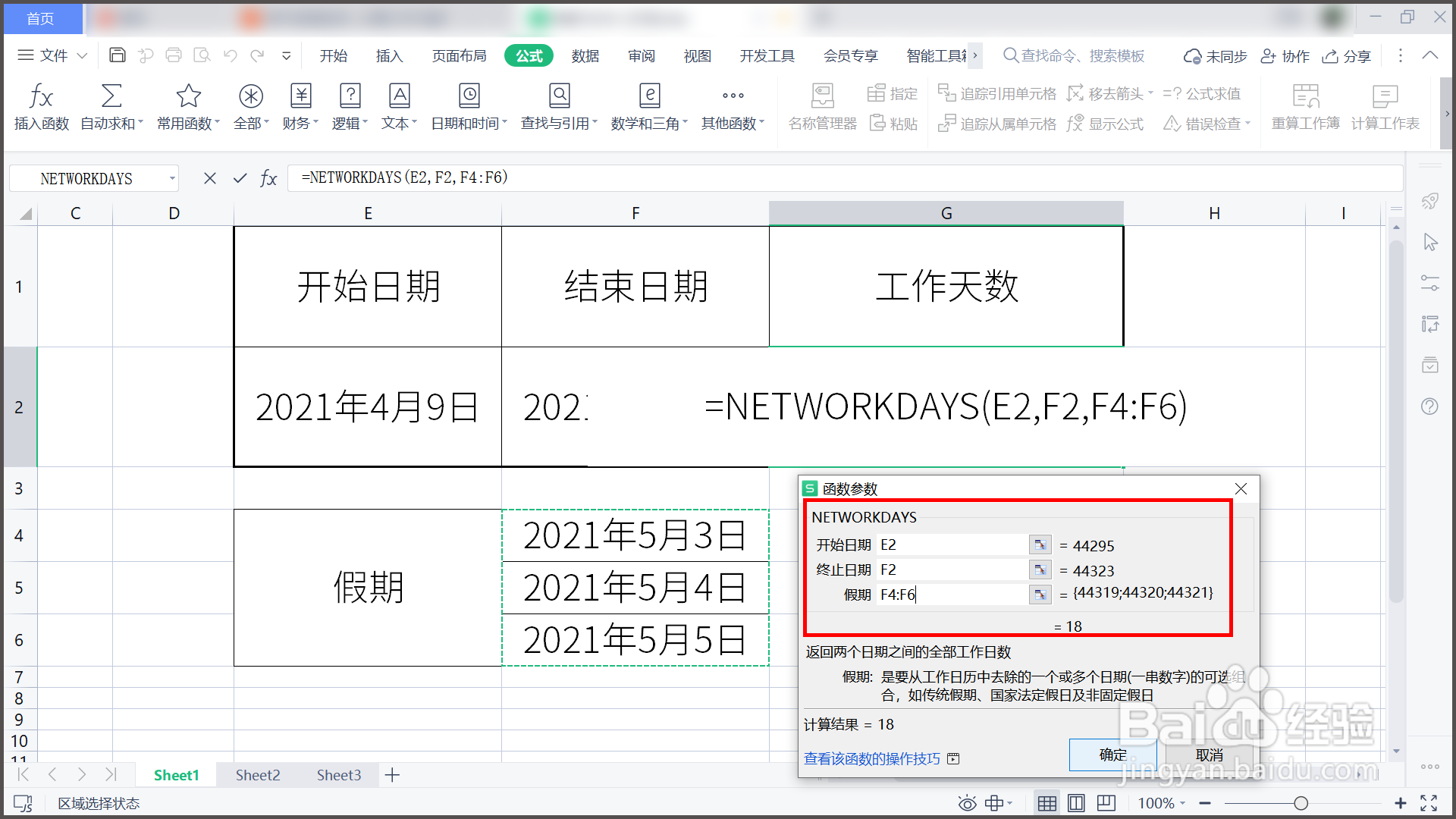
4、4.弹出对话框后,根据要求输入开始日期、终止日期和假期。

WPS表格如何应用NETWORKDAYS函数计算工作天数?

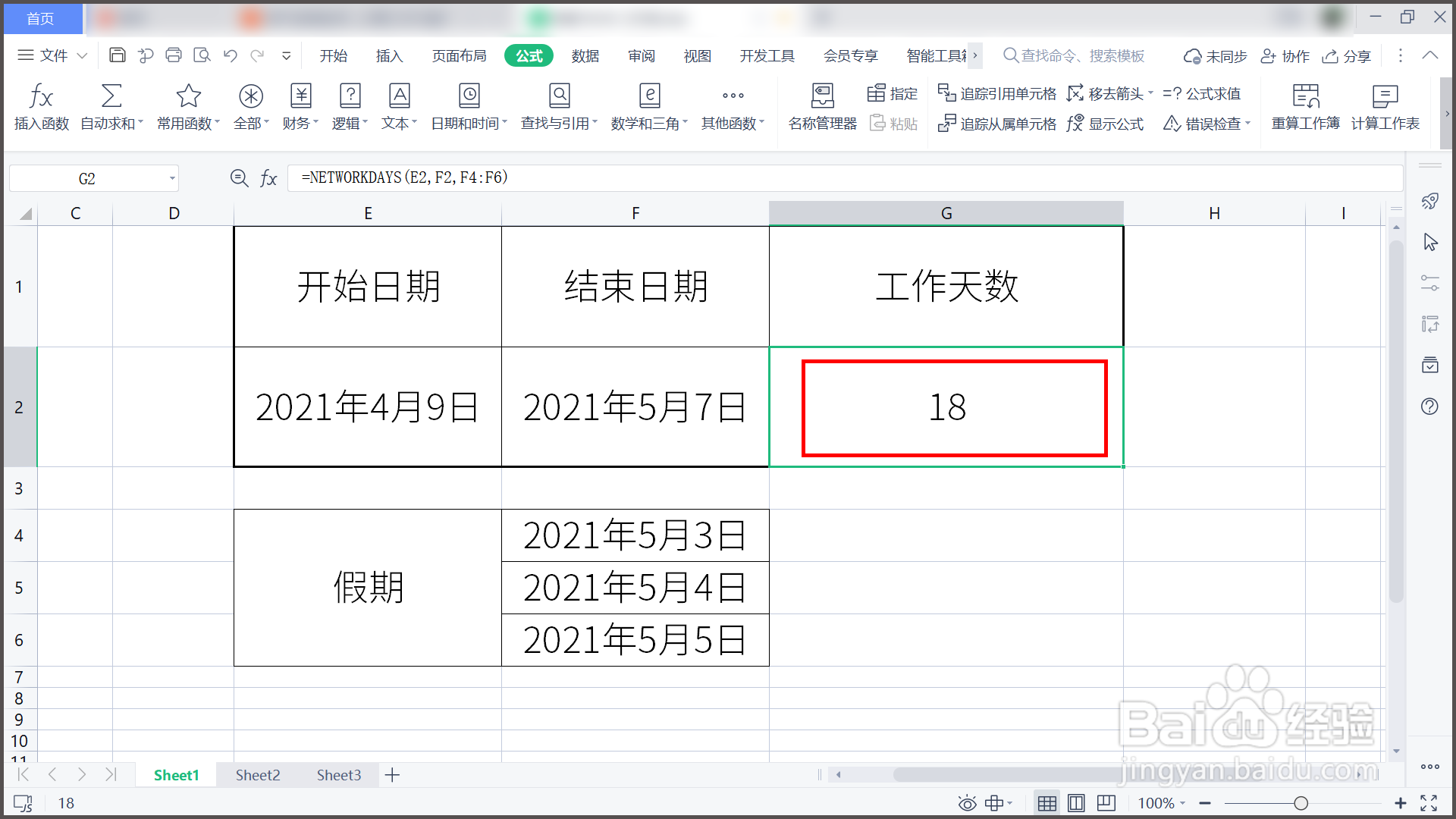
5、5.单击【确定】,返回WPS表格界面,工作天数便显示出来。

WPS表格如何应用NETWORKDAYS函数计算工作天数?

6、总结:

1.打开WPS表格,用NETWORKDAYS函数计算工作天数。

2.选中G2单元格,单击工具栏【公式】下的【插入函数】。

3.在【选择函数】中找出NETWORKDAYS函数,单击【确定】。

4.弹出对话框后,根据要求输入开始日期、终止日期和假期。

5.单击【确定】,返回WPS表格界面,工作天数便显示出来。

  • 怎样使用VBA筛选前五个最大值?
  • EXCEL常用函数:SUM,IF
  • Excel表格 添加图标集
  • 妙用text函数实现文本与日期格式单元格的链接
  • 利用vlooukup函数和数组进行多列逆向查找
  • 热门搜索
    剧本杀怎么玩 tp-link路由器怎么设置 油焖大虾正宗的做法 水煮肉片做法 忒怎么读 尿路感染是怎么引起的 梵怎么读 牙疼怎么办一招教你3秒治牙疼 口罩怎么画 小鸟怎么画