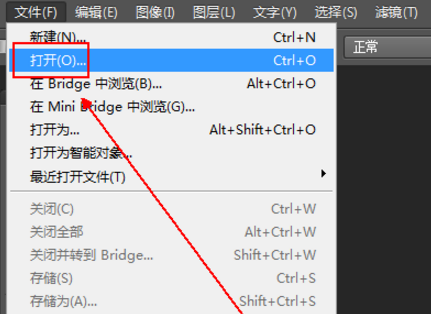
1、首先,打开PS软件,菜单栏:执行【文件】-【打开】命令。
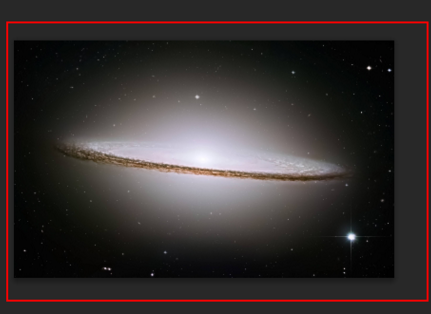
2、载入需要进行图像大小改变的图片。
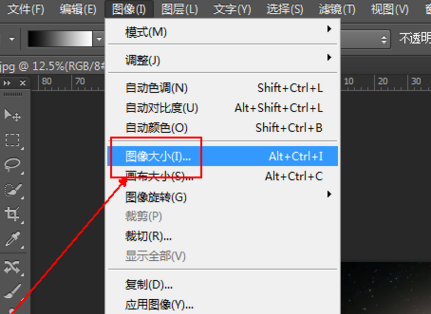
3、菜单栏:执行【图像】-【图像大小】命令。
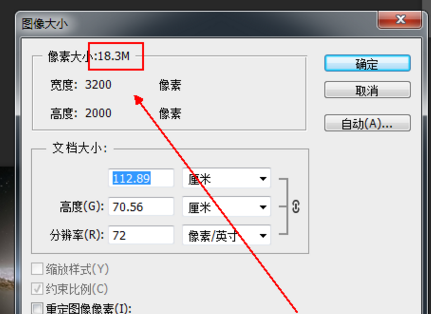
4、在【图像大小】中我们会看到该图像的像素大小比较的大。
5、勾选【图像大小】窗口下方的三个选项。
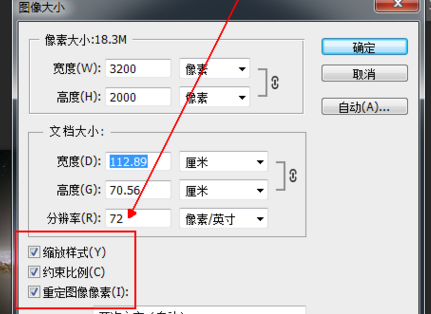
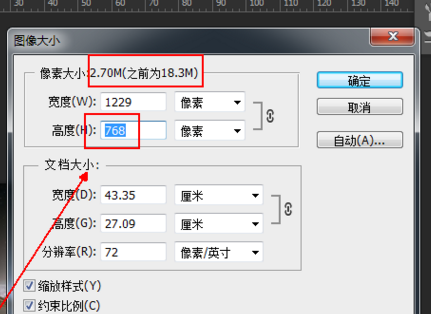
6、将上方【高度】的数值更改为768【像素】。
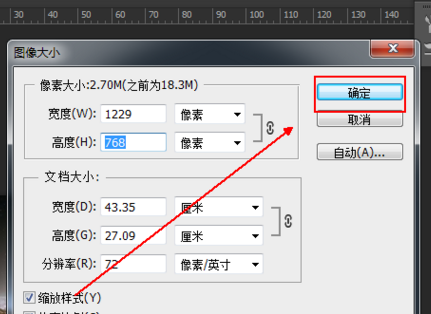
7、单击【图像大小】右侧的【确定】按钮。
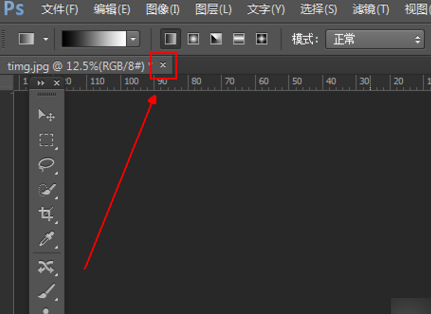
8、点击photoshop选项卡的叉号。
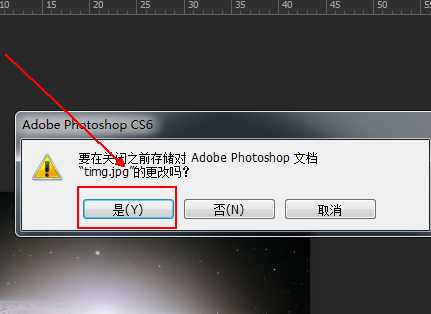
9、在弹出的提示窗口中单击【是】按钮。
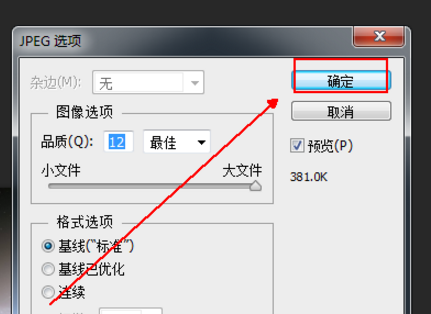
10、最后在【JPEG选项】窗口中单击【确定】按钮即可。
时间:2026-04-26 07:49:22
1、首先,打开PS软件,菜单栏:执行【文件】-【打开】命令。
2、载入需要进行图像大小改变的图片。
3、菜单栏:执行【图像】-【图像大小】命令。
4、在【图像大小】中我们会看到该图像的像素大小比较的大。
5、勾选【图像大小】窗口下方的三个选项。
6、将上方【高度】的数值更改为768【像素】。
7、单击【图像大小】右侧的【确定】按钮。
8、点击photoshop选项卡的叉号。
9、在弹出的提示窗口中单击【是】按钮。
10、最后在【JPEG选项】窗口中单击【确定】按钮即可。
